





Le contenu de ce document est la propriété intellectuelle des MICRO-ÉTOILE
INTERNATIONAUX RELATIFS AUX DROITS DE L ' HOMME- Oui. Nous prenons tout le soin de préparer ce document, mais non
La garantie est donnée quant à la justesse de son contenu. Nos produits sont sous
amélioration continue et nous nous réservons le droit d'apporter des changements sans préavis.
Toutes les marques de commerce sont la propriété de leurs propriétaires respectifs.
NVIDIA, le logo NVIADIA, DualNet et nForce sont des marques déposées ou du commerce-
les marques de NVIDIA Corporation aux États-Unis et/ou dans d'autres pays.
AMD, AthlonTM, AthlanTM XP, ThoroughbredTM et DuronTM sont des marques commerciales.
les marques de AMD Corporation.
Intel® et Pentium® sont des marques déposées d'Intel Corporation.
PS/2 et OS®/2 sont des marques déposées de International Business Machines
Société.
Windows® 95/98/2000/NT/XP sont des marques déposées de Microsoft Corporation.
Netware® est une marque déposée de Novell, Inc.
Award® est une marque déposée de Phoenix Technologies Ltd.
AMI® est une marque déposée de American Megatrends Inc.
Historique de la révision Date
V1.0 Première sortie pour P35/G33 Neo Series Mars 2007
Si un problème survient avec votre système et aucune solution ne peut être obtenue de l'utilisateur.
manuel, veuillez contacter votre lieu d'achat ou distributeur local. Sinon,
Veuillez essayer les ressources d'aide suivantes pour obtenir des conseils supplémentaires.
Visitez le site Web du MSI pour obtenir des FAQ, un guide technique, des mises à jour BIOS, des nouvelles de pilotes et d'autres informations : Les données de l'enquête sont disponibles sur le site Web du ministère des Affaires étrangères et du Commerce international.
php/faq sc faq.list

-Le cordon d'alimentation ou la prise est endommagé. -Le liquide a pénétré dans l'équipement. - L'équipement a été exposé à l'humidité. -Le matériel ne fonctionne pas bien ou vous ne pouvez pas obtenir il fonctionne selon
Manuel de l'utilisateur. -Le matériel a été lâché et endommagé. - L'équipement a un signe évident de rupture.


Ce matériel a été
testé et jugé conforme
avec les limites pour une classe B
dispositif numérique, conformément à la partie
15 des Règles de la FCC. Ces limites sont conçues pour assurer une protection raisonnable
contre les interférences nuisibles dans une installation résidentielle. Cet équipement génère,
utilise et peut rayonner l'énergie de la radiofréquence et, si elle n'est pas installée et utilisée en accor-
danser avec les instructions, peut causer des interférences nuisibles aux communications radio.
Toutefois, rien ne garantit que l'ingérence n'interviendra pas dans un cas particulier.
installation. Si cet équipement provoque des brouillages nocifs pour la radio ou la télévision
la réception, qui peut être déterminée en activant et en arrêtant l'équipement,
à essayer de corriger l'ingérence d'une ou plusieurs des mesures énumérées
ci-dessous.
- Réorientez ou déplacez l'antenne de réception.
- Augmenter la séparation entre l'équipement et le récepteur.
- Connecter l'équipement dans une sortie sur un circuit différent de celui
qui est connecté au récepteur.
- Consulter le concessionnaire ou un technicien expérimenté en radio/télévision pour obtenir de l'aide.
VOIR LA NOTICE D'INSTALLATION AVANT DE RATIGER AU RÉSEAU.
MS-7360
Cet appareil est conforme à la partie 15 des Règles de FAC. L'utilisation est assujettie aux deux conditions suivantes : (1) le présent dispositif ne peut causer de brouillage nocif, et (2) il doit accepter toute interférence reçue, y compris les broutages qui
peut provoquer une opération indésirable.





Commencer
Merci de choisir la carte principale ATX P35 Neo/ G33 Neo Series (MS-7360 v1.X). Les panneaux principaux de la série Neo P35/G33 sont basés sur Intel® P35/G33 & ICH9/ ICH9R chipsets pour une efficacité optimale du système. Conçu pour s'adapter à l'avant-garde Intel® Core 2 Extreme, Core 2, Core2 Duo, Pentium et Celeron processeur, la série Neo P35 Neo/ G33 Neo offre une solution de plate-forme de bureau professionnelle et haute performance.
Commencer

- Intel® Core 2 Extreme, Core 2, Core2 Duo, Pentium et Celeron dans le pack LGA775 (Pour les dernières informations sur CPU, veuillez consulter http://www.msi Le nombre de personnes ayant un emploi dans le secteur des services est passé de 1 à 2 en 2001 (voir tableau 1).)
Appui au FSB - 1333/ 1066/ 800 MHz
- DDR2 667/800 SDRAM (240pin/ non-ECC) - 4 DDMD DDR2 (8GB Max) (Pour plus d'informations sur les composants compatibles, veuillez consulter http:/ /Le rapport de recherche est disponible à l'adresse suivante : www.msi.com.tw/testeport.htm)
- Supporte Giga LAN 10/100/1000 Fast Ethernet par Realtek RTL8111B
- Chip intégré par VIA VT6308 - Le taux de transfert est jusqu'à 400Mbps
- Contrôlé par Realtek ALC888 - Supporte 7.1 canaux audio - Conformité avec la Spec Azalia
IDE - 1 port IDE commandé par Marvell 88SE6111 - Supporte le mode d'exploitation Ultra DMA 66/100/133, PIO & Bus Master
- 4 ports SATA (SATA1~4) sont contrôlés par ICH9 - 6 ports SASA (SATa1 ~6) sont contrôléspar ICH 9R - SATA 7 est contrôlé par Marvell 88SE6111 (facultatif) - Supporte le stockage et les transferts de données jusqu'à 300 MB/s
- SATA1~6 support RAID 0/ 1/ 0+1/ 5 ou mode JBOD (pour ICH9R seulement)

- 1 port de disquettes - Prise en charge 1 FDD avec 360Ko, 720Ko et 1,2 Mo, 1,44Mo et 2,88Mo
Panneau arrière - 1 port de souris PS/2 - 1 ports clavier PS/2 – 1 port parallèle supportant le mode SPP/PPE/ECP – 1 Port série (COM1) – 1 ports VGA (pour la série G33 Neo uniquement) – 1 portail IEEE1394 (facultatif) – 4 ports USB 2.0 – 1 jack LAN – 6 prises audio
En-têtes de garde - 4 en-têtes USB 2.0 - 1 en-dessous d'une broche IEEE1394 (facultatif) - 1 En-tête d'épingle de l'interrupteur à intrusion de châssis - 1 panneau avant En-dessous de la goupille audio - 1 tête d'épi CD - 1 aiguille SPDIF
Fentes - 1 PCI Express x 16 fentes - 3 PCI express x 1 emplacements - 2 emplacements PCI, prise en charge 3.3V/ 5V bus PCI Interface
- ATX (30,5 cm X 22,0 cm)
- 6 trous de montage


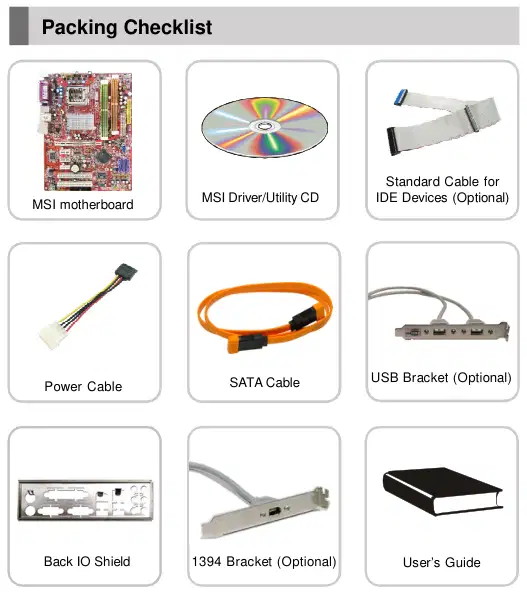
* Les images sont à titre indicatif seulement et peuvent varier du contenu d'emballage du produit que vous avez acheté.
Commencer

Configuration du matériel
Ce chapitre vous fournit les informations sur les procédures de configuration du matériel. En effectuant l'installation, soyez prudent dans la tenue des composants et suivez les procédures d'installation. Pour certains composants, si vous installez dans la mauvaise orientation, les composants ne fonctionneront pas correctement.
Utilisez une courroie de poignet à la terre avant de manipuler les composants informatiques. L'électricité statique peut endommager les composants.
Configuration du matériel

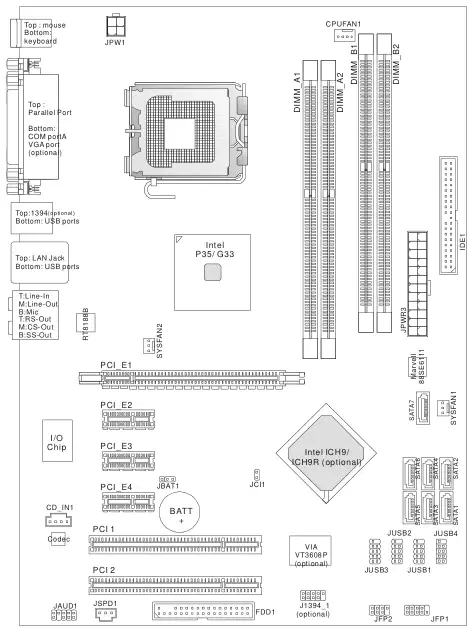
SYSFAN2, p.2-14
CPU, p.2-3
DRII DIMMS, p.2-7
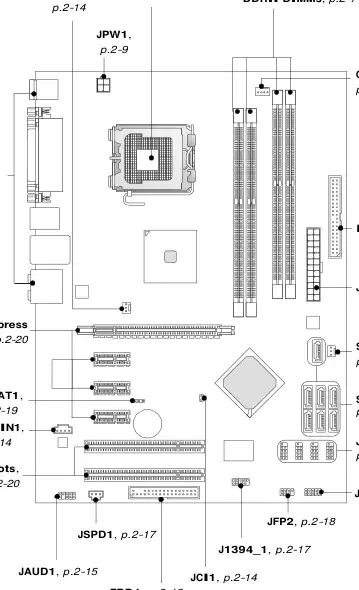
CPUFAN1, p.2-14
I/O, p.2-10
IDE1, p.2-12
JPWR3, p.2-9
les fentes, p.2-20
p.2-14
JBAT1, p.2-19
SATA1~7, p.2-13
p.2-14
JUSB1~4, p.2-16
p.2-20
JFP1, p.2-18
FDD1, p.2-12
Panneau arrière · PCI Express · Fentes PCI,

Ce tableau principal prend en charge les processeurs Intel® Core 2 Extreme, Core 2, Core2 Duo, Pentium et Celeron dans le paquet LGA 775. Lorsque vous installez le processeur, Assurez-vous d'installer le refroidisseur pour éviter la surchauffe. Si vous n'avez pas le refroidisseur CPU, consultez votre concessionnaire avant d'allumer l'ordinateur. Pour les dernières informations sur le CPU, veuillez consulter http://www.msi.com.tw/testeport.htm
Surchauffe La surchauffe endommagera gravement le CPU et le système. Assurez-vous toujours que le ventilateur de refroidissement peut fonctionner correctement pour protéger le processeur contre la surchauffe. Assurez-vous d'appliquer une couche de pâte thermique (ou bande thermique) uniforme entre le processeur et le dissipateur pour améliorer la dissipation de chaleur. Remplacer le processeur En remplaçant le processeur, éteignez toujours l'alimentation ATX ou débranchez le cordon d'alimentation de la prise de courant mise à la terre pour assurer la sécurité du processeur. Heures supplémentaires Ce tableau principal est conçu pour supporter l'overclocking. Cependant, assurez-vous que vos composants sont capables de tolérer un tel réglage anormal, tout en faisant le survol. Toute tentative d'opérer au-delà des spécifications du produit n'est pas recommandée. Nous ne garantissons pas les dommages ou risques causés par une utilisation inadéquate ou au-delà des spécifications du produit.
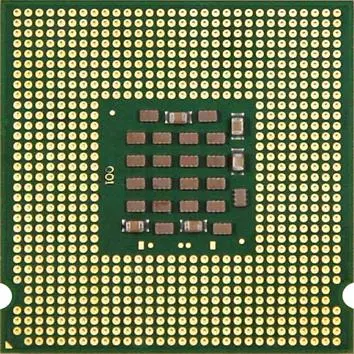
Le côté pin-pad de la LGA 775 CPU.
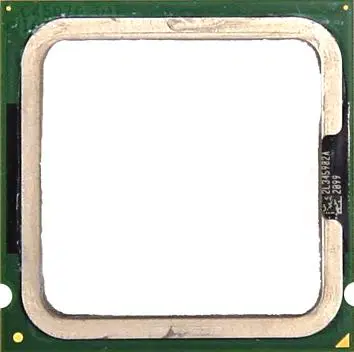
La surface du LGA 775 CPU. N'oubliez pas d'appliquer une pâte de thér- mal dessus pour une meilleure dispersion thermique.
Alignement Clé d'alignement Clé
Le triangle jaune est l'indicateur Pin 1
Le triangle jaune est l'indicateur Pin 1
Configuration du matériel

Lorsque vous installez le processeur, Assurez-vous que le processeur a une glacière fixée sur le dessus pour éviter la surchauffe. Pendant ce temps, n'oubliez pas d'appliquer une pâte thermique sur le processeur avant d'installer le ventilateur de dissipateur/refroidisseur pour une meilleure dispersion de la chaleur. Suivez les étapes ci-dessous pour installer correctement le processeur et la refroidisseur. Une mauvaise installation causera les dommages de votre CPU & Mainboard.
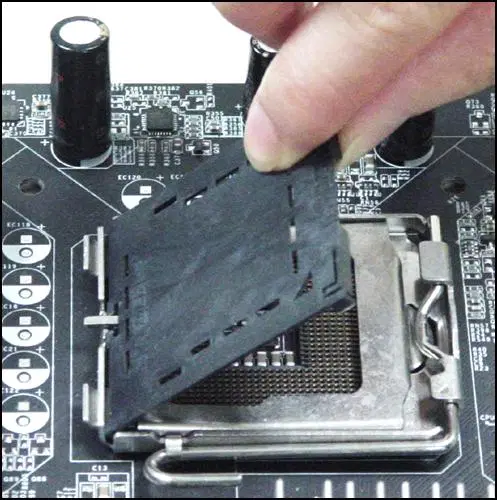


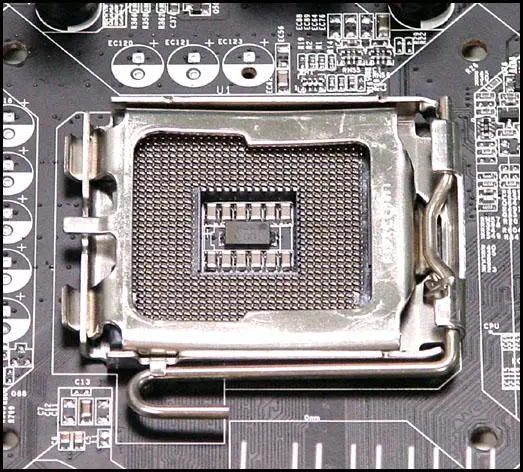


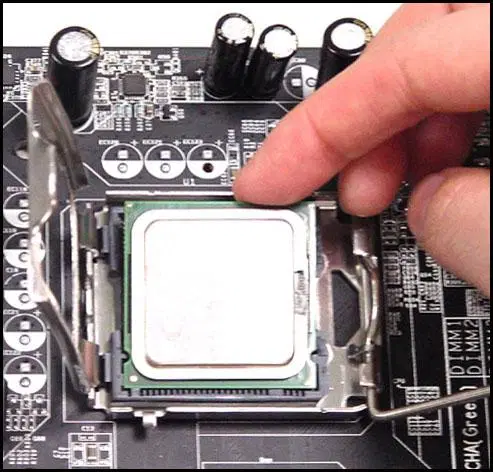


Configuration du matériel · alignement · clé


verrouillage · Commutateur

Ces fentes DIMM sont utilisées pour installer des modules mémoire.
Pour plus d'informations sur les composants compatibles, veuillez consulter http://www.msi.com tw/testreport.htm
DDR2 240 broches, 1,8 V
64x2=128 pin 56x2 =1112 pin
Mode double canal Règle de population En mode double canal, les modules de mémoire peuvent transmettre et recevoir simultanément des données avec deux lignes de bus de données. Le mode double-channel peut améliorer les performances du système. Veuillez consulter les illustrations suivantes pour connaître les règles de population en mode double canal.
DIMM_A2
DIMM_B1
DIMM_B2
2 DIMM_A1
DIMM_A2
DIMM_B1
DIMM_B2
3 DIMM_A1
DIMM_A2
DIMM_B1
DIMM_B2
Configuration du matériel · Installé · Vide

Installation de modules mémoire 1. Le module mémoire n'a qu'un cran au centre et ne s'insèrera que dans la bonne orientation.
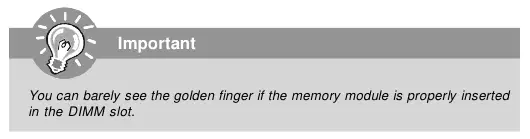
Vous pouvez à peine voir le doigt doré si le module mémoire est correctement inséré dans la fente DIMM.
- Les modules de mémoire DDR2 ne sont pas interchangeables avec le DDR et le DDR2
standard n'est pas compatible avec le passé. Vous devriez toujours installer des modules mémoire DDR2 dans les fentes DIMM de DDR2. - En mode double-channel, assurez-vous d'installer des modules de mémoire des
même type et densité dans les différentes fentes DIMM canal. - Pour permettre le démarrage réussi du système, insérez toujours les modules de mémoire
dans le DIMM1 d'abord. - En raison du déploiement de la ressource de chipset, la densité du système sera
détecté jusqu'à 7 Go (pas 4 Go) lorsque chaque DIMM est installé avec un module mémoire de 2 Go.
Volt Notch

Connecteur d'alimentation 24-Pin ATX: JPWR3 Ce connecteur vous permet de connecter une alimentation ATX 24 broches. Pour connecter l'alimentation ATX 24 broches, assurez-vous que la prise de l'énergie est insérée dans la bonne orientation et que les broches sont alignées. Puis, poussez fermement l'alimentation dans le connecteur.

Vous pouvez utiliser l'alimentation ATX de 20 broches comme vous le souhaitez. Si vous souhaitez utiliser l'alimentation ATX de 20 broches, veuillez brancher votre alimentation avec la broche 1 & pin 13 (voir l'image à droite). Il y a aussi un design infaillible sur la broche 11, 12, 23 & 24 pour éviter une mauvaise installation.
SIGNAL DE BROCHE
1 +3.3V 2 +3.3V
13 +3.3V 14 -12V
3 GND 4 +5V
15 GND 16 PS-ON#
JPWR3
5 GND 6 +5V
17 GND 18 GND
7 GND 8 PWR OK
19 GND 20 Rés
21 +5V 22 +5V
11 +12V
23 +5V 24 GND
12 +3.3V
Connecteur d'alimentation ATX 12V: JPW1 Ce connecteur de puissance 12V JPW1 est utilisé pour fournir de l'énergie au processeur.
1 GND 2 GND
JPW1
3 12V 4 12V
Important

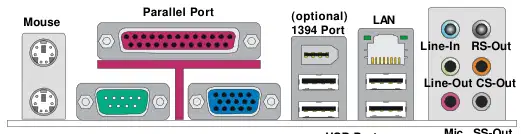
Port Mic VGA (facultatif)
Connecteur souris/clavier Le connecteur standard PS/2® souris/clavier DIN est pour une souris/Clavier PS/2 ®.
Connecteur de port parallèle Un port parallèle est un port d'imprimante standard qui prend en charge le mode Port Parallel amélioré (PPE) et Port parallèle étendu (EPC).
Port série Le port série est un port de communication haute vitesse 16550A qui envoie/reçoit 16 octets FIFO. Vous pouvez attacher une souris série ou d'autres dispositifs série directement au connecteur.
Port VGA (pour la série G33 Neo) Le connecteur femelle DB15-pin est fourni pour le moniteur.
1394 Port (facultatif) Le port IEEE1394 sur le panneau arrière fournit une connexion aux appareils IEE1394.
Port USB Le port USB (Universal Serial Bus) est destiné à fixer des périphériques USB tels que clavier, souris ou autres périphériques compatibles avec USB.
Ports USB clavier · Port série · SS-Out

LAN (RJ-45) Jack La prise standard RJ-45 est pour la connexion à un seul réseau local (LAN). Vous pouvez y connecter un câble réseau.
Lien Indicateur Activité Indicateur
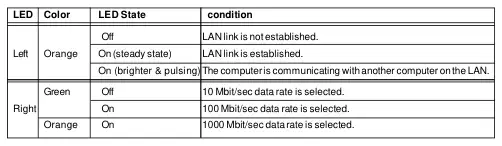
Le lien LAN est établi à gauche Orange On (état stable).
On (brighter & pulsing)L'ordinateur communique avec un autre ordinateur sur le réseau local.
Ports audio Ces connecteurs audio sont utilisés pour les appareils audio. Vous pouvez différencier la couleur des prises audio pour différents effets sonores.
Ligne en ligne (bleu) - Line In, est utilisé pour le lecteur de CD externe, le magnétoscope ou autre
appareils audio. Ligne hors ligne (vert) - Line Out, est un connecteur pour haut-parleurs ou casques. Mic (Pink) - Mic, c'est un connecteur pour microphones. RS-Out (Noir) - Surround arrière en mode 4/ 5.1/ 7.1. CS-Out (Orange) - Centre/ Sous-woofer Out en mode 5.1/ 7.1 canal. SS-Out (Gray) - Mode de canal 7.1.
Configuration du matériel

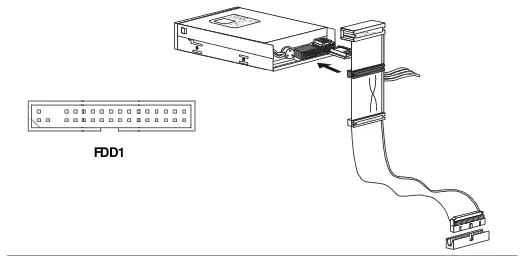
Connecteur de lecteur de disque flottant: FDD1 Ce connecteur prend en charge 360Ko, 720Ko et 1,2 Mo, 1,44 Mo ou 2,88 Mo de disquette.
Connecteur IDE: IDE1 Ce connecteur prend en charge les disques durs IDE, les disques optiques et autres périphériques IDE.
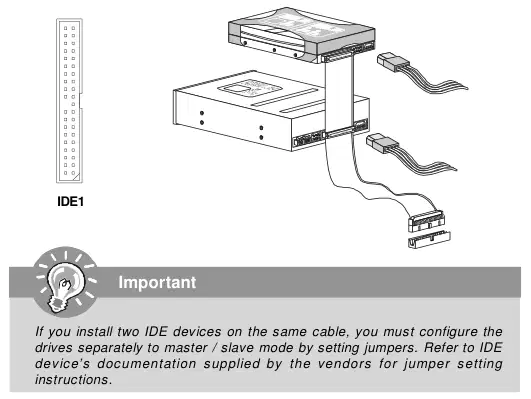
Si vous installez deux périphériques IDE sur le même câble, vous devez configurer les disques séparément en mode maître / esclave en réglant les sauts. Consultez la documentation IDE devices fournie par les fournisseurs pour obtenir des instructions sur le réglage du sauteur.

Connecteur série ATA: SATA1/ SATA2/ SATA3/ SATA4/ SATA5/ SATA6/ SATA7 (SATA5 & SATA6 sont pour ICH9R seulement, SATA7, est laminé par Marvell 88SE6111) Ce connecteur est un port d'interface série ATA à haute vitesse. Chaque connecteur peut se connecter à un seul appareil ATA série.
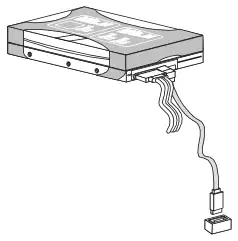
SATA4
SATA5
SATA3
SATA1
*SATA5 et SATA6 sont pour ICH9R seulement.
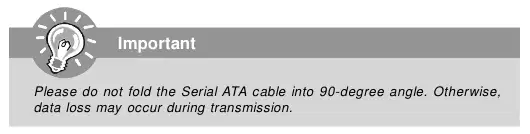
Veuillez ne pas plier le câble ATA Serial dans un angle de 90 degrés. Sinon, la perte de données peut survenir pendant la transmission.
Configuration du matériel · SATA7 (facultatif)

Connecteurs d'alimentation du ventilateur: CPUFAN1, SYSFAN1, sYSfAN2 Le ventilateur connecteurs de puissance support système ventilateur de refroidissement avec +12V. Lors de la connexion du fil aux connecteurs, notez toujours que le fil rouge est positif et doit être connecté au +12V; le fil noir est sol et doit se connecter au GND. Si le tableau principal a un chipset de moniteur matériel système à bord, vous devez utiliser un ventilateur spécialement conçu avec capteur de vitesse pour profiter du contrôle du ventilateur CPU.
+12V
GND
CAPTEUR
CAPTEUR
+12V
+12V
GND
GND
CPUFAN1
SYSFAN1
SYSFAN2
Important
Connecteur de commutateur d'intrusion de châssis: JCI1 Ce connecteur se connecte à un interrupteur de châssis 2 broches. Si le châssis est ouvert, l'interrupteur sera court. Le système enregistrera ce statut et affichera un mes-sage d'avertissement à l'écran. Pour effacer l'avertissement, vous devez entrer l'utilitaire BIOS et effacer le dossier.
JCI1
Connecteur CD-In: CD IN1 Ce connecteur est fourni pour l'entrée audio externe.
R L
GND
Contrôle

Connecteur audio du panneau avant: JAUD1 Ce connecteur vous permet de connecter le panneau avant audio et est conforme avec Intel® Front Panel I/O Connectivity Design Guide.
1 2 9 10
Définition de la broche audio HD
1 Microphone MIC L - Canal gauche 2 GND Sol
3 Microphone MIC R - Canal droit 4 PRESENCE# Signaux actifs à faible signal BIOS qui un dongle audio haute définition
est connecté à l'en-tête analogique. PRESENCE# = 0 lorsqu'un dongle audio haute définition est connecté
5 LINE out R Port analogique - Canal droit 6 MIC JD Jack détection retour du microphone de panneau avant JACK1
7 Ligne de détection de sens avant jD Jack du réseau de résistance à la détection de jack CODEC Audio haute définition
8 NC Pas de contrôle
Port analogique 9 LIGNE out L - Canal gauche 10 LINEout JD La détection Jack revient du panneau avant JACK2
AC.97 Définition de l'épingle audio
1 signal d'entrée MIC Microphone
2 GND Sol 3 MIC PWR Puissance du microphone
4 NC Non Contrôle 5 LIGNE out R Signal audio de canal droit vers le panneau avant
6 NC Non Contrôle 7 NC Pas de contrôle
8 Clé Pas de broche 9 LIGNE out L Signal audio du canal gauche vers le panneau avant
10 NC Pas de contrôle
Configuration du matériel

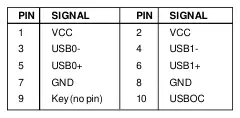
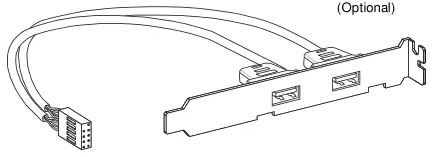
Connecteur USB avant: JUSB1 / JUSb2 / JUSB3 / JUBB4 Ce connecteur, conforme au Guide de conception de connectivité Intel® I/O, est idéal pour con-téter les périphériques d'interface USB à haute vitesse tels que USB HDD, appareils photo numériques, Les lecteurs MP3, imprimantes, modems et similaires.
Support USB 2.0
Définition de la broche

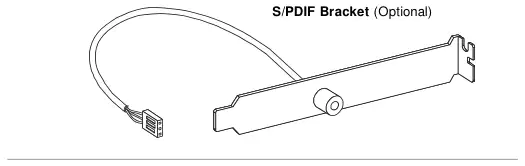
Connecteur S/PDIF-Out: JSPD1 (facultatif) Ce connecteur est utilisé pour connecter l'interface S/PDIF (Sony & Philips Digital Interconnect Format) pour la transmission audio numérique.
JSPD1
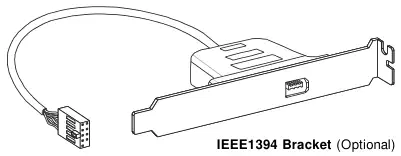
IEEE1394 Connecteur: J1394 1 (facultatif) Ce connecteur vous permet de connecter l'appareil IEEE1394 via un support optionnel IEEE 1394.
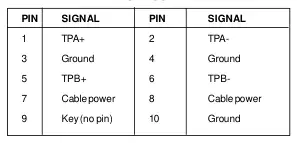
Configuration du matériel · SPDIF-out · Définition de la broche

Connecteurs de panneau avant: JFP1, JFP2 Ces connecteurs sont pour la connexion électrique aux interrupteurs de panneau avant et LED. Le JFP1 est conforme au Guide de conception de connectivité pour panneaux avant Intel®.
HDD LED
DESCRIPTION DU SIGNAL DE LA BROCHE
1 HD LED + disque dur LED pull-up
2 FP PWR/SLP MSG LED pull-up 3 HD LED - Disque dur LED active
4 FP PWR/SLP MSG LED pull-up 5 RST SW - Réinitialiser le commutateur faible renvoi vers GND
6 PWR SW - Power Switch haute référence traction vers GND 7 RST Sw + Réinitialiser Switch haut de référence pull-up
8 PWR SW + Power Switch faible renvoi
9 RSVD DNU Réservé. Ne pas utiliser.
DESCRIPTION DU SIGNAL DE LA BROCHE
1 GND au sol 2 SPK- Président
3 LED en suspension LED 4 BUZ+ Buzzer +
5 LED de puissance LED 6 BUZ- Buzzer
7 NC Aucune connexion 8 SPK+ Speaker+

Effacer le Jumper CMOS : JBAT1 Il y a une RAM CMOS à bord qui dispose d'une alimentation électrique d'un batterie externe pour garder les données de configuration du système. Avec la RAM CMOS, le système peut démarrer automatiquement OS à chaque fois qu'il est activé. Si vous voulez effacer la configuration du système, définissez le sauteur pour effacer les données.
Important
Vous pouvez effacer CMOS en raccourcissant 2-3 broches pendant que le système est éteint. Revenez ensuite à la position 1-2 broches. Évitez de nettoyer le CMOS pendant que le système est allumé; il endommagera la carte principale.
Configuration du matériel · Conserver les données · Effacer les données

PCI (Interconnecter les composants périphériques) Fente express La fente PCI Express prend en charge la carte d'extension de l'interface PCI express. Le PCI Express x 16 supporte un taux de transfert allant jusqu'à 4,0 Go/s. Le PCI Express x 8 supporte un taux de transfert allant jusqu'à 2,0 Go/s. Le PCI Express x 4 supporte un taux de transfert allant jusqu'à 1,0 Go/s. Le PCI Express x 1 supporte jusqu'à 250 Mo/s de taux de transfert.
PCI Express x16 Fente
Fente PCI Express x1
PCI (Interconnecter les composants périphériques) Fente La fente PCI prend en charge la carte LAN, la carte SCSI, la cartes USB et d'autres cartes supplémentaires qui répondent aux spécifications PCI.
PCI Interrupt Request Routing L'IRQ, acronyme de la ligne de requête d'interruption et I-R-Q prononcé, sont des lignes matérielles sur lesquelles les appareils peuvent envoyer des signaux d'arrêt au microprocesseur. Les broches IRRQ PCI sont généralement reliées aux broches de bus PCI comme suit:
Ordre 1 Ordre 2 Ordre 3 Ordre 4
PCI FENTE 1 INT Y# INT Z# INT W# INT X#
PCI FENTE 2 INT Z# INT W# INT X# INT Y#
Fente PCI 32 bits

Ce chapitre fournit des informations sur le programme de configuration BIOS et vous permet de configurer le système pour une utilisation optimale. Vous devrez peut-être exécuter le programme Configuration lorsque:
† Un message d'erreur apparaît à l'écran pendant la période
système de démarrage, et vous demande d'exécuter SETUP.
† Vous voulez modifier les paramètres par défaut pour cus-
caractéristiques tomisées.
Configuration du BIOS

Puissance sur l'ordinateur et le système va démarrer POST (Power On Self Test) processus. Lorsque le message ci-dessous apparaît à l'écran, appuyez sur clé pour entrer Setup.
Si le message disparaît avant de répondre et que vous souhaitez toujours entrer Setup, redémarrez le système en l'arrêtant et en appuyant sur la touche RESET. Vous pouvez également redémarrer le système en appuyant simultanément sur , et les clés.
A7360 IMS V1.0 032407 où:
Le premier chiffre se réfère au fabricant du BIOS comme A = AMI, W = AWARD et P = PHOENIX. 2e - 5e chiffre se réfère au numéro de modèle. Le sixième chiffre se réfère au chipset comme I = Intel, N = nVidia et V = VIA. 7e - 8e chiffre désigne le client comme étant MS = tous les clients standard. V1.0 se réfère à la version BIOS. 032407 renvoie à la date de publication du BIOS.

Déplacer vers l'élément précédent
Passer à l'ordre du jour suivant
Déplacer vers l'élément de la main gauche
Déplacer vers l'article de la main droite
Sélectionnez l'élément
Saute au menu Sortie ou retourne dans le menu principal à partir d'un
Augmenter la valeur numérique ou apporter des changements
Diminuer la valeur numérique ou apporter des changements
Charger les valeurs par défaut optimisées
Charger les défauts de sécurité
Enregistrer tous les changements CMOS et quitter
Obtenir de l'aide Après avoir entré le menu Configuration, le premier menu que vous verrez est Menu principal.
Le menu principal énumère les fonctions de configuration auxquelles vous pouvez apporter des modifications. Vous pouvez utiliser les touches fléchées ( ↑↓ ) pour sélectionner l'élément. La description en ligne de la fonction de configuration surlignée s'affiche au bas de l'écran.
Si vous trouvez un symbole de pointeur droit (comme indiqué dans la vue droite) apparaît à gauche de certains champs ce qui signifie qu'un sous-menu peut être lancé depuis ce champ. Un sous-menu contient des options supplémentaires pour un paramètre de champ. Vous pouvez utiliser les touches fléchées ( ↑↓ ) pour mettre en évidence le champ et appuyer sur pour appeler le sous-menu. Ensuite, vous pouvez utiliser les touches de contrôle pour saisir des valeurs et passer d'un champ à un autre dans un sous-menu. Si vous voulez revenir au menu principal, appuyez simplement sur le bouton .
Aide générale <F1> Le programme de configuration BIOS fournit un écran d'aide générale. Vous pouvez appeler cet écran depuis n'importe quel menu en appuyant simplement sur - Oui. L'écran Aide liste les clés appropriées à utiliser et les sélections possibles pour l'élément surligné. Appuyez sur pour sortir de l'écran d'aide.

Caractéristiques standard du CMOS Utilisez ce menu pour les configurations de base du système, telles que l'heure, la date, etc.
Caractéristiques avancées du BIOS Utilisez ce menu pour configurer les éléments des fonctionnalités spéciales améliorées AMI®.
Périphériques intégrées Utilisez ce menu pour spécifier vos paramètres pour les périphériques intégrés.
Configuration de la gestion de l'énergie Utilisez ce menu pour spécifier vos paramètres de gestion de l'énergie.
Configurations PNP/PCI Cette entrée apparaît si votre système supporte PnP/PCI.
H/W Moniteur Cette entrée montre votre état de santé PC.
Contrôle de la fréquence/voltage Utilisez ce menu pour spécifier vos paramètres de contrôle de fréquence/tension et d'overclocking.
Charger les défauts de sécurité Utilisez ce menu pour charger les valeurs par défaut définies par le fournisseur BIOS pour des performances stables du système.

Charger les valeurs par défaut optimisées Utilisez ce menu pour charger les valeurs par défaut définies par le fabricant de carte principale spécifi- cally pour une performance optimale du tableau principal.
BIOS Définir le mot de passe Utilisez ce menu pour définir le mot de passe du BIOS.
Enregistrer & Quitter la configuration Enregistrer les modifications au système CMOS et quitter la configuration.
Sortie sans enregistrer Abandonnez tous les changements et la configuration de sortie.
Configuration du BIOS

Les éléments du menu Fonctions standard CMOS comprennent quelques éléments de configuration de base. Utilisez les touches fléchées pour mettre en évidence l'élément et ensuite utiliser le ou les clés pour sélectionner la valeur que vous voulez dans chaque élément.
Date (MM:JJ:AA) Cela vous permet de définir le système à la date que vous voulez (habituellement la date actuelle). Le format est .
jour Jour de la semaine, du Soleil au Sat, déterminé par BIOS. En lecture seule. mois Le mois de janvier jusqu'à décembre date La date de 1 à 31 peut être cliquée par des touches numériques. année L'année peut être ajustée par les utilisateurs.
Heure (HH:MM:SS) Cela vous permet de définir le temps du système que vous voulez (habituellement l'heure actuelle). Le format de temps est .
SATA1 / SATA2 / SATA3 / SATA4 / SATA5 / SATA6 Appuyez sur pour entrer le sous-menu, et l'écran suivant apparaît.
Appareil Il montrera les informations de l'appareil que vous avez connecté au connecteur SATA.

LBA/Grand mode Cela vous permet d'activer ou de désactiver le mode LBA. Le réglage vers Auto permet le mode LBA si l'appareil le supporte et que les appareils ne sont pas déjà formatés avec le mode lBA désactivé.
Mode DMA Sélectionnez le mode DMA.
Disque dur S.M.A.R.T. Cela vous permet d'activer le S.M.A.R.T. (Technologie d'analyse et de rapport auto-surveillance) pour les disques durs. LE SYSTÈME DE SURVEILLANCE DES RISQUES EST EN COURS. est un utilitaire qui surveille votre état de disque dur pour prédire l'échec du disque dur. Cela vous donne l'occasion de déplacer les données d'un disque dur qui va échouer à un endroit sûr avant que le disque dur ne devienne hors ligne.
SATA1~6 sont apparus lorsque vous connectez les périphériques HD au con-nécteur SATA sur la carte principale. Grâce à l'IDE1 & SATA7 est contrôlé par Marvell 88SE6111, le BIOS ne détecte pas l'appareil IDE & ; SATA et n'affiche pas l ́état.
Flotte A Cet élément vous permet de définir le type de lecteurs de disquettes installés. Options disponibles: [Aucun], [360K, 5,25 po],[1,2M, 5,.25 po] et [720K, 3,5 po]; [1,44M, 3,5po], [32,88M,3,5 po].
Informations sur le système Appuyez sur pour entrer le sous-menu, et l'écran suivant apparaît.
Ce sous-menu affiche les informations du processeur, la version BIOS et l'état de mémoire de votre système (lecture seule).
Configuration du BIOS

Protection du secteur des démarrages Cette fonction protège le BIOS contre la corruption accidentelle par des utilisateurs non autorisés ou des virus informatiques. Lorsque les données sont activées, elles ne peuvent pas être modifiées lorsque l'on tente de mettre à jour le BIOS avec un utilitaire Flash. Pour mettre à jour le BIOS avec succès, vous devrez désactiver cette fonction de protection Flash BIOS. Vous devriez activer cette fonction en tout temps. La seule fois où vous devez la désactiver est quand vous voulez mettre à jour le BIOS. Après la mise à jour du BIOS, vous devez le ré-activer de façon immuable pour le protéger contre les virus.
Affichage LOGO plein écran Cet article vous permet d'afficher le logo de l'entreprise sur l'écran de démarrage. Les paramètres sont :
[Activé] Affiche une image fixe (logo) sur l'écran complet au démarrage. [Disabled] Affiche les messages POST au démarrage.
Démarrage rapide La configuration de l'élément à [Activé] permet au système de démarrer dans les 10 secondes puisqu'il va sauter certains éléments de vérification.
Démarrer la LED Num-Lock Ce réglage permet de définir l'état Num Lock lorsque le système est activé. Réglage sur [On] allumera la clé Num Lock lorsque le système est activé. La configuration à [Off] permettra aux utilisateurs d'utiliser les touches fléchées sur le clavier numérique.

Fonction IOAPIC Ce champ est utilisé pour activer ou désactiver l'APIC (Avancé Contrôleur d'interruption programmable). En raison de la conformité avec le guide de conception PC2001, le système est en mesure d'exécuter en mode APIC. Le mode APIC permettra d'élargir les ressources IRQ disponibles pour le système.
Version du tableau MPS Ce champ vous permet de sélectionner la version MPS (Multi-Processeur Specification) à utiliser pour le système d'exploitation. Vous devez sélectionner la version MPS prise en charge par votre système d'exploitation. Pour savoir quelle version utiliser, consultez le fournisseur de votre système d'exploitation.
Fonction CPU Appuyez sur pour entrer le sous-menu et l'écran suivant apparaît:
Exécuter un bit désactivé La fonctionnalité Intel Execute Disable Bit peut empêcher certaines classes d'attaques malveillantes "débordement tampon" lorsqu'elles sont combinées avec un système d'exploitation supportant. Cette fonctionnalité permet au processeur de classer les zones en mémoire par où le code d'application peut s'exécuter et où il ne peut pas. Lorsqu'un ver malveillant tente d'insérer du code dans le tampon, le processeur désactive l'exécution de code, empêchant ainsi les dommages ou la propagation des vers.
Définir la limite CPUID MaxVal à 3 La limite de valeur du CPUID Max est conçue pour limiter la vitesse répertoriée du processeur aux systèmes d'exploitation plus anciens.
Caractéristiques de la puce Appuyez sur pour entrer le sous-menu et l'écran suivant apparaît:
HPET Le HPET (High Precision Event Timers) est un composant qui fait partie du chipset. Vous pouvez l'activer et vous fournir les moyens d'y accéder par le biais des différentes méthodes ACPI.
VGA Taille de la mémoire Le système partage la mémoire avec la carte VGA embarquée. Ce réglage contrôle la taille exacte de mémoire partagée avec la carte VGA.
Configuration du BIOS

Séquence de démarrage Appuyez sur pour entrer le sous-menu et l'écran suivant apparaît:
1er/ 2ème/ 3ème dispositif de démarrage Les éléments vous permettent de définir le premier/ deuxième/ troisième périphérique de démarrage où BIOS tente de charger le système d'exploitation du disque.
Démarrer à partir d'un autre périphérique Régler l'option à [Oui] permet au système d'essayer de démarrer depuis un autre périphérique. si le système ne démarre pas à partir du 1er/ 2ème/ 3ème périphérique de démarrage.

Contrôleur USB Ce réglage vous permet d'activer/désactiver le contrôleur USB embarqué.
Support du périphérique USB Sélectionnez [Activé] si vous devez utiliser un périphérique connecté à l'USB dans le système d'exploitation.
Contrôleur de réseau local à bord Cet élément est utilisé pour activer/désactiver le contrôleur LAN embarqué.
ROM option réseau Ce point est utilisé pour décider si vous devez invoquer le ROM de démarrage du contrôleur LAN.
Contrôleur à bord IEEE1394 Cet élément vous permet d'activer/désactiver le contrôleur embarqué IEEE1394.
Contrôleur audio HW/AC97/HD Ce réglage est utilisé pour activer/désactiver le contrôleur audio embarqué.
Configuration du BIOS

Dispositifs ATA sur le circuit Appuyez sur pour entrer le sous-menu et l'écran suivant apparaît:
PCI IDE BusMaster Cet élément vous permet d'activer/désactiver BIOS pour utiliser le busmastering PCI pour lire/écrire sur les disques IDE.
Contrôleur SATA sur le circuit Ce réglage est utilisé pour spécifier le mode d'exploitation des appareils SATA.
Dispositifs d'entrée/sortie Appuyez sur pour entrer le sous-menu et l'écran suivant apparaît:
COM Port 1 Sélectionnez une adresse et l'interruption correspondante pour le premier port série.
Port parallèle Il y a un port parallèle intégré sur le chipset de bord Super I/O qui fournit des fonctionnalités Standard, ECP et PPE. Il offre les options suivantes:
[3BC] Port d'imprimante ligne 0 [278] Port d ́impression ligne 2 [378] Port de l'imprimante Ligne 1
Port parallèle amélioré [PCE] Port de capacité élargie [Bi-directionnel] Port parallèle évolué + Port parallèle renforcé Pour exploiter le port parallèle embarqué en tant que seul port parallèle standard, choisissez [Normal]. Pour faire fonctionner simultanément le port parallèle à bord en mode PPE, choisissez [PPE]. En choisissant [ECP], le port parallèle de bord fonctionnera en mode EPC seulement. Le choix [Bi-Direction] permettra au port parallèle de bord de supporter simultanément les modes ECP et PPE.
Mode Port parallèle

Les fonctions liées à S3 décrites dans cette section ne sont disponibles que lorsque votre BIOS supporte le mode de sommeil S3.
Fonction ACPI Cet élément est destiné à activer la fonction ACPI (Configuration avancée et interface de gestion de l'énergie). Si votre système d'exploitation est connu sous le nom de ACPI, comme Windows 2000/ XP, sélectionnez [Activé].
État en attente de l'ACPI Cet article spécifie les modes d'économie d'énergie pour la fonction ACPI. Si votre système d'exploitation prend en charge l'ACPI, comme Windows 2000/ XP , vous pouvez choisir d'entrer le mode standby en mode S1(POS) ou S3(STR) dans ce champ. Les réglages sont les suivants:
[S1] Le mode de sommeil S1 est un état de faible puissance. Dans cet état, aucun contexte système n'est perdu (CPU ou chipset) et le matériel principal- contient tout le contexte système. [S3] Le mode de sommeil S3 est un état d'alimentation plus faible où la configuration du système et les applications/fichiers ouverts sont enregistrés dans la mémoire principale qui reste alimentée tandis que la plupart des autres composants matériels s'éteignent pour économiser l'énergie. Les informations stockées en mémoire seront utilisées pour restaurer le système de gestion quand un événement -wake up.
Configuration du BIOS

Reappeler le BIOS VGA de S3 Quand État en attente de l'ACPI est défini à [S3], les utilisateurs peuvent sélectionner les options dans ce champ. La sélection [Activé] permet au BIOS d'appeler VGABIOS pour initialiser la carte VGA lorsque le système se réveille (reprises) à partir de l'état de sommeil S3. Le temps de reprise du système est court lorsque vous désactivez la fonction, mais le système aura besoin d'un pilote VGA pour initialiser la carte VGA. Par conséquent, si le pilote VGA de la carte ne supporte pas la fonction d'initialisation, l'affichage peut fonctionner anormalement ou non après avoir repris à partir de S3.
Délai de suspension (minute) Si l'activité du système n'est pas détectée pendant la durée spécifiée dans ce champ, tous les appareils sauf le processeur seront désactivés.
Fonction bouton de puissance Cette fonction définit la fonction du bouton d'alimentation. Les paramètres sont :
[Power Off] Le bouton d'alimentation fonctionne comme un bouton d ́arrêt normal. [Support] Lorsque vous appuyez sur le bouton d'alimentation, l'ordinateur entre en mode suspension/sommeil, mais si le bouton est appuyé pendant plus de quatre secondes, l ́ordinateur est désactivé.
Restaurer sur la perte d'énergie AC Cet élément indique si votre système redémarrera après une panne d'alimentation ou une interruption. Les paramètres sont :
[Off] Toujours laisser l'ordinateur dans l'état de panne d'alimentation. [On] laisse toujours l'ordinateur dans le courant de l'état. [Dernier État] Restaure le système à l'état avant une panne d'alimentation ou une interruption.
Configuration de l'événement Wakeup Appuyez sur et le sous-menu suivant apparaît.
Reprendre à partir de S3 par périphérique USB L'élément permet à l'activité du périphérique USB de réveiller le système depuis l'état de sommeil S3 (Suspendre à RAM).
Reprendre de S3 par PS/2 Keybo Ce réglage détermine si le système sera réveillé à partir des modes d'économie d'énergie lorsque le signal d'entrée du clavier PS/2 est détecté.

Reprendre de S3 par PS/2 Mouse Ce réglage détermine si le système sera réveillé à partir de quels modes d'économie d'énergie lorsque le signal d'entrée de la souris PS/2 est détecté.
Reprendre par PCI Device (PME#) Lorsque la fonction est définie à [Activé], elle permet à votre système d'être réveillé par les modes de sauvegarde d'énergie via n'importe quel événement sur PME (Power Management Event).
Reprendre par PCI-E Device Lorsque vous êtes configuré à [Activé], la fonction permet d'éveiller votre système à partir des modes de sauvegarde d'énergie par n'importe quel événement sur le périphérique PCI Express.
Résumé par RTC Alarm Le champ est utilisé pour activer ou désactiver la fonctionnalité de démarrage du système à une date/heure programmée.
Configuration du BIOS

Cette section décrit la configuration du système de bus PCI et de la fonction PnP (Plug & Play). PCI, ou Périphérique Componteur Interconnect, est un système qui permet aux dispositifs d'entrée et de sortie de fonctionner à des vitesses proches de la vitesse que le processeur utilise lui-même lorsqu'il communique avec ses composants spéciaux. Cette section couvre certains éléments très techniques et il est fortement recommandé que seuls les utilisateurs expérimentés devraient apporter des modifications aux paramètres par défaut.
Adaptateur graphique primaire Ce paramètre spécifie quelle carte graphique est votre adaptateur principal.
PCI Latence Minuter Cet élément contrôle combien de temps chaque périphérique PCI peut tenir le bus avant qu'un autre ne prenne la relève. Lorsque les valeurs sont plus élevées, chaque appareil PCI peut effectuer des transactions pendant une période plus longue et améliorer ainsi la bande passante efficace de PCI. Pour une meilleure performance PCI, vous devez définir l'élément à des valeurs plus élevées.
Fente PCI 1/ 2 IRQ Ces éléments spécifient la ligne IRQ pour chaque emplacement PCI.

Configuration des ressources IRQ Appuyez sur pour entrer le sous-menu et l'écran suivant apparaît.
IRQ 3/4/5/7/9/10/11/14/15 Ces éléments précisent le bus où la ligne IRQ spécifiée est utilisée. Les paramètres déterminent si AMIBIOS devrait supprimer un IRQ du pool de IRQ disponibles passé à des appareils configurables par le système BIOS. Le pool IRQ disponible est déterminé en lisant la norme ESCD NVRAM. Si plus de QIR doivent être supprimés du pool IRQ, l'utilisateur final peut utiliser ces paramètres pour réserver le QRI en lui attribuant un paramètre [Réservé]. Les E/S embarqués sont configurés par AMIBIOS. Tous les QIR utilisés par les E/S embarqués sont configurés comme [Disponible]. Si tous les IRQ sont réglés sur [Réservé] et que l'IRQ 14/15 est attribué à l'IDE PCI embarqué, IRQ 9 sera toujours disponible pour les appareils PCI et PnP.
Les lignes IRQ (Interrupt Request) sont des ressources du système affectées aux dispositifs d'entrée et de sortie. Lorsqu'un appareil d'entrée et de sortie doit attirer l'attention du système d'exploitation, il le sig- nal en provoquant la survenue d'une IRQ. Après avoir reçu le signal, lorsque le système d'exploitation est prêt, il s'interrompt et effectue le service requis par l'appareil E/S.
Configuration du BIOS

Intrusion du châssis Le champ permet ou désactive la fonction d'enregistrement de l'état d'intrusion du châssis et émet un message d'avertissement si le châssis est une fois ouvert. Pour effacer le message d'avertissement, définissez le champ à [Reset]. Le réglage du champ retournera automatiquement à [Activé] plus tard.
CPU Smart FAN Target La carte principale fournit la fonction Smart Fan qui peut contrôler automatiquement la vitesse du ventilateur CPU en fonction de la température actuelle pour le garder dans une plage spécifique. Vous pouvez sélectionner une valeur cible de ventilateur ici. Si la température actuelle du ventilateur CPU atteint la valeur cible, la fonction de ventilateur intelligent sera activée. Il fournit plusieurs sections pour accélérer le refroidissement automatique.
Valeur de tolérance du ventilateur CPU Lorsqu'un réglage de température particulier est sélectionné pour l'élément précédent, CPU Smart Fan Target, une valeur de tolérance entre 1 et 5 peut être ajustée ici.
État de santé des PC
CPU/ Température du système, CPU FAN/ SYS FAN1/ SYs FAN2 Vitesse, CCU Vcore, 3.3V, 5V, 12V,5VSB Ces éléments affichent l'état actuel de tous les appareils/composants matériels surveillés tels que la tension du processeur, les températures et toutes les vitesses des ventilateurs.

Changez ces paramètres seulement si vous connaissez le jeu de puces.
Fréquence actuelle du processeur/ DRAM Ces éléments montrent les horloges actuelles du processeur et de la vitesse mémoire. En lecture seule.
Contrôle de la D.O.T SANS OBJET (Dynamic Overclocking Technology) est la fonction d'overclockage automatique, incluse dans la nouvelle technologie CoreCellTM MSITM. Il est conçu pour détecter la balance de charge du processeur pendant l'exécution des programmes, et pour ajuster automatiquement la meilleure fréquence CPU. Lorsque la carte mère détecte CPU exécute des programmes, il accélère automatiquement le processeur pour que le programme fonctionne en douceur et plus rapidement. Lorsque le processeur suspend temporairement ou reste dans la balance de charge basse, il restaure les paramètres par défaut. Habituellement, la technologie d'overclocking dynamique ne sera alimentée que lorsque le PC des utilisateurs doit exécuter une quantité énorme de données comme les jeux 3D ou le processus vidéo, et la fréquence du processeur doit être augmentée pour améliorer la performance globale. Les paramètres sont :
Désactivez l'overclocking dynamique. [Privé] 1er niveau d'overclocking, augmentant la fréquence de 1%.
Configuration du BIOS

[Sergeant] 2ème niveau d'overclocking, augmentant la fréquence de 3%. [Captain] 3ème niveau d'overclocking, augmentant la fréquence de 5%. [Colonel] 4ème niveau d'overclocking, augmentant la fréquence de 7%. [Général] 5ème niveau d'overclocking, augmentant la fréquence de 10%. [Commander] 6ème niveau d'overclocking, augmentant la fréquence de 15%.
Même si la technologie dynamique d'overclocking est plus stable que l'overklocking manuel, en gros, elle reste risquée. Nous vous suggérons d'utiliser votre processeur pour vous assurer qu'il peut se permettre de passer régulièrement en overclocking. Si vous trouvez que le PC semble être instable ou redémarrer de façon incidente, il est préférable de désactiver l'overclocking dynamique ou d'abaisser le niveau des options d'overklocking. Au fait, si vous devez effectuer le surclockage manuellement, vous devez également désactiver le SurCloquage Dynamique d'abord.
EIST Intel La technologie Intel SpeedStep améliorée vous permet de définir le niveau de performance du microprocesseur, que l'ordinateur fonctionne avec une batterie ou une alimentation en courant alternatif. Ce champ apparaîtra après que vous ayez installé le processeur qui supporte la technologie speedstep.
Régler la fréquence du CPU FSB Cet élément vous permet de sélectionner la fréquence d'horloge du CPU avant-bus (en MHz).
Configuration préalable DRAM Appuyez sur pour entrer le sous-menu et l'écran suivant apparaît.
Configurer le calendrier DRAM par SPD Sélectionne si le timing DRAM est contrôlé par l'EEPROM du SPD (Serial Presence Detect) sur le module DRAM. Le réglage sur [Auto By SPD] permet de déterminer les dates DRAM et les éléments suivants par BIOS en fonction des configurations du SPD. La sélection [Manuel] permet aux utilisateurs de configurer manuellement les chronométrages DRAM et les éléments suivants.
DRAM CAS# Latence Ceci contrôle la latence CAS, qui détermine le délai de synchronisation (dans les cycles d'horloge) avant que SDRAM commence une commande de lecture après l'avoir reçue.

RAS DRAM# à CAS# Retard Ce champ vous permet de définir le nombre de cycles pour un délai entre les signaux CAS et RAS strob, utilisés lorsque DRAM est écrit à, lu ou rafraîchi. La vitesse rapide offre des performances plus rapides tandis que la vitesse lente offre des prestations plus stables.
DRAM RAS# Précharge Cet élément contrôle le nombre de cycles pour que l'adresse de la ligne strobe (RAS) puisse être préchargée. Si le RAS ne dispose pas de suffisamment de temps pour accumuler sa charge avant la mise à jour DRAM, celle-ci peut être incomplète et ne pas conserver les données. Ce point s'applique uniquement lorsque DRAM synchrone est installé dans le système.
DRAM RAS# Activer sur Prec Cet élément contrôle le nombre de cycles pour que l'adresse de la ligne strobe (RAS) puisse être préchargée. Si le temps imparti au RAS pour accumuler sa charge avant la mise à jour du DRAM est insuffisant, il peut être incomplet et le DRAM ne pourra pas conserver ses données. Ce point s'applique uniquement lorsque DRAM synchrone est installé dans le système.
Rapport FSB/Mémorie Ce réglage contrôle le rapport CPU FSB / DRAM Clock Ratio pour permettre au CPU & DRAM de fonctionner à différentes combinaisons de fréquences. Veuillez noter que les options de réglage varient selon le préréglage CPU FSB Clock.
Régler la fréquence PCI-E Ce champ vous permet de sélectionner la fréquence PCIE (en MHz).
Désactiver automatiquement DIMM/PCI Clk Cet élément est utilisé pour désactiver automatiquement les fentes DIMM/PCI. Lorsque le système est réglé sur [Activé], il enlève (désactiver) les horloges des fentes DIMM/PCI vides pour minimiser l'interférence électro-tromagnétique (IMU).
Tension du processeur Cet élément vous permet d'augmenter la tension du processeur.
Tension mémoire (V) Régler la tension de mémoire peut augmenter la vitesse du DDR.
NB Tension Réglez la tension des puces du pont nord.
Puissance des I/O SB Régler la tension d'entrée/sortie du pont sud.
Puissance de base SB Réglez la tension centrale du pont Sud.
Configuration du BIOS

VTT Voltage FSB Cet élément vous permet de régler la tension VTT FSB.
Étendue de la configuration du spectre Spectre d'extension du processeur Ce réglage est utilisé pour activer ou désactiver la fonction Spread Spectrum. Quand on overclocking, toujours le mettre à [désactivé].
1. Si vous n'avez pas de problème EMI, laissez le réglage à [Invalid] pour une stabilité et des performances optimales du système. Mais si vous êtes en proie à l'IMI, sélectionnez la valeur de Spread Spectrum pour la réduction de l'IME. 2. Plus la valeur du spectre de diffusion est élevée, plus l'IME est réduit et le système deviendra moins stable. Pour la valeur de Spread Spectrum la plus appropriée, veuillez consulter votre règlement EMI local. 3. N'oubliez pas de désactiver Spread Spectrum si vous êtes en veille car même un léger jeu peut introduire une augmentation temporaire de la vitesse de l'horloge qui pourrait juste faire fermer votre processeur sur 24 heures.

Les deux options du menu principal permettent aux utilisateurs de restaurer tous les paramètres BIOS aux valeurs par défaut Fail-Safe ou Optimized. Les valeurs par défaut optimisées sont les valeurs par rapport auxquelles le fabricant de la carte principale a fixé spécifiquement pour une performance optimale de la plaque. Les valeurs par défaut de la sécurité sont les valeurs par rapport aux valeurs fixées par le fournisseur BIOS pour des performances stables du système.
Lorsque vous sélectionnez Charger les défauts de sécurité, un message comme ci-dessous apparaît:
Sélection Oui. et pressant Entrez charge les valeurs par défaut du BIOS pour les performances système les plus stables et minimales.
Lorsque vous sélectionnez Charger par défaut optimisé, un message comme ci-dessous apparaît :
Sélection Oui. et pressant Entrez charge les paramètres par défaut de l'usine pour une performance optimale du système.
Configuration du BIOS

Lorsque vous sélectionnez cette fonction, un message comme ci-dessous apparaîtra à l'écran :
Saisissez le mot de passe, jusqu'à six caractères en longueur, et appuyez sur - Oui. Le mot de passe tapé remplacera tout mot de passer précédemment défini à partir de la mémoire CMOS. Vous serez invité à confirmer le mot de passe. Retyper le mot de passe et appuyez sur - Oui. Vous pouvez également appuyer sur pour annuler la sélection et ne pas saisir un mot de passe. Pour effacer un mot de passe défini, appuyez simplement sur lorsque vous êtes invité à entrer le mot de passe. Un message apparaîtra confirmant que le mot de passe sera désactivé. Une fois le mot de passe désactivé, le système démarre et vous pouvez entrer Setup sans saisir aucun mot de passer. Lorsqu'un mot de passe a été défini, vous serez invité à l'entrer chaque fois que vous essayez d'entrer Setup. Cela empêche une personne non autorisée de changer n'importe quelle partie de votre configuration système.

Centre de base double
Dual CoreCenter, l'utilitaire le plus utile et puissant que MSI a consacré beaucoup de recherches et d'efforts pour développer, aide les utilisateurs à surveiller ou configurer l'état de la mémoire dure de carte MSI Mainboard & MSI Graphics dans des fenêtres telles que CPU / GPU horloge, tension, vitesse du ventilateur et température. Avant d'installer le Dual CoreCenter, assurez-vous que le système répond aux exigences suivantes :
Centre de base double

Une fois que vous avez installé votre double centre de base (placez le fichier source d'installation dans le CD d'arrêt accompagnant votre tableau principal, chemin: Utilitaire --> MSI Utilité --≫ Centre de base double), il aura une icône dans le plateau système, une icône de coupe courte sur le bureau et un chemin de découpe court dans votre menu -Start-up. Vous pouvez double-cliquer sur chaque icône pour activer Dual Core Center.
icône raccourcie dans le plateau système
chemin raccourci dans le menu de démarrage (chemin: S tar t- - >P r grams - - >MSI- - < DualCoreCenter-->DualCoreCentre)

Avant d'utiliser cet utilitaire, nous devons vous rappeler : uniquement lors de l'installation de la carte graphique MSI V044 (V044 doit installer avec la version 8.26 ou le pilote plus récent)/ V046 ou V060 peut activer toute la fonction de cet utilitaire- Oui. Si vous installez une carte graphique d'une autre marque, seul l'état matériel du tableau principal MSI serait disponible.
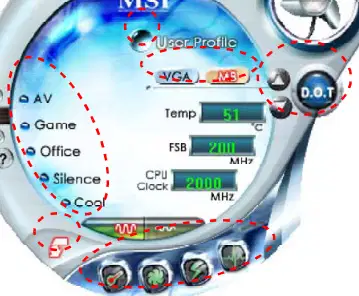
Introduction: Cliquez sur chaque bouton apparaissant ci-dessus pour entrer dans le sous-menu pour effectuer une configuration ultérieure ou exécuter la fonction.
M B Cliquez sur le bouton MB pour lire la température actuelle du processeur, FSB et CPU horloge de carte principale affichera ci-dessous.
VGA Cliquez sur le bouton VGA pour lire la température actuelle GPU, l'horloge GPU et l'heure de mémoire de carte graphique sera affiché ci-dessous.
DOT Cliquez sur le bouton DOT pour activer ou désactiver la technologie dynamique d'overclocking.
Centre de base double

AV/ Jeu/ Bureau/ Silence/ Cool MSI fournit cinq paramètres communs pour différents environnements. Les paramètres avaient été fixés à des valeurs optimales pour obtenir de meilleures performances dans chaque environnement. Cliquez sur le bouton dont vous avez besoin.
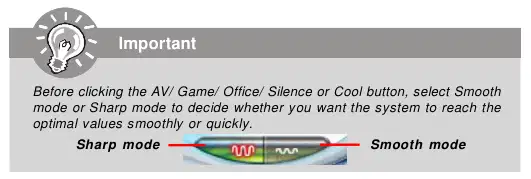
Avant de cliquer sur le bouton AV/ Game/ Office/ Silence ou Cool, sélectionnez Mode lisse ou mode Sharp pour décider si vous voulez que le système atteigne les valeurs optimales en douceur ou rapidement.
Horloge Dans ce sous-menu, vous pouvez ajuster et surveiller les horloges de MB et la carte graphique.
Tension Dans ce sous-menu, vous pouvez ajuster et surveiller les tensions de MB et carte graphique.
Vitesse du moteur Dans ce sous-menu, vous pouvez ajuster et surveiller les vitesses de ventilateur de MB et carte graphique.
Température Dans ce sous-menu, vous pouvez surveiller les températures de MB et la carte graphique.
Profil de l'utilisateur Dans ce sous-menu, vous pouvez définir les valeurs de l'horloge, de la tension et de la vitesse du ventilateur par votre besoin et les enregistrer dans un profil. Vous pouvez enregistrer 3 profils pour une utilisation ultérieure.
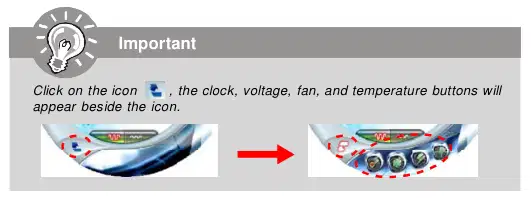
Cliquez sur l'icône , l'horloge, la tension, le ventilateur et les boutons de température apparaîtront à côté de l'icone.

La technologie d'overclocking dynamique est une fonction d'upclockage automatique, incluse dans la nouvelle technologie du double CoreCenter MSITM. Il est conçu pour détecter le chargement de CPU/GPU pendant l'exécution des programmes, et pour survoler automatiquement les heures. Lorsque la carte mère détecte que le chargement du processeur dépasse le seuil par défaut pendant un certain temps, elle accélère le processeur et l'éventail automatiquement pour rendre le système plus fluide et plus rapide. Lorsque la carte graphique détecte que le chargement de GPU dépasse le seuil par défaut pendant un certain temps, elle accélère automatiquement le GPU, la mémoire, le ventilateur et la tension pour rendre le système plus fluide et plus rapide. Lorsque le processeur/GPU suspend temporairement ou reste dans un faible équilibre de chargement, il restaure les paramètres par défaut à la place. Habituellement, la technologie d'overclocking dynamique ne sera alimentée que lorsque le PC des utilisateurs exécute une quantité énorme de données, comme les jeux 3D ou le processus vidéo, et la carte mère / graphique doit être augmenté pour améliorer la performance globale. Il y aura plusieurs sélections lorsque vous cliquez sur le bouton de taux DOT (comprenant les boutons de taux d'augmentation et de diminution), pour sélectionner le niveau DOT, puis vous devez cliquer sur le touche DOT pour appliquer la fonction DOT.
FAB-DOWN bouton de taux
Même si la technologie dynamique d'overclocking est plus stable que l'overklocking manuel, en gros, elle reste risquée. Nous vous suggérons d'utiliser pour vous assurer que votre processeur peut se permettre de passer régulièrement en revue d'abord. Si vous trouvez que le PC semble être instable ou redémarrer de façon incidente, il est préférable d'abaisser le niveau des options d'overclocking. Au fait, si vous devez effectuer l'overclocking manuellement, veuillez ne pas appliquer la fonction DOT.
Centre de base double · Bouton de vitesse

Dans le Horloge sous-menu, vous pouvez voir l'état de votre horloge (y compris FSB / CPU horloge de la carte principale et GPU / mémoire horloge de carte graphique) de votre système. Et vous pouvez sélectionner la valeur désirée pour l'overclocking. Il y aura plusieurs éléments pour vous de sélectionner pour l'overclocking après avoir cliqué sur le bouton. Vous pouvez cliquer sur le bouton plus signe pour augmenter l'horloge, ou cliquez sur le menu moins signe pour diminuer l'heure. Et enfin, cliquez sur le bouton Appliquer pour appliquer les valeurs ajustées. Si vous ne voulez pas appliquer les ajustements, cliquez sur le bouton Annuler pour annuler. Ou cliquez sur le bouton Par défaut pour restaurer les valeurs par défaut.
Sur le dessous, il montre les graphiques des horloges. Seules les courbes de l'élément dont le bouton est éclairé avec la couleur rouge seront affichées.
Dans le profil utilisateur, cliquez sur Enregistrer bouton peut enregistrer les modifications à elle. Dans le profil par défaut, le bouton Enregistrer n'est pas disponible.

Dans le Tension sous-menu, vous pouvez voir l'état de tension (y compris Vcore, mémoire, GPU tension... etc.) de votre système, et vous pouvez sélectionner la valeur souhaitée pour l'overclocking. Il affichera plusieurs éléments à sélectionner pour l'overclocking après avoir cliqué sur le bouton. Vous pouvez cliquer sur le bouton plus signe pour augmenter la tension, ou cliquez sur le menu moins signe pour diminuer. Et enfin, cliquez sur le bouton Appliquer pour appliquer les ajustements. Si vous ne voulez pas appliquer les ajustements, cliquez sur le bouton Annuler pour annuler. Ou cliquez sur le bouton Par défaut pour restaurer les valeurs par défaut.
Sur le dessous, il montre les graphiques des tensions. Seules les courbes de l'élément dont le bouton est éclairé avec la couleur rouge seront affichées.
Dans le profil utilisateur, cliquez sur Enregistrer bouton peut enregistrer les modifications à elle. Dans le profil par défaut, le bouton Enregistrer n'est pas disponible.
Centre de base double

Dans le Vitesse du moteur sous-menu, vous pouvez lire l'état de votre système. Sélectionnez une vitesse plus élevée pour un meilleur effet de refroidissement. Il y a plusieurs sections pour que vous changez la vitesse du ventilateur en une section après avoir cliqué sur le bouton. Cliquez sur le bouton plus signe pour augmenter la vitesse du ventilateur à une section, ou cliquez sur le menu moins signe pour diminuer. Ou cliquez sur le bouton Par défaut pour restaurer les valeurs par défaut.
Sur le dessous, il montre les graphiques de la vitesse du ventilateur. Seules les courbes de l'élément dont le bouton est éclairé avec la couleur rouge seront affichées.

Dans le Température sous-menu, vous pouvez voir l'état de température de votre système.
Sur le dessous, il montre les graphiques des températures. Seules les courbes de l'élément dont le bouton est éclairé avec la couleur rouge seront affichées.
Centre de base double

Dans le Profil de l'utilisateur sous-menu, cliquez sur le bouton de réglage qui, en plus de la barre de profil utilisateur, et l'écran suivant apparaîtra.
Vous pouvez définir l'horloge/la vitesse du ventilateur/la tension en fonction de votre besoin, cliquer sur le bouton pour choisir une valeur rapidement ou cliquez sur le symbole plus / moins pour augmenter / diminuer la valeur.

Utilisez la barre de tirage pour régler la température maximale du système. Lorsque la température du système dépasse le seuil que vous avez défini, le système émet un message d'avertissement et arrête le système. Utilisez la barre de tirage pour définir la vitesse minimale du ventilateur. Lorsque la vitesse du ventilateur est inférieure au seuil que vous avez défini, le système va afficher un message d'avertissement.
Après avoir défini toutes les valeurs dont vous avez besoin, vous pouvez modifier le nom du profil utilisateur dans la boîte puis cliquer sur le bouton Enregistrer pour enregistrer tous les changements d'un profil.
Enfin, vous pouvez choisir le profil utilisateur en cliquant sur le bouton dans la partie gauche et cliquez sur le touche Appliquer pour charger le profil d'utilisateur.
Centre de base double

Realtek ALC888 Audio
Le Realtek ALC888 fournit 10 canaux DAC qui prend en charge la lecture du son 7.1 et 2 canaux de sortie stéréo indépendante (diffusion multiple) par les canaux Front-Out-Left et Front-Out-right.
Realtek ALC888 Audio

Vous devez installer le pilote pour que Realtek ALC888 fonctionne correctement avant d'avoir accès aux opérations audio 2-, 4-, 6-, 8- ou 7.1+2 canaux. Suivez les procédures décrites ci-dessous pour installer les pilotes de différents systèmes d'exploitation.
Installation pour Windows 2000/XP Pour Windows® 2000, vous devez installer Windows® 2000 Service Pack4 ou une version ultérieure avant d'installer le pilote. Pour Windows® XP, vous devez installer Windows® xp Service Pack1 ou plus tard avant d'installer le pilote. Les illustrations suivantes sont basées sur l'environnement Windows® XP et pourraient être légèrement différentes si vous installez les pilotes dans différents systèmes d'exploitation.
Les Configuration audio HD
utilitaire logiciel est en cours de mise à jour continue pour améliorer les applications audio. Par conséquent, les écrans de programme indiqués ici dans cette section peuvent être légèrement différents de l'utilitaire logiciel le plus récent et doivent être conservés pour référence seulement.
Cliquez ici


Après l'installation du pilote audio, vous pouvez utiliser les 2-, 4-, 6- ou 8 canaux audio
Fonctionnalité maintenant. Cliquez sur l'icône audio
du plateau système au coin inférieur droit de l'écran pour activer Configuration audio HD- Oui. Il est également disponible pour activer le pilote audio en cliquant sur la Gestionnaire d'effets sonores Azalia HD de la Panneau de configuration.
Double clic

Ici vous pouvez sélectionner un effet sonore que vous aimez Environnement liste.
Vous pourrez profiter d'une expérience sonore différente en tirant la flèche, totalement 23 types d'effet sonore seront montrés pour la sélection. Realtek HD Audio Sound Manager fournit également cinq paramètres populaires -Stone Corridor, -Bathroom, .-Sewer pipe, , Arena et -Audio Corridors pour un plaisir rapide.
Vous pouvez choisir les effets sonores fournis, et l'égaliseur s'ajustera automatiquement. Si vous le souhaitez, vous pouvez également charger un réglage égaliseur ou faire un nouveau paramètre égalisateur pour enregistrer comme nouveau en utilisant le -Réglage de la charge EQ- etEnregistrer le préréglagebouton -, cliquez sur .Réinitialiser le réglage de la QEbouton -. pour utiliser la valeur par défaut, ou cliquez surSupprimer EQ Set-ting- bouton pour supprimer un réglage préréglé EQ.
Il y a aussi d'autres modèles d'égalisation pré-réglés pour vous de choisir en cliquant sur .Autres- Égaliseur partie.
Realtek ALC888 Audio · Simulation d'environnement

Sélection de l'égaliseur Equalizer libère les utilisateurs des paramètres par défaut; les utilisateurs peuvent créer leurs paramètres préférés en utilisant cet outil.
10 bandes d'égaliseur, allant de 100Hz à 16KHz.
Enregistrer Les paramètres sont enregistrés en permanence pour une utilisation future
Réinitialiser 10 bandes d'égaliseur retourneraient au réglage de dé-défaut

Activer / Désactiver Pour désactiver, vous pouvez arrêter l'effet sonore de façon poreuse sans perdre les paramètres
Charger Chaque fois que vous souhaitez utiliser les paramètres de précharge, cliquez simplement sur ceci, la liste entière sera affichée pour votre sélection.
Supprimer Pour supprimer les paramètres pré-saved qui sont créés à partir des étapes précédentes.

Configuration de l'égaliseur fréquemment utilisée Realtek reconnaît les besoins que vous pourriez avoir. En tirant parti de notre longue expérience sur le terrain audio, Realtek HD Audio Sound Manager vous fournit certains paramètres optimisés d'alpha-conducteur qui sont fréquemment utilisés pour votre plaisir rapide.
[Comment l'utiliser] Autre que les boutons -Pop. -Live, -Club et -Rock.-Show.-Filtrer la flèche dans -Others, vous trouverez des paramètres plus optimisés disponibles pour vous.
Mode Karaoké Le mode Karaoke ramène le karaoké chez lui. En utilisant simplement la musique que vous jouez habituellement, le mode Karaoke peut vous aider à éliminer le chant de la chanson ou ajuster la clé pour accommoder votre gamme. 1.Annulation vocale: Clic simple sur -annulation de voix, le chant de la chanson serait éliminé, alors que la musique d'arrière-plan est toujours en place, et vous pouvez être ce chanteur! 2.Key Réglage: Utilisation de -Up / Down Arrow pour trouver une clé qui correspond mieux à votre gamme vocale.
Enlève la voix humaine
Realtek ALC888 Audio · Levez la clé · Baisse la clé

Mélangeur Dans le Mélangeur partie, vous pouvez régler les volumes des panneaux arrière et avant individuellement. 1. Ajuster le volume Vous pouvez régler le volume des haut-parleurs que vous avez branchés sur le panneau avant ou arrière.
Avant de mettre en place, assurez-vous que les appareils de lecture sont bien branchés dans les prises sur le panneau arrière ou avant.
bouton et le Mixer Boîte à outils menu apparaîtra. Alors, vérifiez Activer la lecture multi-streaming et cliquez sur OK pour enregistrer l'installation.
Vous devez brancher l'appareil dans les prises sur le panneau arrière et avant avant avant d'activer la fonction multi-stream.
Cliquez sur le

Lorsque vous jouez la première source audio (par exemple: utilisez Windows Media Player pour lire DVD/VCD), la sortie sera jouée depuis le panneau arrière, qui est le paramètre par défaut.
Alors, vous doivent pour sélectionner le Realtek HD Audio 2ème sortie de la liste des rouleaux première, et utiliser un programme différent pour lire la deuxième source audio (par exemple: utilisez Winamp pour lire des fichiers MP3). Vous constaterez que la deuxième source audio (musique MP3) sortira de la prise audio Line-Out du panneau frontal.
Realtek ALC888 Audio

Cette fonction est de vous laisser décider librement quels ports afficher le son. Et c'est essentiel quand plusieurs...
Lecture en streaming activée. - Sortie audio HD Realtek
- Realtek HD Audio 2ème sortie
Mignon Vous pouvez choisir de muter les commandes de volume simples ou multiples ou de couper complètement la sortie sonore.
Outil - Afficher les commandes de volume suivantes Ceci vous permet de décider librement quels éléments de contrôle du volume doivent être affichés. - Commandes avancées - Activer la lecture multi-streaming Avec cette fonction, vous pourrez avoir une conversation audio avec vos amis via un casque (la flux 1 du panneau frontal) tout en ayant encore de la musique (la bande 2 du panneau arrière) en jeu. À n'importe quelle période, vous pouvez avoir un maximum de 2 flux fonctionnant simultanément.
Appareil de lecture · Mignon d'outil

Dispositif d'enregistrement -Realtek HDA Entrée primaire
-Mic en face (vert)
Mignon Vous pouvez choisir de muter les commandes de volume simples ou multiples ou d'en faire complètement la synthèse. Outil - Afficher les commandes de volume suivantes Ceci vous permet de décider librement quels éléments de contrôle du volume doivent être affichés. - Activer l'enregistrement multi-streaming
ALC888 vous permet d'enregistrer simultanément les canaux CD, Line, Mic et Stereo Mix, vous libère des efforts de mixage. À n'importe quelle période, vous pouvez choisir 1 des 4 canaux suivants pour enregistrer.
Realtek ALC888 Audio · Mignon d'outil

Dans cet onglet, vous pouvez facilement configurer votre fonction audio multicanaux et vos haut-parleurs. Vous pouvez choisir ici une opération multicanal souhaitée.
a. Casque pour le casque commun
b. 2CH Président pour la sortie de haut-parleur stéréo
c. 4CH Président pour sortie 4 haut-parleurs
d. 6CH Président pour sortie 5.1-Parleur
e. 8CH Président pour la sortie 7.1-Parleur
Configuration de l'enceinte :

pour accéder aux paramètres de connecteur.
Désactiver la détection de prise du panneau avant (option) La fonction de détection Jack ne fonctionne qu'avec le panneau avant audio HD.
Sortie de panneau arrière Mute lorsque le casque avant est branché.
Activer le dialogue contextuel automatique, lorsque le périphérique a été branché Une fois cet élément coché, la boîte de dialogue -Connection du périphérique apparaît automatiquement lorsque le périphérique est branché.
Realtek ALC888 Audio · Paramètres du connecteur · Cliquez sur

S/PDIF (optionnel, pour carte graphique HDMI uniquement) Court pour Sony/Philips Digital Interface, un format de transfert de fichiers audio standard. Le S/PDIF permet le transfert de signaux audio numériques d'un appareil à un autre sans avoir à être convertis en premier dans un format analogique. Le maintien de la viabilité d'un signal numérique empêche la qualité du signal de se dégrader lorsqu'il est converti en analogique.
Taux d'échantillonnage de la production 44.1KHz: Ceci est recommandé lors de la lecture du CD. 48KHz: Ceci est recommandé lors de la lecture de DVD ou Dolby. 96KHz: Ceci est recommandé lors de la lecture du DVD-Audio. 192KHz: Ceci est recommandé en jouant à l'audio de haute qualité.
Source de production Pas de S/PDIF dehors: Il n'y aura pas de S /PDIF hors. Source audio numérique de sortie : Le format audio numérique (comme .wav, .mp3, .midi etc.) sera disponible via S/PDIF-Out.

Vous pouvez sélectionner le haut-parleur en cliquant dessus pour tester sa fonctionnalité. Celui que vous sélectionnez s'allumera et fera des tests sonores. Si un haut-parleur ne fait pas de son, alors vérifiez si le câble est inséré fermement dans le connecteur ou remplacez les mauvais haut-lieux
avec de bonnes. Ou vous pouvez cliquer sur le essai automatique
bouton pour tester les sons de
chaque haut-parleur automatiquement.


Dans cet onglet, vous pouvez définir la fonction du microphone. Sélectionnez la Bruit Supprés- sion pour supprimer le bruit possible lors de l'enregistrement, ou sélectionner Annulation de l'écho acoustique pour annuler l'enregistrement acoustique de druing.
Annulation de l'écho acoustique empêche que le son de lecture soit enregistré par mi- crophone avec votre son. Par exemple, vous pourriez avoir la chance d'utiliser la fonction VOIP via Internet avec vos amis. La voix de votre ami sortira des haut-parleurs (playback). Cependant, la voix de votre ami pourrait également être enregistrée dans votre microphone puis retourner à votre ami par Internet. Dans ce cas, votre ami entendra à nouveau sa propre voix. Avec AEC(Acoustic Echo Annulation) activé à vos côtés, votre ami peut profiter de l'avantage avec moins d'écho.

Dans cet onglet, vous pouvez ajuster votre audio de position 3D avant de lire des applications audio 3D comme le jeu. Vous pouvez également choisir un environnement différent pour choisir l'environnement le plus approprié que vous aimez.
Realtek ALC888 Audio

Dans cet onglet, il fournit quelques informations sur cet utilitaire de configuration audio HD, y compris la version du pilote audio, la version DirectX, le contrôleur audio et le codec audio. Vous pouvez également sélectionner la langue de cet utilitaire en choisissant à partir du Langue liste.
Il y a aussi une sélection Afficher l'icône dans le plateau système- Oui. Allumez-le et une icône
montrera dans le plateau système. Cliquez-droit sur l'icône et le Accessoires audio boîte de dialogue apparaîtra qui fournit plusieurs fonctionnalités multimédias pour vous de profiter.

Connecter les intervenants Lorsque vous avez correctement configuré le mode Fonction Audio Multi-Channel dans l'utilitaire logiciel, connectez vos haut-parleurs aux prises de téléphone correctes conformément au réglage dans l ́utility logiciel.
n Mode 2 canaux pour la sortie de haut-parleur stéréo Reportez-vous au diagramme et à la légende suivants pour connaître la fonction de chaque prise téléphonique sur le panneau arrière lorsque le mode 2 canaux est sélectionné.
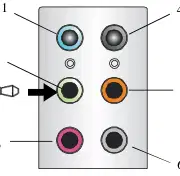
Sortie audio analogique 4 canaux
2 Ligne (Couleurs avant)
B-19

n Mode 4 canaux pour sortie de haut-parleur
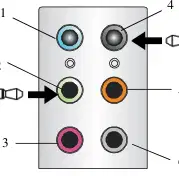
Sortie audio analogique 4 canaux
2 Ligne (Couleurs avant)
4 Ligne (Chansons arrière)
1 Ligne dans · 5 Aucune fonction · 6 Pas de fonction

n Mode 6 canaux pour sortie de 6 haut-parleurs
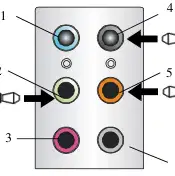
Sortie audio analogique 6 canaux
2 Ligne (Couleurs avant)
4 Ligne (Chansons arrière)
5 Ligne (Center et canal Subwoofer)
Realtek ALC888 Audio · 1 Ligne en · 6 Aucune fonction

n Mode 8 canaux pour sortie de 8 haut-parleurs
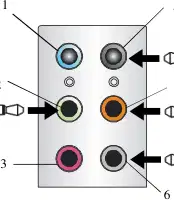
Sortie audio analogique 8 canaux
2 Ligne (Couleurs avant)
4 Ligne (Chansons arrière)
5 Ligne (Center et canal Subwoofer)
6 Ligne (Cas de canaux)
1 Ligne en
Les utilisateurs et notre équipe répondent généralement sous 24 h — et votre question servira aussi aux suivants.
Soyez le premier à poser une question — d'autres utilisateurs ou notre équipe y répondront.