





à d'autres et le risque de dommages matériels.
f Informations générales Indications
f Indications de sécurité · Procédure


En définissant un mot de passe, vous pouvez restreindre qui peut utiliser le projecteur. s p.18
room, le projecteur peut être mis en marche et éteint automatiquement lorsque la
Après avoir éteint le projecteur, vous pouvez débrancher celui-ci
f Opération Verrouillage restreint le fonctionnement du bouton sur le panneau de commande
Le projecteur est équipé des dispositifs de sécurité suivants. Voir p.21
source d'alimentation à laquelle le projecteur est connecté est allumé ou éteint.
câble d'alimentation sans avoir à attendre que le projecteur se refroidisse en premier.
Dans les endroits où le pouvoir est géré centralement, comme dans une conférence
Vous pouvez utiliser ceci pour empêcher les gens de changer les paramètres du projecteur
sans autorisation lors d'événements, dans les écoles, etc. s p.20
f Mot de passe Protégez pour limiter et gérer les utilisateurs
f Équipé de divers dispositifs antivol
f Puissance directe marche/arrêt (EMP-83/822 seulement)
f Pas de délai pour refroidir

f Un seul pied de conception signifie que vous n'avez pas à rendre difficile
f La diapositive A/V mute facilite le projet et la conservation
facilement en ouvrant et en fermant le A/V
Vous pouvez arrêter et reprendre la projection
coulisse qui rend clair
Vous pouvez facilement faire la hauteur
réglage d'une main.
sGuide de démarrage rapide
plus facile à présenter.

surface telle qu'un bureau. s Guide de démarrage rapide
vous pouvez cacher l'image et le son (A/V
Ne placez pas d'objets qui peuvent être déformés
ou autrement affectés par la chaleur près de l'air
évent d'échappement et ne pas mettre votre visage ou
mains près de l'évent d'échappement pendant
La projection est en cours.
Lampe. p.53
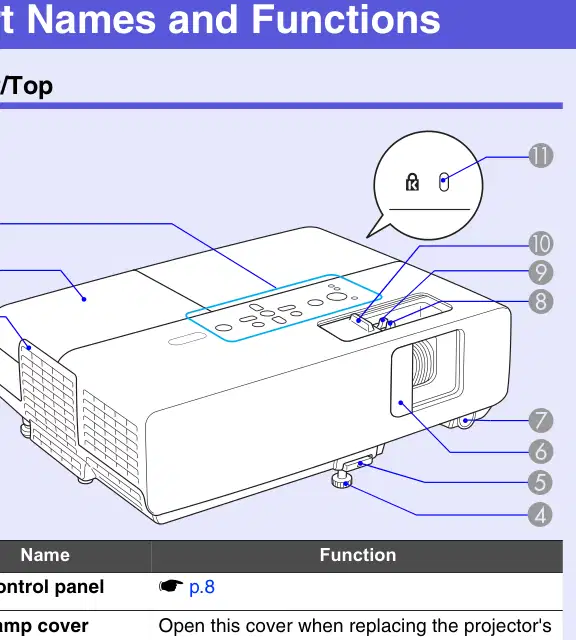
Avant/Haut
A
Fonction de nom

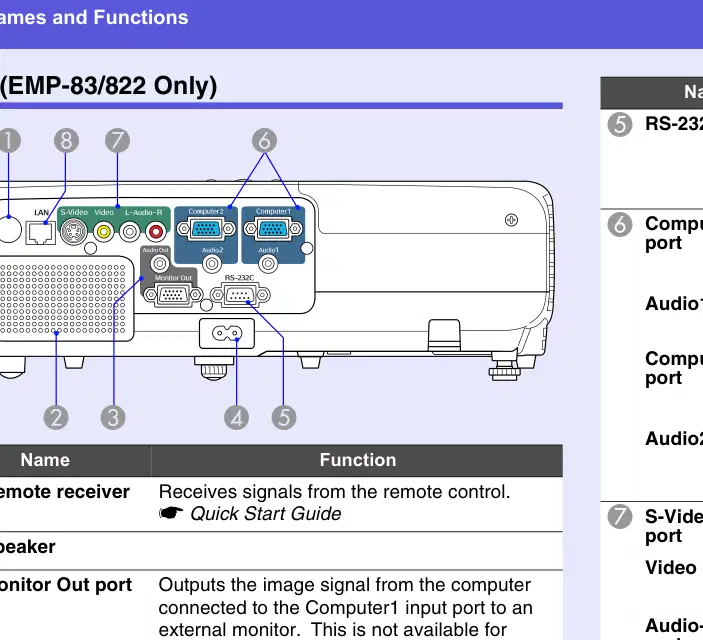
Câble RS-232C. Ce port est pour utilisation de contrôle et
composants de signaux vidéog ou autres signaux
Port d'entrée ordinateur 1 p.61
D Entrée d'alimentation Se connecte au câble d'alimentation.
s Guide de démarrage rapide
s Guide de démarrage rapide
F H G A
Arrière (EMP-83/822 seulement)
B C
B Président
Fonction de nom

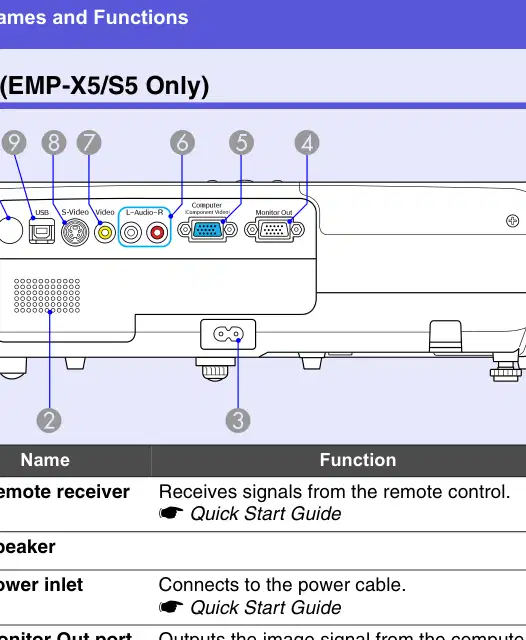
Aussi, vous pouvez l'utiliser comme un port de contrôle lorsque le
déplacer vers la diapositive suivante/la précédente si elle est
connecté à un ordinateur par câble USB.*
connecté au port d'entrée de l'ordinateur à un
composants de signaux vidéog ou autres signaux
moniteur externe. Ce n'est pas disponible pour
entrée dans tout port autre que le
C Entrée d'alimentation Se connecte au câble d'alimentation.
Port d'entrée de l'ordinateur p.61
s Guide de démarrage rapide
s Guide de démarrage rapide
E G A
Arrière (EMP-X5/S5 seulement)
B
B Président
Fonction de nom

Quand un menu de configuration ou un écran d'aide est
Si pressé quand un menu de configuration ou une aide
sélection et passe au niveau suivant.s p.23
vous montre comment faire face aux problèmes s'ils
sont clignotants ou éclairé indique l'état de la
bouton Changements à la source d'entrée suivante qui est
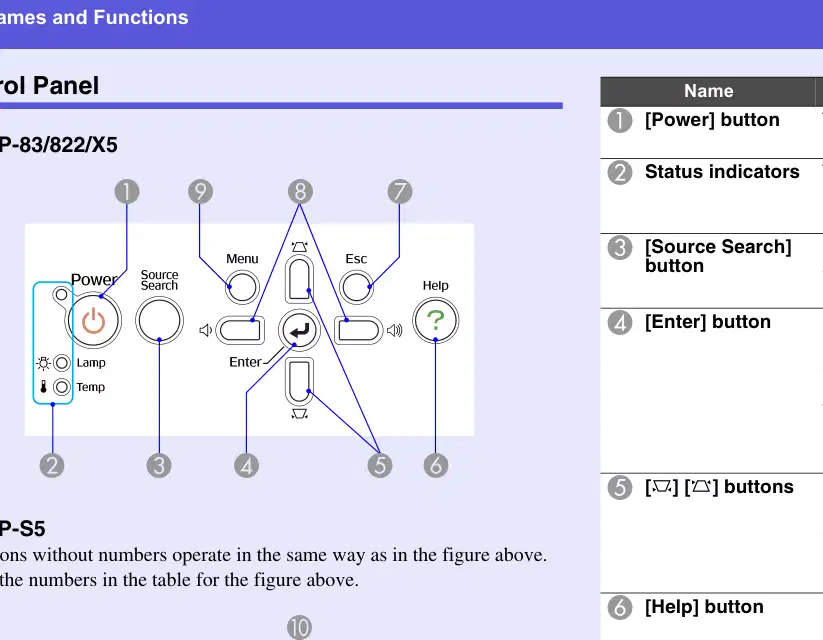
A Bouton [pouvoir] Allume ou éteint le projecteur.
E [v] [w] boutons Corriger la distorsion de la pierre clé.
Les boutons sans nombre fonctionnent de la même manière que dans le chiffre ci-dessus.
G I
Voir les chiffres du tableau pour la figure ci-dessus.
J
A
Panneau de configuration
B
f EMP-83/822/X5 · f EMP-S5

Si pressé quand un menu de configuration ou une aide
écran affiché, ces boutons sélectionner le menu
s Guide de démarrage rapide, p.23
les éléments et la détermination des valeurs.
Ajuste la taille de l'image.
menu.s p.23
Fonction de nom · (EMP-S5 seulement) · boutons

Quand un menu de configuration ou un écran d'aide est
sélection et passe au niveau suivant.s p.23
(-) Réduit les parties de l'image qui ont été
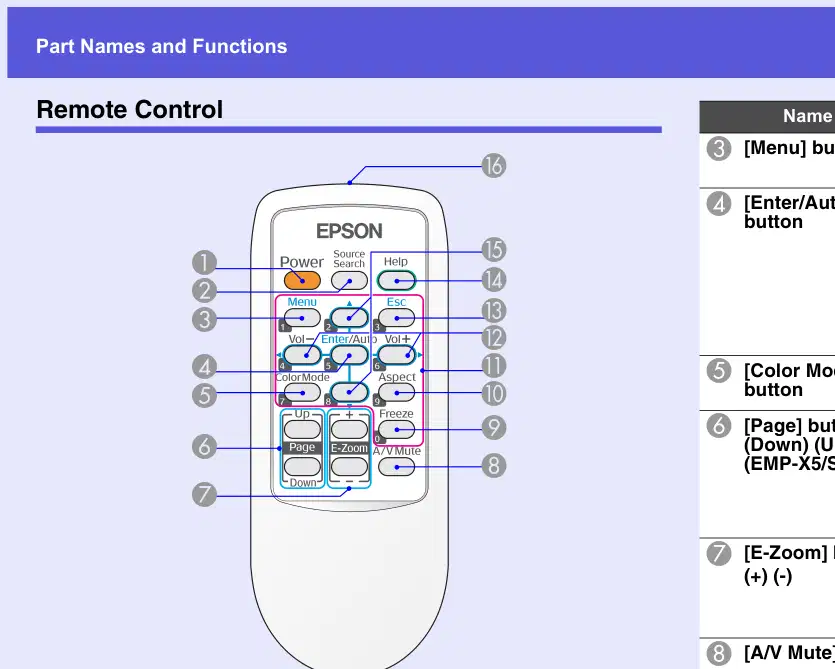
C Bouton [Menu] Affiche et ferme le menu de configuration.
(+) (-) (+) Élargit l'image sans changer la
H Bouton [A/V Mute] Allume ou éteint la vidéo et l'audio. s p.15
bouton Chaque fois que le bouton est pressé, la couleur
déplacer vers la diapositive suivante/la précédente si elle est
connecté à un ordinateur par câble USB.*

s Guide de démarrage rapide

image.s p.13
Télécommande
B A
D
E
F
G
Fonction de nom

verrouiller ici quand vous voulez sécuriser le
message quand il est temps de nettoyer ou remplacer le
Si pressé quand un menu de configuration ou une aide
écran affiché, ces boutons sélectionner le menu
O [u] [d] boutons Si pressé quand un menu de configuration ou une aide
écran affiché, ces boutons sélectionner le menu
menu de configuration est affiché, il se déplace vers
vous montre comment faire face aux problèmes s'ils
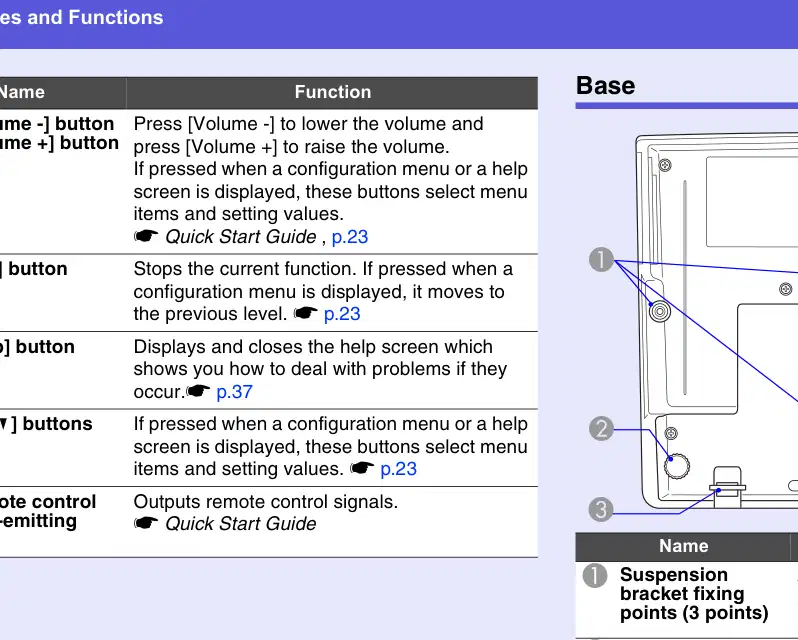
Bouton [Volume +] Appuyez sur [Volume -] pour abaisser le volume et
appuyez sur [Volume +] pour augmenter le volume.
les éléments et la détermination des valeurs. s p.23
Sorties des signaux de télécommande.
s Guide de démarrage rapide, p.23
le niveau précédent. s p.23
les éléments et la détermination des valeurs.
s Guide de démarrage rapide
occur.s p.37
P Télécommande
Fonction de nom · Émetteur de lumière · zone


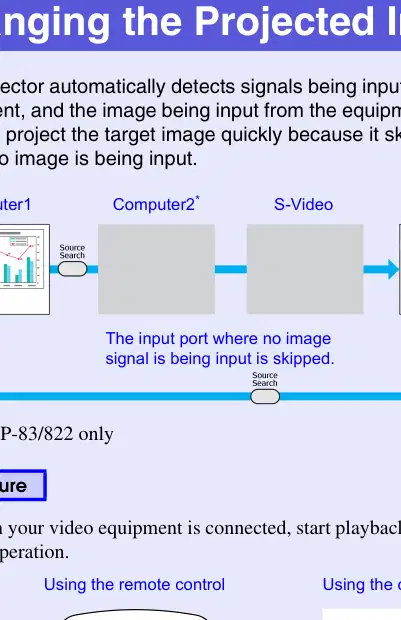
Les équipements connectés que vous voulez utiliser sont des projections. Si non
opération est effectuée après environ 10 secondes, l'écran
On peut trouver. Vous pouvez sélectionner le port d'entrée où
affiché lorsque seule l'image que le projecteur est
Modification de l'image projetée (recherche source)
Le projecteur détecte automatiquement les signaux entrants depuis la connexion
On projette l'image qui est saisie par le matériel.
Lorsque votre équipement vidéo est connecté, commencer la lecture avant de commencer
Vous pouvez projeter l'image cible rapidement car il saute les ports d'entrée
Lorsque deux ou plusieurs équipements sont connectés, appuyez sur le bouton
Utilisation de la télécommande Utilisation du panneau de commande
[Recherche source] bouton jusqu'à ce que l'image cible soit projetée.
Le port d'entrée où aucune image
Le signal est en cours d'entrée est ignoré.
où aucune image n'est entrée.
cette opération.


Chaque fois que vous appuyez sur le bouton, le nom du mode couleur s'affiche
Si vous appuyez sur le bouton pendant que le nom du mode couleur s'affiche
écran, il change au mode de couleur suivant.
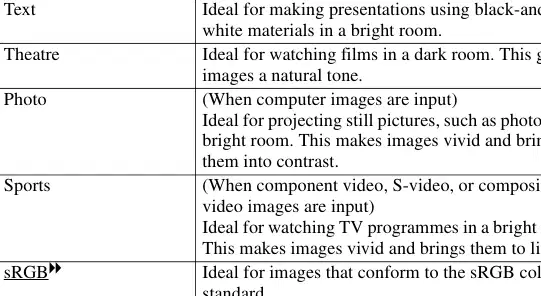
Vous pouvez facilement obtenir la qualité d'image optimale en sélectionnant simplement le
Présentation Idéal pour faire des présentations en utilisant des matériaux de couleur
Idéal pour projeter des photos fixes, comme les photos, dans un
Idéal pour regarder les programmes TV dans une chambre lumineuse.
(plan vert), ce réglage donne à vos images un
réglage qui correspond le mieux à votre environnement lors de la projection. Les
Jeu Idéal pour une utilisation dans une pièce lumineuse. C'est le plus brillant
Théâtre Idéal pour regarder des films dans une chambre sombre. Cela donne
chambre lumineuse. Cela rend les images vives et apporte
sRGBg Idéal pour les images conformes à la couleur sRGG
Texte Idéal pour faire des présentations en noir et...
Sports (lorsqu'un composant vidéo, S-vidéo ou composite
Cela rend les images vives et les fait vivre.
Tableau noir Même si vous projetez sur un tableau noir
teinte, comme quand on projette sur un écran.
La luminosité de l'image varie selon le mode sélectionné.
et reproduit bien les tons d'ombre.
Photo (Quand les images de l'ordinateur sont entrées)
matériaux blancs dans une pièce lumineuse.
images vidéo sont entrées)
images un ton naturel.
Ils sont en contraste.
dans une pièce lumineuse.
standard.
Mode Application

* Selon la zone d'achat, la fonction Logo de l'utilisateur peut ne pas être disponible pour EMP-X5/S5.
q • Si vous utilisez cette fonction lors de la projection d'images en mouvement, les images et le son continuent d'être lus par la
environ 30 minutes en réglant "Extended" - Opération -
"Lens Cover Timer" dans le menu de configuration. s p.30
"Extendé" - "Affichage" - "A/V Mute" dans le réglage
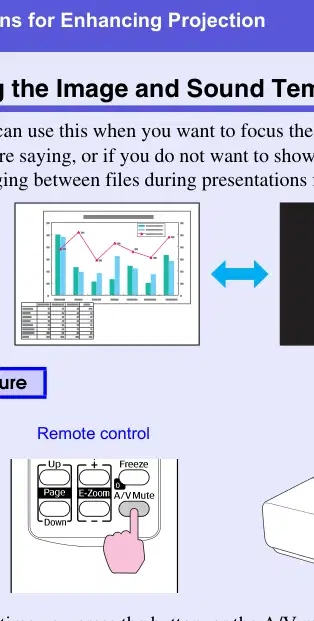
Vous pouvez utiliser ceci lorsque vous voulez concentrer l'attention du public sur ce
vous dites, ou si vous ne voulez pas montrer des détails tels que quand vous êtes
Chaque fois que vous appuyez sur le bouton, ou la diapositive A/V mute est ouverte ou fermée,
changement entre les fichiers lors de présentations à partir d'un ordinateur.
A/V Mute s'allume ou s'éteint.
Projecteur de télécommande · Procédure

Chaque fois que vous appuyez sur le bouton, le nom de l'aspect est affiché à l'écran
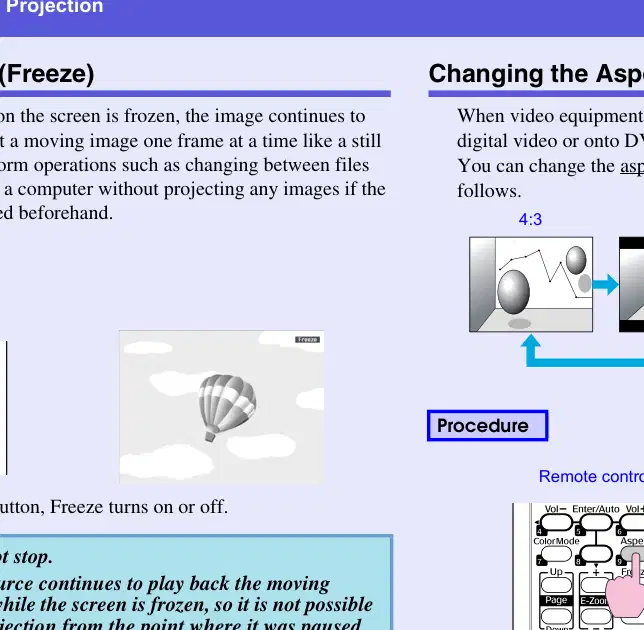
Lorsque l'équipement vidéo est connecté, des images qui ont été enregistrées dans
La vidéo numérique ou les DVD peuvent être visionnés en format 16:9 grand écran.
4:3 16:9 16:9 (Up) 16:9 (Down)
Vous pouvez modifier le ratio d'aspect pour les images en mode squeeg comme
ci-après.
projet, vous pouvez donc projeter une image en mouvement un cadre à la fois comme un immobile
pendant les présentations d'un ordinateur sans projeter des images si le
Lorsque l'image en mouvement sur l'écran est gelée, l' image continue de
photo. Vous pouvez également effectuer des opérations comme changer entre les fichiers
pour reprendre la projection à partir du point où elle a été arrêtée.

Chaque fois que vous appuyez sur le bouton, Geler s'allume ou s'éteint.
l'écran affiché est effacé.
La fonction de gel est activée à l'avance.
Télécommande · Procédure

q • Le ratio d'élargissement apparaît à l'écran. Les zone sélectionnée peut être agrandie à entre 1 et 4 fois sur 25
Chaque fois que le bouton est pressé, la zone est élargie. Vous pouvez
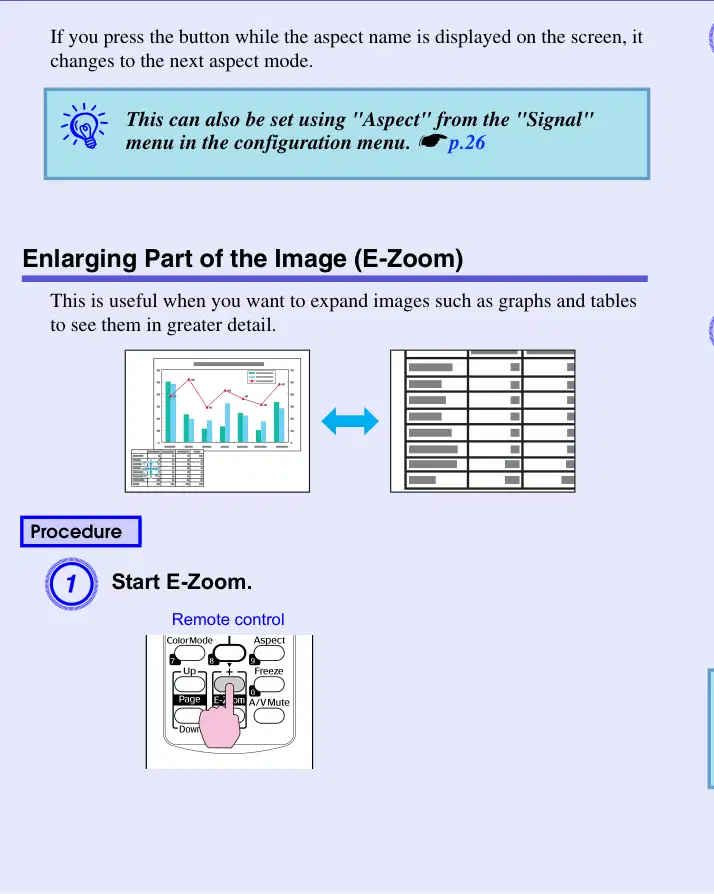
Vous pouvez réduire l'image agrandie en appuyant sur le bouton [-].
Si vous appuyez sur le bouton pendant que le nom de l'aspect est affiché à l'écran, il
Ceci est utile lorsque vous voulez agrandir des images comme les graphiques et les tableaux
menu dans le menu de configuration. s p.26
les modifications apportées au mode d'aspect suivant.
pour les voir en détail.
A Démarrez la zone E.
Télécommande · Procédure

* Selon la zone d'achat, la fonction Logo de l'utilisateur peut ne pas être disponible pour EMP-X5/S5. Dans ce cas, "Logo de l'utilisateur protéger" n'est pas
3 "Protéger le réseau" (EMP-83/822 seulement) Lorsque "Network Protect" est réglé sur "On" les changements de réglage pour "NetWork"
dans le menu de configuration sont interdits.
affiché.
Lorsque la fonction Password Protect est activée, les personnes qui ne savent pas
Le projecteur est allumé. De plus, le logo de l'utilisateur qui s'affiche lorsque
chaque fois que le projecteur est activé après qu'il a été déconnecté de
l'alimentation électrique à laquelle il a été connecté la dernière fois le mot de passe
a été entré. Si le mot de passe correct n'est pas entré, la projection ne
l'appareil comme le projecteur ne peut pas être utilisé même s'il est volé. Au moment de la
vous ne pouvez pas activer le projecteur. Ceci agit comme un antivol
Les trois types de paramètres suivants peuvent être faits pour protéger le mot de passe
le mot de passe ne peut pas utiliser le projecteur pour projeter des images même si
2 "Protecter le logo de l'utilisateur"* Lorsque "Logo Protecteur de l'utilisateur" est défini à "On" le réglage suivant
Le projecteur a les fonctions de sécurité améliorées suivantes.
acheter la fonction Password Protect n'est pas activée.
selon la façon dont le projecteur est utilisé.
f Type de mot de passe Protége
les changements sont interdits.
sans autorisation.
les dispositifs.
Commence.

(1) Sélectionnez «Protecter le logo de l'utilisateur», puis appuyez sur le bouton [Entrer].
(2) Lorsque le message « Modifier le mot de passe » s'affiche, sélectionnez
"Oui" puis appuyez sur le bouton [Entrer]. Le paramètre par défaut pour
Le numéro saisi est affiché sous la forme "* * *". Lorsque vous entrez dans le
Si vous entrez le mot de passe incorrectement, un message s'affiche
(1) Sélectionnez « Protéger le réseau », puis appuyez sur le bouton [Entrer].
mot de passe. Si vous sélectionnez « Non », l'écran affiché à l'étape 1 est
le mot de passe est "0000". Changez cela à votre propre désir
(3) Saisissez un numéro à quatre chiffres en utilisant les boutons numériques. Les
(1) Sélectionnez « Mot de passe », puis appuyez sur le bouton [Enter].
(2) Sélectionnez « En marche », puis appuyez sur le bouton [Enter].
(2) Sélectionnez « En marche », puis appuyez sur le bouton [Enter].
C Activez "Protect"*.
D Activez "Network Protect".
(3) Appuyez sur le bouton [Esc].
(3) Appuyez sur le bouton [Esc].
E Définissez le mot de passe.
à nouveau affiché.
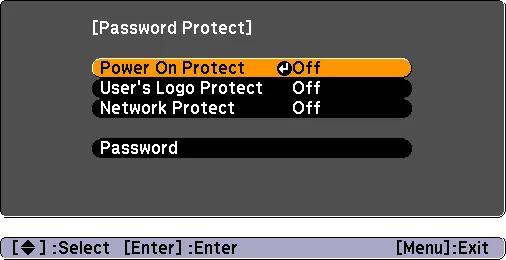
(1) Sélectionnez « Power On Protect », puis appuyez sur le bouton [Enter].
q • Si Mot de passe Protect est déjà activé, vous devez entrer le mot de passe.
(2) Sélectionnez « En marche », puis appuyez sur le bouton [Enter].
Le menu de configuration du mot de passe protect est affiché.
Utilisez la procédure suivante pour définir Password Protect.
s "Insérer le mot de passe" p.20
B Allumez "Power On Protege".
menu de configuration est affiché.
(3) Appuyez sur le bouton [Esc].
f Définir le mot de passe Protége
Le vol dissuade.
secondes.
Boutons numériques · Télécommande · Procédure

Faites l'un des éléments suivants pour verrouiller les boutons de fonctionnement sur le panneau de commande.
toutes les opérations du panneau de commande, y compris l'allumage ou
Ceci est utile lors des événements ou montre quand vous voulez désactiver tous les boutons
et seulement projet, ou dans les écoles quand vous voulez limiter l'opération bouton.
Utilisation de la télécommande Utilisation du panneau de commande
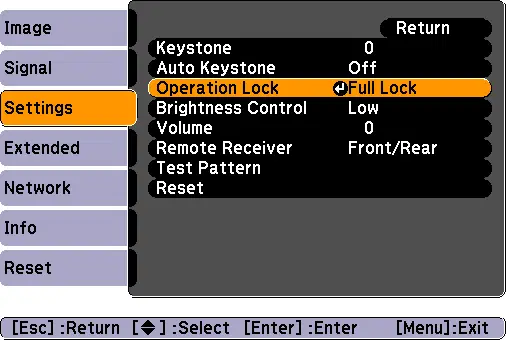
"Opération Verrouillage" dans le menu de configuration.
Le projecteur peut encore être actionné à l'aide de la télécommande.
s "Utilisation du menu de configuration" p.23
sont verrouillés.
ARRÊT
* Selon la zone d'achat, la fonction Logo de l'utilisateur peut ne pas être disponible pour EMP-X5/S5. Dans ce cas, "Logo de l'utilisateur protéger" n'est pas
Lorsque l'écran d'entrée du mot de passe est affiché, entrez le mot de passer en utilisant la
prise électrique puis réinsérez-le et tournez la puissance du projecteur
les entrées. "L'opération du projecteur sera verrouillée. Contacter Epson
affiché et le projecteur n'accepte plus de mot de passe
l'adresse la plus proche fournie dans les Conditions de garantie internationale.
Saisissez le mot de passe en utilisant les boutons numériques.
Lorsque vous entrez le mot de passe correct, la projection commence.
comme décrit dans votre documentation." sEnquêtes
afin que vous puissiez saisir le mot de passe correct.
boutons numériques sur la télécommande.
f Saisir le mot de passe
affiché.
Procédure · sEnquêtes · Procédure

fabriqué par Kensington. Vous pouvez trouver des détails sur le Microsaver
sans surveillance, il est possible que quelqu'un essaie de prendre le projecteur.
par le point d'installation pour sécuriser le projecteur vers un bureau ou un pilier.
Comme le projecteur est souvent installé sur des supports de plafond et laissé dans les pièces
Voir la documentation fournie avec le verrou de verrouillage
Passer un verrou de fil antivol à travers le point d'installation.
le projecteur comprend les dispositifs de sécurité suivants.
Système de sécurité sur la page d'accueil Kensington
Les données de l'enquête sont disponibles sur le site Web du Centre.
f Installation du verrou de fil
instructions.
Vérifiez les boutons que vous pouvez utiliser et les opérations qu'ils effectuent dans
Les boutons du panneau de commande sont verrouillés selon le réglage que vous
B Sélectionnez soit « Verrouillage complet » ou « Verrouiller l'opération ».
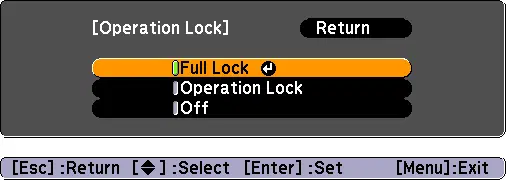
affiché et le verrou est libéré.
suivant deux méthodes.
le guide sous le menu.
affiché.
choisi.


élément sélectionné B Sélection dans la
A Sélection de la
Utilisation de la télécommande
Utilisation du panneau de commande Boutons utilisés

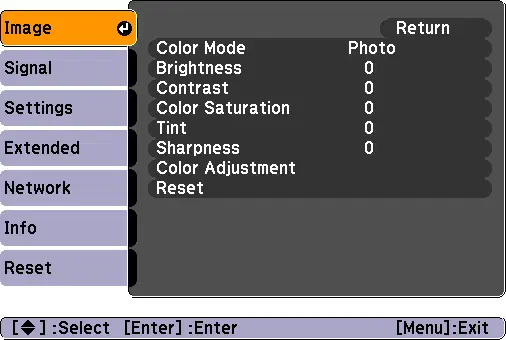
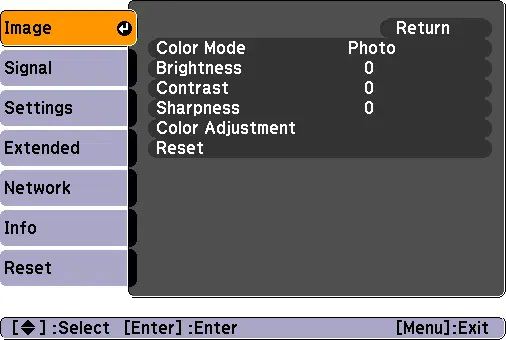
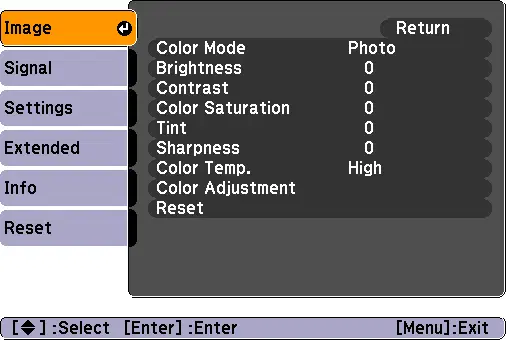
Les éléments qui peuvent être définis varient selon le signal d'image actuellement projeté comme indiqué dans les images suivantes. Les détails de configuration sont enregistrés pour chaque
- C'est vrai. Couleur Temp.: Vous pouvez ajuster la teinte globale de l'image. Vous pouvez ajuster les teintes en 10 étapes de 5000 K à 10000 K. Quand une valeur élevée est
Réinitialisez Vous pouvez réinitialiser toutes les valeurs de réglage dans le menu "Image" à leurs paramètres par défaut. Pour retourner tous les éléments du menu à leurs paramètres par défaut, voir s p.35
Vidéo de composant d'image informatiqueg/ Vidéo compositeg/S-vidéog
sélectionné l'image devient teintée de bleu, et quand une valeur faible est sélectionnée l' image devient teinté de rouge.
(Ce point ne peut pas être sélectionné si « sRGBg » est sélectionné comme paramètre « Mode Couleur » dans le menu « Image ».)
Tinte (L'ajustement n'est possible que lorsque les signaux NTSC sont en entrée si vous utilisez une vidéo composite/S-video.)
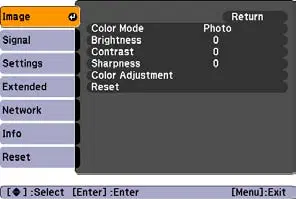
Mode Couleur Vous pouvez sélectionner la qualité de l'image pour vous adapter à votre environnement. s p.14
Rouge, vert, bleu: Vous pouvez ajuster la saturation de chaque couleur individuellement.
Contrastg Vous pouvez ajuster la différence entre la lumière et l'ombre dans les images.
Réglage de la couleur Vous pouvez effectuer des ajustements en choisissant l'un des suivants
Saturation de la couleur Vous pouvez ajuster la saturation de la couleurs pour les images.
Luminosité Vous pouvez ajuster la luminosité de l'image.
Sharpness Vous pouvez ajuster la netteté de l'image.
Vous pouvez ajuster la teinte de l'image.
Liste des fonctions
signal d'image.
Fonction du sous-menu

Couleur Temp. Vous pouvez ajuster la teinte globale de l'image. Lorsque "Haut" est sélectionné, l'image devient teintée de bleu et lorsque "Low" est sélectionnée, l ' image
Les éléments qui peuvent être définis varient selon le signal d'image actuellement projeté comme indiqué dans les images suivantes. Les détails de configuration sont enregistrés pour chaque
Réinitialisez Vous pouvez réinitialiser toutes les valeurs de réglage dans le menu "Image" à leurs paramètres par défaut. Pour retourner tous les éléments du menu à leurs paramètres par défaut, voir s p.35
Vidéo de composant d'image informatiqueg/ Vidéo compositeg/S-vidéog
(Ce point ne peut pas être sélectionné si « sRGBg » est sélectionné comme paramètre « Mode Couleur » dans le menu « Image ».)
(Ce point ne peut pas être sélectionné si « sRGBg » est sélectionné comme paramètre « Mode Couleur » dans le menu « Image ».)
Tinte (L'ajustement n'est possible que lorsque les signaux NTSC sont en entrée si vous utilisez une vidéo composite/S-video.)
Mode Couleur Vous pouvez sélectionner la qualité de l'image pour vous adapter à votre environnement. s p.14
Réglage de la couleur Rouge, vert, bleu: Vous pouvez ajuster la saturation de chaque couleur individuellement.
Contrastg Vous pouvez ajuster la différence entre la lumière et l'ombre dans les images.
Saturation de la couleur Vous pouvez ajuster la saturation de la couleurs pour les images.
Luminosité Vous pouvez ajuster la luminosité de l'image.
Sharpness Vous pouvez ajuster la netteté de l'image.
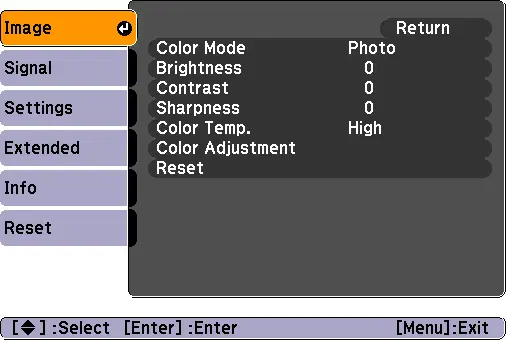
Vous pouvez ajuster la teinte de l'image.
devient teinté de rouge.
signal d'image.
Fonction du sous-menu

Les éléments qui peuvent être définis varient selon le signal d'image actuellement projeté comme indiqué dans les images suivantes. Les détails de configuration sont enregistrés pour chaque
Signal vidéo Si défini à "Auto", les signaux vidéo sont automatiquement reconnus. Si l'interférence apparaît dans l'image ou qu'un problème se produit, comme si aucune image n'était
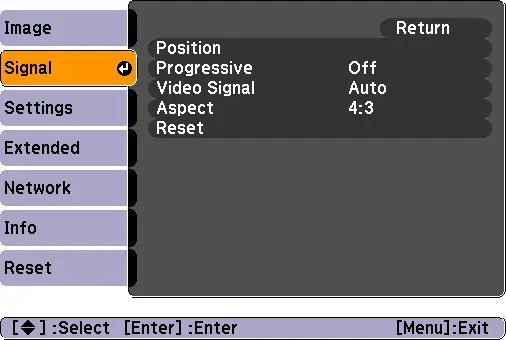
Configuration automatique Vous pouvez sélectionner si l'image est automatiquement ajustée à l'état optimal (On) ou non (Off) lorsque le signal d'entrée change. s p.44
Réinitialiser Vous pouvez réinitialiser toutes les valeurs de réglage dans le menu "Signal" à leurs paramètres par défaut, sauf pour "Computer1 Input" et "Informatique2 Input".
Vidéo de composant d'image informatiqueg Vidéo compositeg/S-vidéog
Position Vous pouvez régler la position de l'affichage vers le haut, vers le bas, vers la gauche et à droite afin que toute l'image soit projetée si une partie de l ́image est manquante.
Hors: La conversion IP est effectuée pour chaque champ de l'écran. C'est idéal pour visionner des images avec une grande quantité de mouvement.
Si les couleurs ne apparaissent pas correctement lorsque le paramètre « Auto » est défini, sélectionnez le signal approprié en fonction de l'équipement connecté. Entrée de l'ordinateur2
On: les signaux interlaceg (i) sont convertis en signaux progressifsg (p). C'est idéal pour visionner des images fixes.
Sync.g Vous pouvez ajuster les images de l'ordinateur lorsque le clignotement, la floue ou l'interférence apparaissent dans les images. s p.44
projeté lorsque défini à "Auto", sélectionnez le signal approprié en fonction de l'équipement connecté.
Si le signal d'entrée est réglé sur "Auto", il est automatiquement réglé selon l'équipement connecté.
Entrée d'ordinateur1 Vous pouvez sélectionner le signal d'entrée à partir du port d' entrée d'un ordinateur1 ou du port de saisie d'une ordinateur2.
Suivig Vous pouvez ajuster les images informatiques lorsque des bandes verticales apparaissent dans les images. s p.44
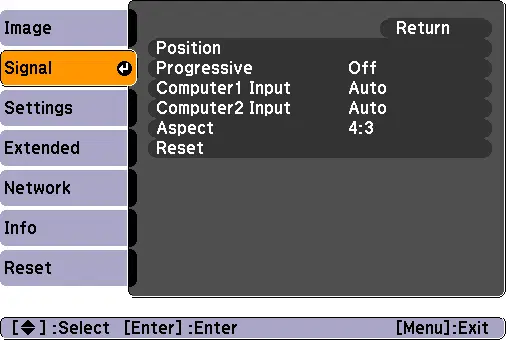
Progressiveg (La vidéo Component ne peut être ajustée que lorsque 480i/576i signaux sont en entrée)
Pour retourner tous les éléments du menu à leurs paramètres par défaut, voir s p.35
Aspect Vous pouvez définir le ratio d'aspect pour les images projetées. s p.16
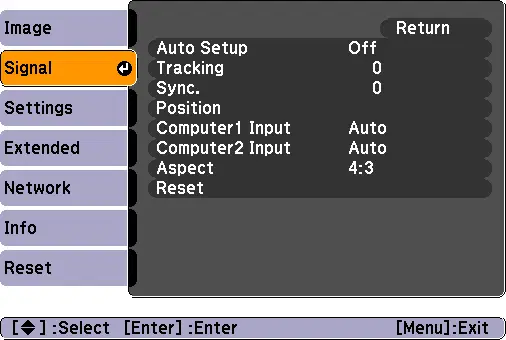
signal d'image.
Fonction du sous-menu

Les éléments qui peuvent être définis varient selon le signal d'image actuellement projeté comme indiqué dans les images suivantes. Les détails de configuration sont enregistrés pour chaque
Signal vidéo Si défini à "Auto", les signaux vidéo sont automatiquement reconnus. Si l'interférence apparaît dans l'image ou qu'un problème se produit, comme si aucune image n'était
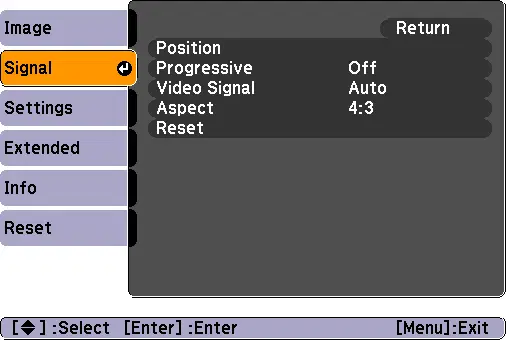
Configuration automatique Vous pouvez sélectionner si l'image est automatiquement ajustée à l'état optimal (On) ou non (Off) lorsque le signal d'entrée change. s p.44
Vidéo de composant d'image informatiqueg Vidéo compositeg/S-vidéog
Position Vous pouvez régler la position de l'affichage vers le haut, vers le bas, vers la gauche et à droite afin que toute l'image soit projetée si une partie de l ́image est manquante.
Hors: La conversion IP est effectuée pour chaque champ de l'écran. C'est idéal pour visionner des images avec une grande quantité de mouvement.
Si les couleurs ne apparaissent pas correctement lorsque le paramètre « Auto » est défini, sélectionnez le signal approprié en fonction de l'équipement connecté.
Réinitialisez Vous pouvez réinitialiser toutes les valeurs de réglage dans le menu "Signal" à leurs paramètres par défaut, sauf pour "Computer Input".
On: les signaux interlaceg (i) sont convertis en signaux progressifsg (p). C'est idéal pour visionner des images fixes.
Sync.g Vous pouvez ajuster les images de l'ordinateur lorsque le clignotement, la floue ou l'interférence apparaissent dans les images. s p.44
projeté lorsque défini à "Auto", sélectionnez le signal approprié en fonction de l'équipement connecté.
Si le signal d'entrée est réglé sur "Auto", il est automatiquement réglé selon l'équipement connecté.
Suivig Vous pouvez ajuster les images informatiques lorsque des bandes verticales apparaissent dans les images. s p.44

Progressiveg (La vidéo Component ne peut être ajustée que lorsque 480i/576i signaux sont en entrée)
Entrée de l'ordinateur Vous pouvez sélectionner le signal d'entrée à partir du port d'accès de l ́ordinateur.
Pour retourner tous les éléments du menu à leurs paramètres par défaut, voir s p.35
Aspect Vous pouvez définir le ratio d'aspect pour les images projetées. s p.16
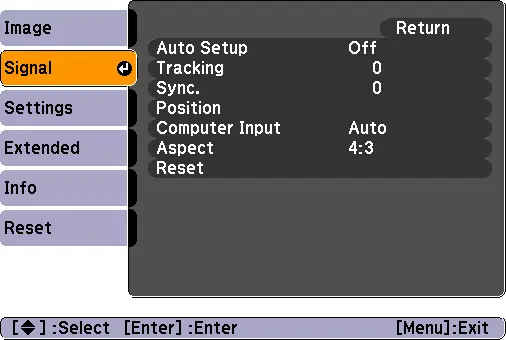
signal d'image.
Fonction du sous-menu

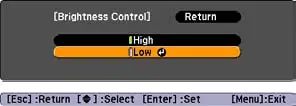
Sélectionnez « Faible » si les images projetées sont trop lumineuses, comme lors de la projection d'images dans une pièce sombre ou sur un petit écran. Quand "faible" est
Lorsque vous voulez interdire le fonctionnement par télécommande, ou si le récepteur distant a une lumière fluorescente trop proche de lui , vous pouvez faire des réglages à
(EMP-83/822 seulement) Lorsque le projecteur est configuré, un modèle de test s'affiche afin que vous puissiez régler la projection sans connecter d'autres équipements. Pendant l'essai
La durée de vie du feu est modifiée comme suit, la quantité d'électricité consommée et la durée de fonctionnement du projecteur sont modifiées comme suit.
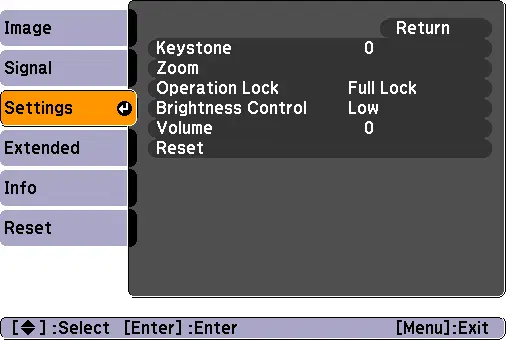
Le motif est affiché, vous pouvez effectuer des réglages de zoom, des ajustements de focus et la correction de clé.
désactivez le récepteur distant que vous ne voulez pas utiliser ou qui subit des interférences.
Pour annuler le modèle de test, appuyez sur la touche [Esc] de la télécommande ou du panneau de commande.
(Ceci ne peut être spécifié que lorsque "Front" est sélectionné dans "Extended" - "Projection".)
Réinitialisez Vous pouvez réinitialiser toutes les valeurs de réglage dans le menu « Paramètres » à leurs paramètres par défaut.
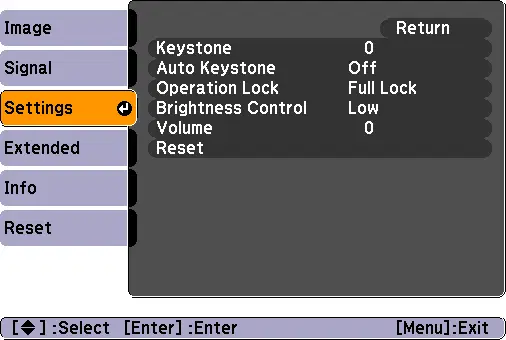
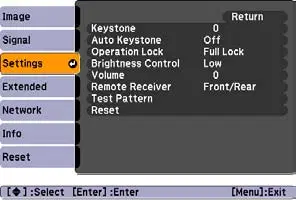
Verrouillage d'opération Vous pouvez utiliser ceci pour limiter le fonctionnement du panneau de commande du projecteur. s p.20
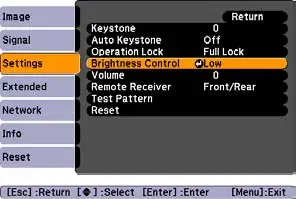
Keystone Vous pouvez corriger la distorsion verticale de la pierre clé dans les images.s Guide de démarrage rapide
(EMP-83/822 seulement) Vous pouvez limiter la réception du signal de fonctionnement depuis la télécommande.
Pour retourner tous les éléments du menu à leurs paramètres par défaut, voir s p.35
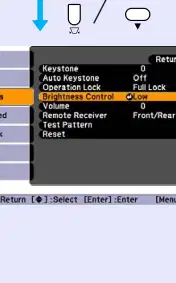
Contrôle de luminosité Vous pouvez régler la luminosité de la lampe à l'un des deux réglages.
(EMP-S5 seulement) Ajuste la taille de l'image. Guide de démarrage rapide
Effectue la correction automatique de clé.
Volume Vous pouvez ajuster le volume.
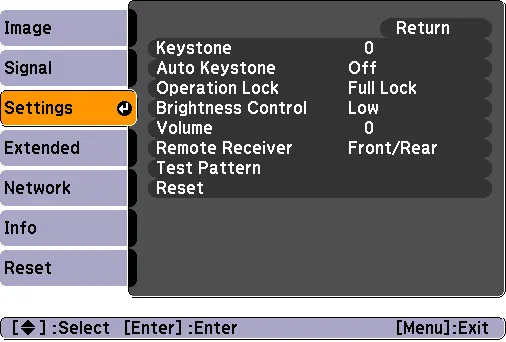
Menu de paramètres

Messages: Vous pouvez définir si vous souhaitez afficher (On) ou non le nom de la source lorsque vous changez la source d'entrée, le nom du mode couleur
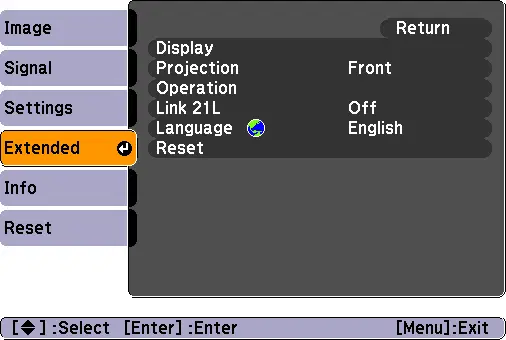
Écran de démarrage*1: Vous pouvez définir si l'écran de démarrage (l'image projetée au début du projecteur) est affiché (Op) ou non (Off).
Vous pouvez modifier le réglage comme suit en appuyant sur la touche [A/V Mute] de la télécommande pendant environ cinq secondes.
Affichage de l'arrière-plan*1: Vous pouvez définir l'état de l'écran pour les cas où aucun signal d'image n'est disponible pour "Black", "Blue" ou "Logo".
Logo de l'utilisateur*1 Vous pouvez modifier le logo de l ́utilisateur qui est affiché en arrière-plan et affiché pendant la Mute A/V. p.57
Projection Vous pouvez choisir l'un des paramètres suivants selon la façon dont le projecteur est configuré. s p.49
Mute A/V*1: Vous pouvez définir l'écran affiché pendant A/V Mute comme "Black", "Blue" ou "Logo".
lorsque vous changez le mode couleur, un message quand aucun signal d'image n'est entré, etc.
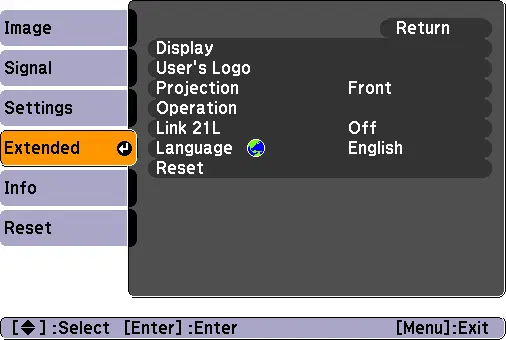
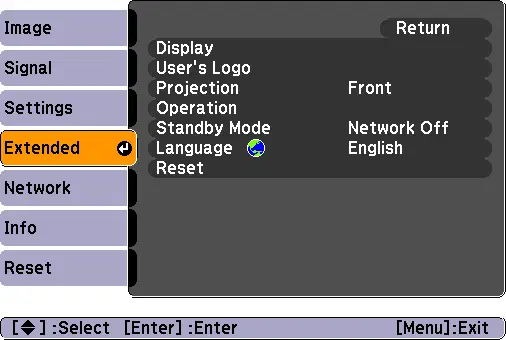
Affichage Vous pouvez faire des paramètres liés à l'affichage du projecteur.
Avant "Front/Céiling" "Rear" "Réalisateur/Ceiling".
Fonction du sous-menu · Avant" W "Front/Ceiling" · Arrière" W «Rear/Cealing»

Quand il est réglé sur "On" et que le câble d'alimentation du projecteur est connecté à une prise électrique, sachez que les ondes soudaines de l'électricité peuvent causer la
30 minutes. Heureur de couverture des lentilles: Lorsque le réglage est "On", cela coupe automatiquement la puissance 30 minutes après que le couvercle de l'objectif soit fermé. Lentille de couverture timer est réglé sur
Vous pouvez utiliser SNMPg pour surveiller et contrôler l'état du projecteur sur le réseau, ou en utilisant le logiciel "Emp Monitor" fourni avec
*1 Lorsque "Logo Protect" est défini à "On" dans "Protéger le mot de passe", les paramètres concernant le logo de l'utilisateur ne peuvent pas être modifiés. Vous pouvez faire des modifications après avoir défini "Logo de l'utilisateur Protégez" à "Off". p.19
Mode sommeil: Lorsque le réglage est "On", cela coupe automatiquement la puissance quand aucun signal d'image n'est entré et qu'aucune opération n'a été effectuée. Sommeil
Temps de sommeil: Lorsque le mode sommeil est réglé sur "On", vous pouvez régler combien de temps le projecteur doit attendre avant d'éteindre la puissance de 1 à
(EMP-X5/S5) Vous pouvez définir si vous devez utiliser le logiciel utilitaire EMP Link 21L (On) ou non (Off). Réglez cela sur "On" et utilisez-le après l'installation de la clé USB
(EMP-83/822 seulement) Vous pouvez utiliser les fonctions de surveillance et de contrôle du réseau pendant que le projecteur est en mode veille lorsque celui-ci est réglé sur "Network On".
Selon la zone d'achat, la fonction Logo de l'utilisateur peut ne pas être disponible pour EMP-X5/S5. Dans ce cas, le « logo de l'utilisateur » n'est pas affiché.
mode est réglé sur (Off) au moment de l'achat, donc n'oubliez pas d'éteindre la puissance après projection.
Réinitialiser Vous pouvez réinitialiser "Affichage*1" et "Opération*2" dans le menu "Extended" à leurs paramètres par défaut.
Mode haute altitude: Réglez ceci sur "On" lorsque vous utilisez le projecteur au-dessus d'une altitude de 1500 m.
Fonctionnement Puissance directe allumée: Vous pouvez définir si Direct Power On est activé (On) ou désactivé (Off).
Pour retourner tous les éléments du menu à leurs paramètres par défaut, voir s p.35
Langue Vous pouvez définir la langue pour les affichages de messages.
projecteur pour allumer automatiquement.
(On) au moment de l'achat.
conducteur de communication.
*2 Sauf pour "Mode haute altitude".
ce produit.
Fonction du sous-menu · Mode de veille · Lien 21Lg

Mot de passe Saisissez un mot de passe à utiliser lors des réglages et du contrôle du projecteur en utilisant le contrôle Web.*1 Vous pouvez saisir jusqu'à 8 caractères alphanumériques.
Le contrôle Web est une fonction informatique qui vous permet de configurer et contrôler le projecteur en utilisant le navigateur Web sur un ordinateur sur lequel EMP
Lorsque "Network Protect" est défini à "On" dans "Password Protect", un message s'affiche et les paramètres ne peuvent pas être modifiés. Vous pouvez faire des changements après
Vous pouvez entrer un nombre de 0 à 255 dans chaque champ de l'adresse. Cependant, les adresses de passerelle suivantes ne peuvent pas être utilisées.
Vous pouvez entrer un nombre de 0 à 255 dans chaque champ de l'adresse. Cependant, les adresses IP suivantes ne peuvent pas être utilisées.
Vous pouvez entrer un nombre de 0 à 255 dans chaque champ de l'adresse. Toutefois, les masques subnet suivants ne peuvent pas être utilisés.
PJLink Mot de passe Saisissez un mot de passe à utiliser lorsque vous accédez au projecteur en utilisant le logiciel compatible PJlink.*1 s p.69
0,0.0.0, 0.x.x, 127.x; x, 224.0.0.0 à 255.255.25255 (où x est un nombre de 0 à 255) Masque sous-net: Vous pouvez entrer le masque Subnet pour le projecteur.*1
0,0.0.0, 127.x.x, 224.0.0.0 à 255.255.25255 (où x est un nombre de 0 à 255) Adresse MAC: Vous pouvez entrer l'adresse MAC pour le projecteur.
0 to 254.x.x.x. 255.255.255.255 Adresse de la passerelle: Vous pouvez saisir l'adresse IP pour la passerelle du projecteur.*1
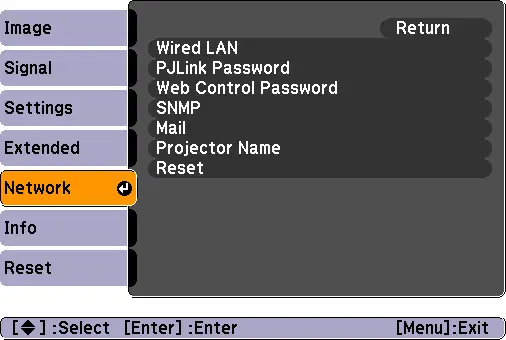
DHCP: Vous pouvez définir si vous devez utiliser DHCP (On) ou non (Off).
Si cela est défini à "On", vous ne pouvez pas définir d'autres adresses.
Le moniteur est en marche. sGuide d'exploitation du moniteur EMP
Vous pouvez saisir jusqu'à 32 caractères alphanumériques.
LAN filaire Vous pouvez faire des paramètres réseau.
définir "Network Protect" à "Off". p.19
Fonction du sous-menu · Contrôle Web

message pour recevoir une notification en cas de problème ou d'avertissement. Vous pouvez vous inscrire jusqu'à trois destinations. Vous pouvez entrer jusqu'à 32 octets
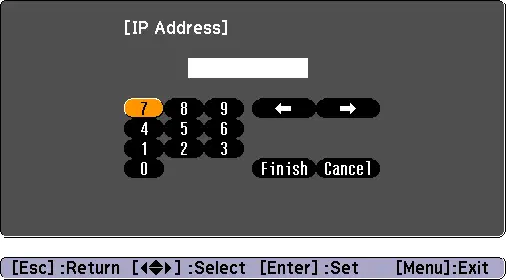
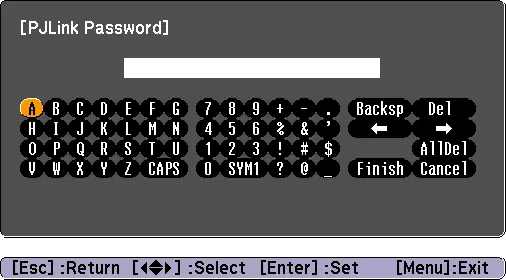
*1 Lors de la saisie des numéros et mots de passe, le clavier logiciel suivant est affiché. Inclinez les boutons [u], [d],[l] et [r] de la télécommande pour déplacer le curseur vers la touche cible, puis appuyez sur le bouton [Enter] pour entrer. Après avoir entré des caractères, appuyez sur [Finir] sur le clavier pour confirmer votre entrée. Appuyez sur [Annuler]
Adresse de destination 1/Adresse de destination 2/Adresse de destinations 3: Vous pouvez saisir*1 l'adresse mail de destination et le contenu du
Pour utiliser SNMP pour surveiller le projecteur, vous devez installer le programme de gestionnaire SNMP sur votre ordinateur. Le SNMP devrait être géré par un
Adresse IP de la trappe 1/Adresse IP de l'trap 2: Vous pouvez enregistrer jusqu'à deux adresses IP pour la destination de notification SNMP.
L'adresse IP enregistrée dans "Trap IP Address 2" est utilisée lorsque l'adresse de "Trapp IP Addresse 1" ne peut pas être consultée.
Vous pouvez entrer un nombre de 0 à 255 dans chaque champ de l'adresse. Cependant, les adresses IP suivantes ne peuvent pas être utilisées.
Nom du projecteur Vous pouvez saisir un nom pour le projecteur. Lorsqu'il est connecté à un réseau, ce nom sert à identifier le projecteur.
Mail Lorsque cela est réglé, vous êtes averti par e-mail si un problème ou un avertissement se produit avec le projecteur.*2
Réinitialisez Vous pouvez réinitialiser toutes les valeurs de réglage dans le menu « Réseau » à leurs paramètres par défaut.
Notification par courrier: Vous pouvez définir si vous devez être averti par courrier (Off) ou non.
127.x.x, 224.0.0 à 255.255.25255 (où x est un nombre de 0 à 255) Numéro de port: Vous pouvez saisir le numéro de port pour le serveur SMTP.*1
Ce cadre est fermé.
Chaque fois que cette clé est
sélectionné, il définit et
clés pour la section
La valeur initiale est 25. Vous pouvez entrer des numéros entre 1 et 65535.
Pour retourner tous les éléments du menu à leurs paramètres par défaut, voir s p.35
caractères alphanumériques pour les adresses de courrier.
SNMPg Vous pouvez faire des réglages SNMP.
administrateur de réseau.
clavier pour annuler votre entrée.
Chaque fois que cette clé est
sélectionné, il définit et
cas et cas inférieur
Des lettres.
Fonction du sous-menu · change le symbole · change entre les parties supérieures

*2 Lorsque la fonction Notification de courrier est définie à « On » et qu'un problème ou un avertissement se produit avec un projecteur, le courriel suivant est envoyé. Objet: Projecteur EPSON
Les détails du problème sont énumérés ligne par ligne. Le tableau suivant explique les détails indiqués dans le message.
Pour plus de détails sur les problèmes, voir « Lire les indicateurs ». p.38
projecteur. Vérifier l'état de la connexion
Aucun signal d'image n'est entré dans le
et l'alimentation électrique à connecter
état d'avancement Alerte haute température
Un (+) ou (-) apparaît au début du message.
Le couvercle de la lampe est ouvert. Couverture de lampe ouverte
Erreur de température interne Erreur de haute tempe
Erreur interne Erreur interne
Erreur du capteur
Défaut de minuterie
Erreur de lampe éteinte
matériel.
Erreur liée au ventilateur

Permet de vérifier l'état des signaux d'image projetés et celui du projecteur. Les éléments affichés varient selon le signal d'image actuel
* Le temps d'utilisation cumulé est affiché comme « 0H » pendant les 10 premières heures. Après 10 heures ou plus, une heure est ajoutée pour chaque heure suivante.
Signal d'entrée Vous pouvez afficher le contenu de "Computer1" ou "Computer2" défini dans le menu "Signal" selon la source.
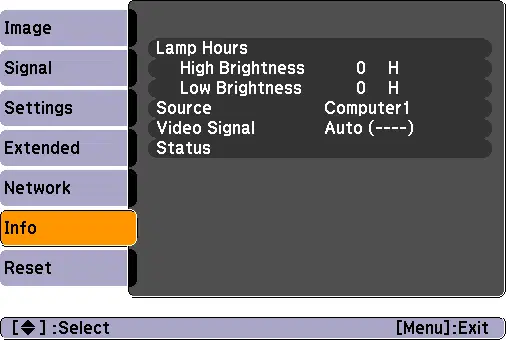
Image de l'ordinateur/vidéo Composantg Vidéo compositeg/S-vidéog
Source Vous pouvez afficher le nom du port d'entrée pour l'équipement connecté actuellement projeté.
Lorsqu'il atteint l'heure d'avertissement de la lampe, les caractères sont affichés en jaune.
Signal vidéo Vous pouvez afficher le contenu de "Signal" défini dans le menu "Signale".
État Il s'agit de renseignements sur les problèmes qui se sont produits sur le projecteur.
Ces renseignements peuvent être nécessaires si le service est nécessaire.
Ces renseignements peuvent être nécessaires si le service est nécessaire.
Heures de lampe Vous pouvez afficher le temps de fonctionnement cumulatif de la lampe*.
Synchroniser les informations Vous pouvez afficher les informations du signal d'image.
Résolution Vous pouvez afficher la résolution d'entrée.
projeté comme indiqué dans les images d'écran suivantes.
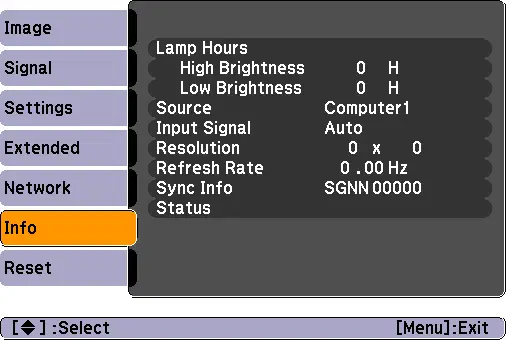
Rafraîchir Ratg Vous pouvez afficher le taux de rafraichissement.
Fonction du sous-menu

Les éléments suivants ne sont pas réinitialisés à leurs valeurs par défaut : "Computer1 Input", "Informatique2 Input" et "Logo de l'utilisateur", tous les éléments du menu "Réseau", "Lamb
Les éléments suivants ne sont pas réinitialisés à leurs valeurs par défaut : « Entrée informatique », « Zoom » (EMP-S5 seulement), « Logo de l'utilisateur* », « Heures de lambeaux » et « Langue ».
* Selon la zone d'achat, la fonction Logo de l'utilisateur peut ne pas être disponible pour EMP-X5/S5. Dans ce cas, le « logo de l'utilisateur » n'est pas affiché.
Réinitialisez les heures de lampes Vous pouvez effacer le temps d'utilisation cumulatif des heures de lumière, et retourner à « 0H ». Réinitialisez-le quand vous remplacez la lampe.
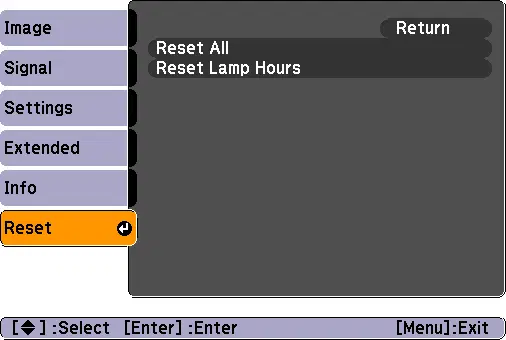
(EMP-83/822 seulement) Vous pouvez réinitialiser tous les éléments de tous les menus à leurs paramètres par défaut.
(EMP-X5/S5) Vous pouvez réinitialiser tous les éléments de tous les menus à leurs paramètres par défaut.
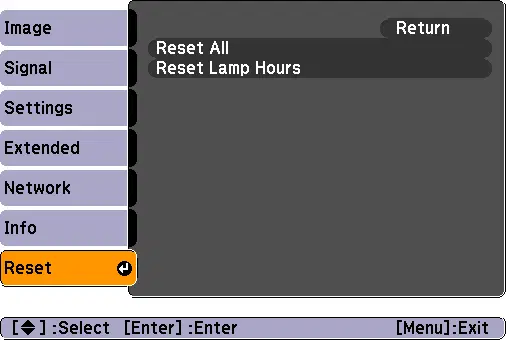
Heures et «Langue».
Fonction du sous-menu · Tout réinitialiser


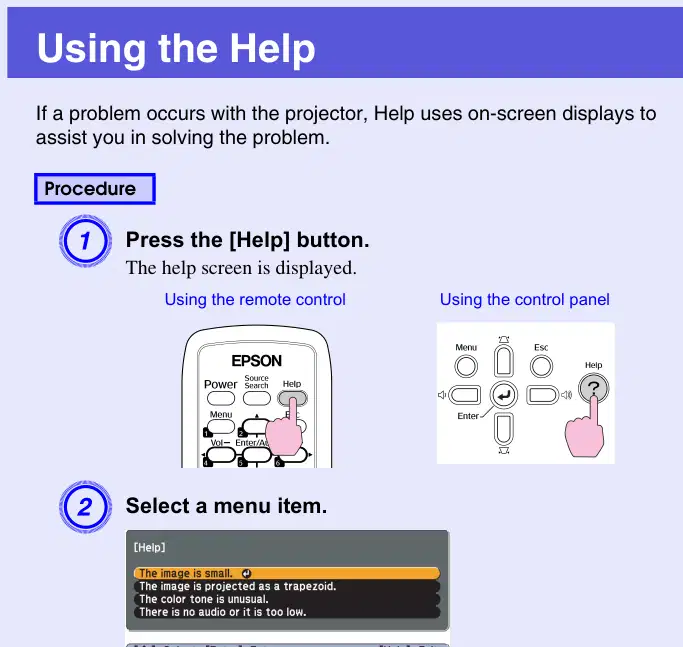
Utilisation de la télécommande Utilisation du panneau de commande q Si l'aide ne fournit pas de solution au problème, veuillez vous référer à
Les questions et les solutions sont affichées comme sur l'écran
Si un problème survient avec le projecteur, l'aide utilise des écrans à l'écran pour
Utilisation de la télécommande Utilisation du panneau de commande
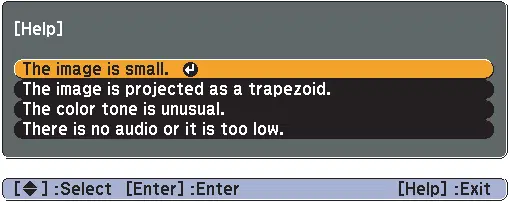
A Appuyez sur le bouton [Aide].
L'écran d'aide est affiché.
vous aider à résoudre le problème.
B Sélectionnez un élément de menu.
Procédure

Le temps de réchauffement est d'environ 30 secondes. Une fois l'échauffement terminé, le témoin cesse de clignoter.
Si vous avez un problème avec le projecteur, vérifiez d'abord les indicateurs du projecteur et consultez la section « Lire les indicateurs » ci-dessous.
Si les indicateurs ne montrent pas clairement quel pourrait être le problème, veuillez vous référer à « Quand les indicateurs n'offrent aucune aide ». Voir p.41
Lorsque le bouton [Power] est appuyé dans cette condition, la projection commence.
Si tous les indicateurs sont éteints, vérifiez que le câble d'alimentation est correctement branché et que l'énergie est normalement fournie.
Parfois, lorsque le câble d'alimentation est débranché, l'indicateur t reste allumé pendant une courte période qui n'est pas un défaut.
Le projecteur reçoit les trois indicateurs suivants qui indiquent l'état d'exploitation du projecteur.
Consultez le tableau suivant pour voir ce que signifient les indicateurs et comment y remédier.
Vert (Flashing): Changement en cours
Indique l'état de la température interne.
Indique l'état du feu de projection.
Indique l'état d'exploitation.

: Lit : Flashing : : Off
Si l'erreur se poursuit - Arrêter d'utiliser le projecteur, débrancher le câble électrique de la prise électrique et contacter
vous-même, faites attention d'éviter les morceaux de verre cassé (vous ne pouvez pas continuer à projeter jusqu'à ce que la lampe soit remplacée). sEnquêtes
Erreur interne Arrêtez d'utiliser le projecteur, débranchez le câble électrique de la prise électrique et contactez votre concessionnaire local ou le plus proche
Erreur de capteur Arrêtez d'utiliser le projecteur, débranchez le câble électrique de la prise électrique et contactez votre concessionnaire local ou le plus proche
(surchauffe) La lampe s'éteint automatiquement et la projection arrête. Attendez cinq minutes. Après environ cinq minutes le projecteur
votre concessionnaire local ou l'adresse la plus proche fournie dans le Conditions de garantie internationale.
prise électrique, et contacter votre concessionnaire local ou l'adresse la plus proche fournie dans le Conditions de garantie internationale.
Si elle est fissurée - Remplacez-le par une nouvelle lampe ou contactez votre concessionnaire local pour obtenir de plus amples conseils. Si le feu est remplacé
Lorsque vous utilisez à une altitude de 1500 m ou plus, définissez « Mode haute altitude » sur « En marche ». s p.30
Lorsque vous utilisez à une altitude de 1500 m ou plus, définissez « Mode haute altitude » sur « En marche ». s p.30
Si l'erreur se poursuit - Remplacez la lampe par une nouvelle lampe et allumez le courant.
Si le couvercle du feu ou le feu n'est pas solidement installé, il ne s'allume pas.
Cause de l'état Réparation ou état
Vérifiez que le couvercle et la lampe sont solidement installés. p.53
adresse indiquée dans le Conditions de garantie internationale. sEnquêtes
adresse indiquée dans le Conditions de garantie internationale. sEnquêtes
se déplace en mode veille, alors vérifiez les deux points suivants.
Vérifiez les deux points suivants.
f t Feu lumineux rouge

: Lit : Flashing : Off : Varie selon le statut du projecteur
q • Si le projecteur ne fonctionne pas correctement, même si les indicateurs sont tous normaux, se reporter à « Lorsque les indicateurs fournissent non Aide" (s p.41).
Si vous continuez à utiliser la lampe après que le délai de remplacement a été dépassé, la possibilité que la lampe puisse exploser
Alerte haute température (Ce n'est pas un problème. Cependant, si la température augmente à nouveau trop haut, la projection s'arrête automatiquement.)
Cause de l'état Réparation ou état
et augmente. Remplacez-le par une nouvelle lampe dès que possible.
Remplacer Lampe Remplacez-le par une nouvelle lampe. p.53
Les o L'indicateur est allumé ou clignotant orange
Orange · Orange · Rouge

Problèmes au début de la projection
f Le pouvoir ne s'allume pas s p.46
Une partie seulement de l'image est affichée, ou les rapports hauteur et largeur du
Toute l'image apparaît pourpre ou verdâtre, les images sont en noir et blanc,
l'affichage sur le moniteur peut ne pas correspondre nécessairement, mais ce n'est pas un signe
Si l'un des problèmes suivants se pose et que les indicateurs ne permettent pas de
f L'image est tronquée (large) ou petite, ou l'aspect n'est pas
(Les moniteurs d'ordinateur et les écrans LCD ont une reproduction de couleur différente
La projection ne commence pas, la zone de projection est complètement noire,
Les images en mouvement projetées depuis un ordinateur apparaissent noires et
Problèmes tels que l'interférence, la distorsion ou le noir & blanc vérifié
performance, donc les couleurs projetées par le projecteur et les couleurs
f Le message « Non supporté ». s'affiche s p.43
f Interférence ou distorsion apparaît dans les images s p.44
f Rien n'apparaît sur le moniteur externe s p.45
f Le message "Aucun signal". est affiché. s p.43
solution, se référer aux pages données pour chaque problème.
f Les images mobiles ne sont pas affichées s p.42
f Les images sont floues ou hors de la vue s p.43
la zone de projection est complètement bleue, et ainsi de suite.
f La projection s'arrête automatiquement s p.42
f Les couleurs de l'image ne sont pas correctes s p.45
Problèmes liés aux images
f Les images apparaissent sombres s p.45
f Aucune image n'apparaît s p.42
image ne sont pas corrects, et ainsi de suite.
les couleurs semblent ternes, et ainsi de suite.
rien n'est prévu.
approprié s p.44
Les modèles apparaissent.
d'un problème.)

"Mode de sommeil" est-il réglé sur "On" ? Appuyez sur le bouton [Power] pour activer la puissance. Si vous ne voulez pas utiliser "Mode de sommeil", changez le paramètre en
Le réglage du format de signal d'image est-il correct? Modifier le réglage en fonction du signal pour l'équipement connecté. s"Signal"-"Freinage vidéo" p.26
Le moniteur ? Changez le signal d'image en sortie externe seulement. s Vérifiez la documentation de votre ordinateur.
Les indicateurs sont-ils éteints? Le câble d'alimentation n'est pas correctement connecté ou l'énergie n'a pas été fournie normalement.
Est-ce que A/V Mute est actif? Appuyez sur le bouton [A/V Mute] de la télécommande pour annuler A/V mute. s p.15
Vérifiez que votre prise électrique ou source d'alimentation fonctionne correctement.
Connectez correctement le câble d'alimentation du projecteur. s Guide de démarrage rapide
L'image projetée est-elle complètement noire ? Certaines images d'entrée, comme les sauvegardeurs d'écran, peuvent être complètement noires.
"Désormais". s"Extended"-"Operation"- "Mode de sommeil" p.30
Les paramètres du menu de configuration sont-ils corrects ? Réinitialisez tous les paramètres. s"Reset"-"Rereset All" p.35
Avez-vous appuyé sur le bouton [Power] ? Appuyez sur le bouton [Power] pour activer la puissance.
La diapositive A/V est-elle fermée ? Ouvrez la diapositive A/V mute.
Seulement lorsque vous projetez des images à partir d'une source vidéo
Le signal d'image de l'ordinateur est-il en sortie sur le LCD et
un ordinateur ou un ordinateur avec écran LCD intégré
Seulement lorsque vous projetez des images depuis un ordinateur portable
Seulement lors de la projection d'images informatiques
f Les images mobiles ne sont pas affichées
f Problèmes liés aux images
f La projection s'arrête automatiquement
f Aucune image n'apparaît
Vérifier le traitement · Vérifier le traitement · Vérifier le traitement

Le bon port d'entrée est-il sélectionné ? Changez l'image en appuyant sur le bouton [Recherche source] de la télécommande ou du panneau de commande.s p.13
ou moniteur d'accessoires. la documentation de sComputer, sous un titre comme "Extrait externe" ou "Connecting
Le projecteur est-il à la bonne distance? Pour EMP-83/822/X5, la distance de projection recommandée pour les larges plages allant de 84 à 867 cm, et pour Tele
des changements de température se produisent, la condensation peut se former à la surface de l'objectif, ce qui peut causer les images
Les signaux d'image sont-ils émis au projecteur? Si les signaux d'image ne sont en sortie que sur le moniteur LCD de l'ordinateur ou sur le contrôleur accessoire, vous
modèles informatiques, lorsque les signaux d'image sont émis à l'extérieur, ils n'apparaissent plus sur le moniteur LCD
[Fn] clé qui change le signal d'image de l'ordinateur en sortie externe peut ne pas fonctionner. Tourner la puissance pour le
pour paraître flou. Placez le projecteur dans la pièce environ une heure avant qu'il ne soit utilisé. Si la condensation se forme sur
Le réglage du format de signal d'image est-il correct? Modifier le réglage en fonction du signal pour l'équipement connecté. s"Signal"-"Freinage vidéo" p.26
correspondre au mode ? Consultez la documentation de l'ordinateur pour savoir comment modifier la résolution du signal d'image et le taux de rafraîchissement
Si la connexion est faite alors que la puissance du projecteur ou de l'ordinateur est déjà activée, la fonction
La condensation s'est-elle formée sur l'objectif ? Si le projecteur est soudainement pris d'un environnement froid à un milieu chaud, ou si soudain ambiant
besoin de changer la sortie vers une destination externe ainsi que le propre moniteur de l'ordinateur. Pour certains
de 101 à 1041 cm. Pour EMP-S5, la distance de projection recommandée varie de 87 à 1050 cm.
Les câbles sont-ils correctement connectés? Vérifiez que tous les câbles nécessaires à la projection sont bien reliés. s Guide de démarrage rapide
La valeur de réglage Keystone est-elle trop importante? Baisser l'angle de projection pour réduire la quantité de correction des pierres clés. s Guide de démarrage rapide
ordinateur et le projecteur éteints puis repart. s Guide de démarrage rapide
l'objectif, éteignez le projecteur et attendez que la condensation disparaisse.
sortie de l'ordinateur. s "Liste des écrans pris en charge" p.70
Le focus est-il correctement ajusté? Tournez l'anneau de mise au point pour ajuster le focus. s Guide de démarrage rapide
La puissance de l'ordinateur ou de la source vidéo est-elle allumée? Allumez l'alimentation pour le matériel.
Configuration dans cette plage. s p.59
un moniteur externe".
Seulement lorsque vous projetez des images à partir d'une source vidéo
un ordinateur ou un ordinateur avec écran LCD intégré
Seulement lorsque vous projetez des images depuis un ordinateur portable
f Le message « Non supporté ». s'affiche
Seulement lors de la projection d'images informatiques
Faire la résolution du signal d'image et le taux de rafraîchissement
f Le message "Aucun signal". est affiché.
f Les images sont floues ou hors de la vue
Vérifier le traitement · Vérifier le traitement · Vérifier le traitement

Un câble de rallonge est-il utilisé? Si un câble d'extension est utilisé, les interférences électriques peuvent affecter les signaux. Utiliser les câbles fournis avec le
correctement ? Appuyez sur la touche [Auto] de la télécommande ou sur la bouton [Entrer] du panneau de commande pour effectuer automatiquement
La position est-elle ajustée correctement? Appuyez sur la touche [Auto] de la télécommande ou sur la bouton [Entrer] du panneau de commande pour effectuer automatiquement
En dehors des signaux d'image de l'ordinateur, vous pouvez ajuster d'autres signaux tout en projetant en ajustant "Position" dans
L'ordinateur est-il configuré pour un double affichage ? Si le double affichage est activé dans les "Propriétés d'affichage" du panneau de contrôle de l'ordinateur, seulement la moitié environ des
Une image d'ordinateur à large panneau est-elle projetée? Appuyez sur le bouton [Aspect] de la télécommande pour modifier le mode d'aspect dans l'ordre de "Normal", "4:3",
image sur l'écran de l'ordinateur est projetée. Pour afficher l'image entière sur l'écran de l'ordinateur, éteignez le
Le réglage du format de signal d'image est-il correct? Modifier le réglage en fonction du signal pour l'équipement connecté. s"Signal"-"Freinage vidéo" p.26
réglage. Si les images ne sont pas correctement ajustées après avoir utilisé un réglage automatique, vous pouvez faire le
réglage de l'image informatique projetée. Si les images ne sont pas correctement ajustées après utilisation
réglage automatique, vous pouvez effectuer les ajustements à partir de "Position" dans le menu de configuration.
Les câbles sont-ils correctement connectés? Vérifiez que tous les câbles nécessaires à la projection sont bien reliés. s Guide de démarrage rapide
La résolution correcte est-elle sélectionnée? Réglez l'ordinateur de façon à ce que les signaux en sortie soient compatibles avec le projecteur.
La résolution correcte est-elle sélectionnée? Réglez l'ordinateur de façon à ce que les signaux en sortie soient compatibles avec le projecteur.
Le projecteur doit vérifier si les câbles que vous utilisez peuvent causer le problème.
s "Liste des écrans pris en charge" p.70 sDocumentation informatique
s "Liste des écrans pris en charge" p.70 sDocumentation informatique
L'image est-elle encore agrandie par E-Zoom ? Appuyez sur le bouton [Esc] de la télécommande pour annuler E-Zoom. s p.17
les réglages de « Sync ». et « Traquer » dans le menu configuration.
et "16:9". Modifier le mode d'aspect en fonction de la résolution.
double affichage. documentation du pilote vidéo sComputer
le menu de configuration. s "Signal" - "Position" p.26
"Signal"-"Traque", "Sync." p.26
f L'image est tronquée (large) ou petite, ou l'aspect n'est pas approprié
Seulement lorsque vous projetez des images à partir d'une source vidéo
f Interférence ou distorsion apparaissent dans les images
Seulement lors de la projection d'images informatiques
Les paramètres « Sync.g » et « Trackerg » sont-ils ajustés
Seulement lors de la projection d'images informatiques
Seulement lors de la projection d'images informatiques
Seulement lors de la projection d'images informatiques
Seulement lors de la projection d'images informatiques
Vérifier le traitement · Vérifier le traitement

Port d'entrée informatique projeté? Les seules images qui peuvent être affichées sur un moniteur externe sont des images informatiques de l'ordinateur1 ou
La lampe est-elle à remplacer ? Lorsque la lampe est presque prête pour le remplacement, les images deviennent plus sombres et la qualité de couleur devient
La couleur est-elle ajustée correctement ? Réglez le réglage de la couleur dans le menu de configuration. s "Image"-"Réglage de la couleur" p.24
Lorsque vous projetez des images à partir d'un équipement connecté à l'entrée Computer1, Computer ou Computer2,
Les câbles sont-ils correctement connectés? Vérifiez que tous les câbles nécessaires à la projection sont bien reliés. s Guide de démarrage rapide
La luminosité de l'image est-elle ajustée correctement? Réglez le réglage "Brightness" dans le menu de configuration. s "Image"-"Brightness" p.24
Le réglage "Contrastg" est-il correctement ajusté? Réglez le réglage "Contraste" dans le menu de configuration. s "Image"-"Contraste" p.24
La luminosité et la luminance de l'image sont-elles correctement ajustées? Réglez les paramètres "Brightness" et "Bightness Control" dans le menu de configuration.
Un appareil connecté ? Modifier les paramètres suivants en fonction du signal pour l'équipement connecté.
La saturation et la teinte de couleur sont-elles correctement ajustées? Réglez les paramètres "Saturation de couleur" et "Tint" dans le menu de configuration.
Lors de la projection d'images à partir d'équipements connectés à Vidéo ou S-Vidéo,
s"Image"-"Brightness" p.24 s"Settings"- "Contrôle de la luminosité" p.28
plus pauvre. Dans ce cas, remplacer la lampe par une nouvelle. s p.52
Le réglage "Contrastg" est-il correctement ajusté? Réglez le réglage "Contraste" dans le menu de configuration.
Voir s "Signal"-"Computer1/2 Entrée" p.26
s"Image"-"Saturation de couleur", "Tint" p.24
voir s "Signal" - "Freinage vidéo" p.26
Port d'entrée informatique. p.61
s "Image"-"Contraste" p.24
Seulement lorsque vous projetez des images à partir d'une source vidéo
Faire les paramètres de signal d'entrée correspondent aux signaux de la
Les images sont-elles d'un port autre que l'ordinateur1 ou
f Rien n'apparaît sur le moniteur externe
f Les couleurs de l'image ne sont pas correctes
f Les images apparaissent sombres
Vérifier le traitement · Vérifier le traitement · Vérifier le traitement

touché ? Il y a probablement un mauvais contact dans le câble d'alimentation, ou le câble peut être défectueux. Réinsérer le pouvoir
prise électrique, et contacter votre concessionnaire local ou l'adresse la plus proche fournie dans le Garantie internationale
Le verrou d'opération est-il réglé sur "Full Lock" ? Lorsque vous appuyez sur le bouton [Enter] du panneau de commande pendant environ sept secondes, un message est
Lorsque l'opération à gauche est effectuée lorsque "Alimentation directe" est réglée sur "Ouvrir", la puissance ne peut pas tourner
câble. Si cela ne résout pas le problème, arrêtez d'utiliser le projecteur, débranchez le câble d'alimentation de la
(EMP-83/822 seulement) Vérifiez le « Receveur de distance » dans le menu de configuration. s"Settings"-"Récepteur à distance" p.28
La spécification du câble audio est-elle "Pas de résistance" ? Lorsque vous utilisez un câble audio disponible dans le commerce, assurez-vous qu'il est étiqueté « Aucune résistance ».
Les indicateurs sont-ils éteints? Le câble d'alimentation n'est pas correctement connecté ou l'énergie n'a pas été fournie normalement.
Est-ce que A/V Mute est actif? Appuyez sur le bouton [A/V Mute] de la télécommande pour annuler A/V mute. s p.15
Vérifiez que votre prise électrique ou source d'alimentation fonctionne correctement.
Connectez correctement le câble d'alimentation du projecteur. s Guide de démarrage rapide
Le volume est-il ajusté au réglage minimal? Réglez le volume pour que le son puisse être entendu. s Guide de démarrage rapide
Reculez. Appuyez sur le bouton [Power] pour réactiver la puissance.
La source audio est-elle correctement connectée ? Vérifiez que le câble est connecté au port Audio.
Avez-vous appuyé sur le bouton [Power] ? Appuyez sur le bouton [Power] pour activer la puissance.
affiché et le verrou est libéré. s p.20
Termes. sEnquêtes
Allumez et désactivez les indicateurs lorsque le câble d'alimentation est
Le câble d'alimentation était-il branché immédiatement après
Le réglage correct pour le récepteur distant est-il sélectionné?
f Il n'y a pas d'audio ou l'audio est trop bas
Direct Power Off, ou le disjoncteur est éteint ?
f Problèmes au début de la projection
f Le pouvoir ne s'allume pas

Le "Mail" est-il correctement défini dans le menu de configuration ? La notification des problèmes est envoyée par courrier selon les paramètres de "Mail" dans le menu de configuration. Vérifiez si c'est
Il brille sur le récepteur distant ? Réglez le projecteur dans un endroit où la lumière forte ne brille pas sur le récepteur distant. Pour EMP-83/
correctement ? Assurez-vous que les piles sont insérées correctement ou remplacez les batteries par de nouvelles si nécessaire. Voir p.51
30 secondes ? Si l'un des boutons de la télécommande est enfoncé pendant plus de 30 secondes, la télécommande
Le câble LAN est-il correctement connecté? Vérifiez que le câble LAN est correctement connecté. Reconnectez-le s'il n'est pas connecté ou s' il n'y est pas relié
822, définissez le récepteur distant à « Off » depuis « Receveur de distance » dans le menu de configuration. s"Paramètres"- "Récepteur à distance" p.28
cesse d'envoyer des signaux (mode veille du contrôle à distance). Lorsque le bouton est relâché, télécommande normale
Le "mode Standby" est-il défini à "Réseau On" ? Pour utiliser la fonction Notification de courrier lorsque le projecteur est en attente, définissez « Réseau On » à partir de « Standby
l'opération reprend. Cela peut empêcher les batteries de s'écouler accidentellement parce que le mode sommeil
Si le problème persiste, communiquez avec votre concessionnaire local ou l'adresse la plus proche indiquée dans internationaux relatifs
(EMP-83/822 seulement) Vérifiez le « Receveur de distance » dans le menu de configuration. s"Settings"-"Récepteur à distance" p.28
L'angle de fonctionnement de la télécommande est d'environ 30 horizontalement et d'une quinzaine verticalement.
fonctionne lorsque la télécommande est stockée dans un sac ou si un objet est placé sur lui.
La télécommande est-elle trop loin du projecteur ? La portée de fonctionnement de la télécommande est d'environ 6 m. s Guide de démarrage rapide
Est-ce que l'électricité est fournie au projecteur? Vérifiez que votre prise électrique ou source d'alimentation fonctionne correctement.
Mode" dans le menu de configuration. s"Extended"-"Standby Mode" p.29
Arrêter ? Lorsque le projecteur s'arrête soudainement, il ne peut pas envoyer de courrier.
est correctement réglé. s"Menu réseau"-"Memoire mail" p.32
récepteur à distance sur le projecteur quand il est exploité? Pointez la télécommande vers le récepteur distant.
f Le courrier n'est pas reçu même si un problème survient avec le projecteur (EMP-83/822 seulement)
Conditions de garantie. sEnquêtes
s Guide de démarrage rapide
correctement. s p.62
La zone d'émission de la lumière à distance pointe vers le
Un problème mortel s'est-il produit et le projecteur est arrivé à un coup
Les piles sont-elles mortes ou ont-elles été insérées?
Est directement en lumière du soleil ou forte lumière des lampes fluorescentes
Le réglage correct pour le récepteur distant est-il sélectionné?
A été pressée un bouton de télécommande pour plus que
f La télécommande ne fonctionne pas
Vérifier le traitement · Vérifier le traitement


Définir "Rear" ou "Reaar/Ceiling" dans le menu de configuration.
q • Un montage au plafond en option est nécessaire lors de la suspension le projecteur à partir d'un plafond.
(Projections d'arrière-garde/de conseil)
(Projections réaériennes)
écran.
de devant l'écran.
(Projections avant-gardistes)
secondes.
s p.64
s p.29
Le projecteur soutient les quatre méthodes de projection suivantes.
adhésifs pour empêcher les vis de se détacher et ne pas utiliser d'huile
Ne pas utiliser le projecteur de son côté. Cela peut causer des dysfonctionnements
Lors de l'installation ou du réglage du montage au plafond, ne pas utiliser
correctement, il pourrait tomber causant un accident et des blessures.
le montage du plafond et pourrait endommager le projecteur.
ou des lubrifiants et ainsi de suite.
Attention
se produire.
"Front" W "Front/Céillement"

Si la poussière se collecte sur le filtre à air, elle peut provoquer la température interne
de l'élévation du projecteur, et cela peut entraîner des problèmes d'exploitation
q • Si un message est fréquemment affiché, même après le nettoyage, il est le temps de remplacer le filtre à air. Remplacer par un nouvel air
Utilisez un chiffon disponible dans le commerce pour nettoyer les verres afin d'essuyer doucement la
contenant une petite quantité de détergent neutre, puis enroulant fermement le
Nettoyer le filtre à air et l'évent d'admission d'air lorsque le message suivant est
"Le projecteur surchauffe. Assurez-vous que rien ne bloque l'aération,
et nettoyer ou remplacer le filtre à air. » s « Comment remplacer le filtres à air » p.56
Vous devez nettoyer le projecteur si elle devient sale ou si la qualité de
Ne frottez pas l'objectif avec des matériaux dures ou soumettez-le à
Nettoyer la surface du projecteur en l'essuyant doucement avec un chiffon doux.
Si le projecteur est particulièrement sale, humidifier le tissu avec de l'eau
sécher le chiffon avant de l'utiliser pour essuyer la surface du projecteur.
les chocs, car ils peuvent facilement être endommagés.
Les images projetées commencent à se détériorer.
devenir décolorés.
Attention
affiché.
lentille.

Vérifier les positions des marques (+) et (-) à l'intérieur de la batterie
porte-batterie pour s'assurer que les piles sont insérées de la bonne façon.
B Remplacez les anciennes batteries par de nouvelles piles.
Appuyez sur le couvercle de la batterie jusqu'à ce qu'il clique en place.
C Remplacer le couvercle de la batterie.
Si la réactivité de la télécommande se fait avec des retards ou si elle ne s'effectue pas
Cette section explique comment remplacer les batteries de télécommande,
les piles. Avoir deux piles sèches AA de rechange en manganèse prêtes à être utilisées
o operation après qu'il a été utilisé depuis un certain temps, cela signifie probablement que
Les batteries deviennent plates. Lorsque cela arrive, remplacez-les par de nouveaux
Termes avant de manipuler les batteries. sInstructions de sécurité
En poussant la prise de couverture de batterie, soulevez la couverture.
Remplacer les consommables
A Enlevez le couvercle de la batterie.
et le filtre à air.
Si nécessaire.
Procédure de capture

·En cas d'utilisation continue à haute luminosité: environ 2900 heures ·En cas d'utilisation continue à faible luminosité: environ 3900 heures • Si vous continuez à utiliser la lampe après le délai de remplacement La possibilité que la lampe puisse exploser augmente. Quand
des images projetées. s "Contrôle de la luminosité" p.28
nouveau dès que possible, même si elle fonctionne encore.
Lampe de rechange prête au cas où elle serait nécessaire.
Un message s'affiche.
Il est temps de remplacer le feu lorsque:
f Période de remplacement des feux
C'est orange clignotant

Enroulez la vis de fixation du couvercle de lampe avec le tournevis fourni
avec la nouvelle lampe ou un tournevis à tête +. Faites glisser la lampe
A Après avoir éteint la puissance du projecteur et le
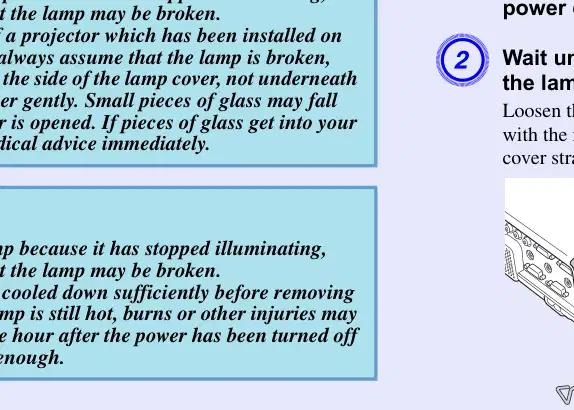
câble d'alimentation.
et vous devriez rester debout sur le côté du couvercle de la lampe, pas en dessous
out quand le couvercle de la lampe est ouvert. Si des morceaux de verre entrent dans votre
le couvercle de la lampe. Si la lampe est encore chaude, des brûlures ou d'autres blessures peuvent
résultat. Il faut environ une heure après que l'alimentation ait été éteinte
Si le feu d'un projecteur qui a été installé sur
C'est ça. Enlevez le couvercle de la lampe doucement. De petits morceaux de verre peuvent tomber
Consultez immédiatement un médecin.
pour que la lampe soit assez froide.
f Comment remplacer le feu
Précaution
Procédure

Insérer le nouveau feu le long du rail de guidage dans la direction correcte, de sorte que
"PUSH", et une fois qu'il est complètement inséré serrer les deux vis.
qu'il s'adapte en place, poussez fermement vers le bas à l'emplacement marqué
E Installez la nouvelle lampe.
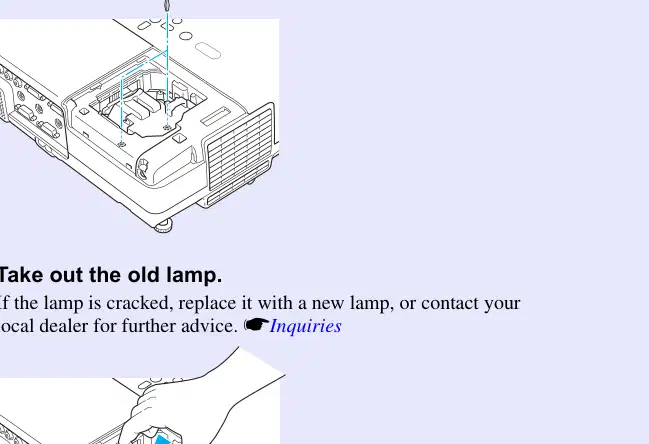
Si la lampe est fissurée, remplacez-la par une nouvelle lampe ou contactez votre
C Déplacez les deux vis de fixation de la lampe.
concessionnaire local pour plus de conseils. sEnquêtes
D Enlève la vieille lampe.

Le projecteur enregistre combien de temps la lampe est allumée et un message
la lampe, assurez-vous de réinitialiser les heures de lumière dans le menu de configuration.
indicateur vous avise quand il est temps de remplacer le feu. Après le remplacement
Si le feu ou le couvercle du feu n'est pas correctement installé, le feu
recyclage. Ne pas en éliminer avec des déchets normaux.
f Réinitialisation du feu
F Remplacer le couvercle du feu.
indiqué correctement.
ne s'allume pas.
s p.35

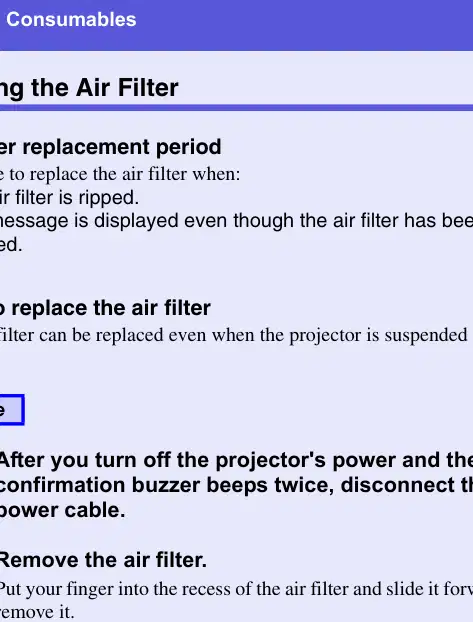
Faites glisser le filtre à air de l'extérieur et poussez jusqu'à ce qu'il clique dans
les règlements locaux. Ne pas en éliminer avec des déchets normaux.
C Installez le nouveau filtre à air.
Le filtre à air peut être remplacé même lorsque le projecteur est suspendu d'un
Mettez votre doigt dans la résence du filtre à air et glissez-le vers l'avant pour
Il est temps de remplacer le filtre à air lorsque:
f Période de remplacement du filtre à air
f Comment remplacer le filtre à air
B Enlever le filtre à air.
câble d'alimentation.
Enlevez-la.
plafond.
Procédure

Vérifiez les boutons que vous pouvez utiliser et les opérations qu'ils effectuent dans
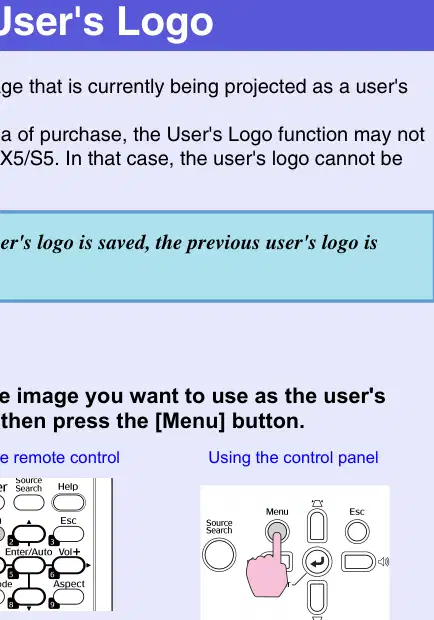

q Lorsque vous appuyez sur le bouton [Enter] de la télécommande ou
Utilisation de la télécommande Utilisation du panneau de commande q • Si "Logo de l'utilisateur Protégez" de "Protect Mot de passe" est défini à "On", un message est affiché et le logo de l'utilisateur
B Dans le menu de configuration, sélectionnez "Extended"-
s "Utilisation du menu de configuration" p.23
affiché, sélectionnez « Oui ».
le guide sous le menu.
"Logo de l'utilisateur".
Selon la zone d'achat, la fonction du logo de l'utilisateur peut ne pas
Vous pouvez enregistrer l'image qui est actuellement projetée comme un utilisateur
être disponible pour EMP-X5/S5. Dans ce cas, le logo de l'utilisateur ne peut pas être
q Lorsque le logo d'un utilisateur est sauvegardé, le logo de l'utilisateur précédent est
logo, puis appuyez sur le bouton [Menu].
effacé.
sauvé.
logo.
Procédure

L'image est enregistrée. Après que l'image a été enregistrée, le message
q • L'enregistrement du logo de l'utilisateur peut prendre environ 15 secondes. Ne pas utiliser le projecteur ou tout équipement connecté pendant qu'il est
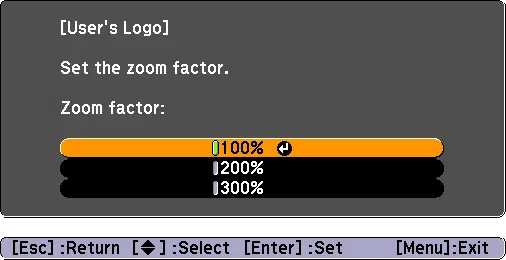
F Sélectionnez le facteur de zoom dans le réglage du zoom
Logo? est affiché, sélectionnez "Oui".
"Complété" est affiché.
écran.
"Oui".
D Déplacer la case pour sélectionner la partie de l'image à utiliser
Utilisation de la télécommande Utilisation du panneau de commande
q Vous pouvez économiser jusqu'à 400 ^ 300 points de taille.


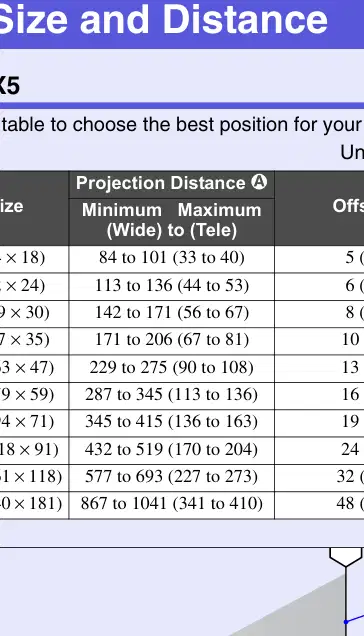
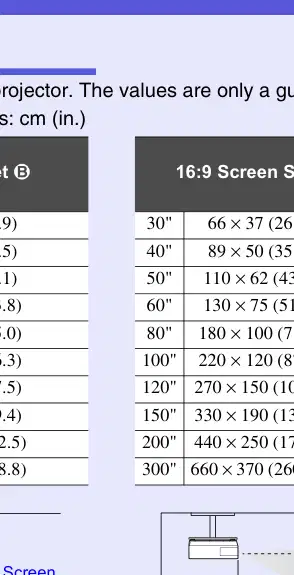
Dépassement V 16:9 Taille de l'écran Distance de projection U Dépassement V
30" 61 ^ 46 (24 ^ 18) 84 to 101 (33 to 40) 5 (1.9) 30" 66 ^ 37 (26 ^ 15) 91 to 110 (36 to 43) -1 (-0.4)
40" 81 ^ 61 (32 ^ 24) 113 to 136 (44 to 53) 6 (2.5) 40" 89 ^ 50 (35 ^ 20) 123 to 148 (48 to 58) -1 (-0.5)
50" 100 ^ 76 (39 ^ 30) 142 to 171 (56 to 67) 8 (3.1) 50" 110 ^ 62 (43 ^ 24) 154 to 186 (61 to 73) -2 (-0.7)
60" 120 ^ 90 (47 ^ 35) 171 to 206 (67 to 81) 10 (3.8) 60" 130 ^ 75 (51 ^ 28) 186 to 224 (73 to 88) -2 (-0.8)
80" 160 ^ 120 (63 ^ 47) 229 to 275 (90 to 108) 13 (5.0) 80" 180 ^ 100 (71 ^ 39) 249 to 300 (98 to 118) -3 (-1.1)
100" 200 ^ 150 (79 ^ 59) 287 to 345 (113 to 136) 16 (6.3) 100" 220 ^ 120 (87 ^ 47) 312 to 376 (123 to 148) -3 (-1.4)
120" 240 ^ 180 (94 ^ 71) 345 to 415 (136 to 163) 19 (7.5) 120" 270 ^ 150 (106 ^ 59) 375 to 452 (148 to 178) -4 (-1.6)
150" 300 ^ 230 (118 ^ 91) 432 to 519 (170 to 204) 24 (9.4) 150" 330 ^ 190 (130 ^ 75) 470 to 565 (185 to 223) -5 (-2.0)
200" 410 ^ 300 (161 ^ 118) 577 to 693 (227 to 273) 32 (12.5) 200" 440 ^ 250 (173 ^ 98) 628 to 755 (247 to 297) -7 (-2.7)
300" 610 ^ 460 (240 ^ 181) 867 to 1041 (341 to 410) 48 (18.8) 300" 660 ^ 370 (260 ^ 146) 944 (372) -10 (-4.1)
Consultez le tableau suivant pour choisir la meilleure position pour votre projecteur. Les valeurs ne sont qu'un guide.
Centre de la lentille 90°

4:3 Distance de projection de la taille d'écran U
Écran

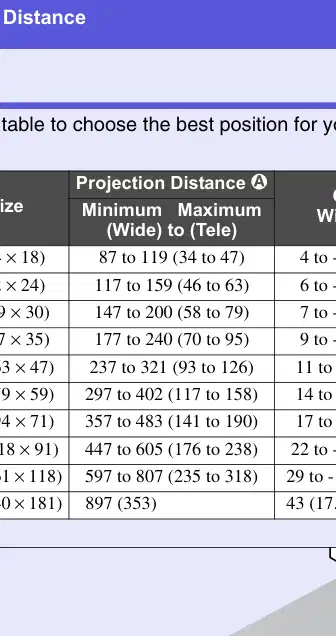
200" 410 ^ 300 (161 ^ 118) 597 to 807 (235 to 318) 29 to -15 (11.3 to -5.7) 200" 440 ^ 250 (173 ^ 98) 651 to 879 (256 to 346) -10 to -57 (-4.0 to -22.6)
40" 81 ^ 61 (32 ^ 24) 117 to 159 (46 to 63) 6 to -3 (2.3 to -1.1) 40" 89 ^ 50 (35 ^ 20) 128 to 173 (50 to 68) -2 to -11 (-0.8 to -4.5)
50" 100 ^ 76 (39 ^ 30) 147 to 200 (58 to 79) 7 to -4 (2.8 to -1.4) 50" 110 ^ 62 (43 ^ 24) 160 to 218 (63 to 86) -3 to -14 (-1.0 to -5.6)
60" 120 ^ 90 (47 ^ 35) 177 to 240 (70 to 95) 9 to -4 (3.4 to -1.7) 60" 130 ^ 75 (51 ^ 28) 193 to 262 (76 to 103) -3 to -17 (-1.2 to -6.8)
80" 160 ^ 120 (63 ^ 47) 237 to 321 (93 to 126) 11 to -6 (4.5 to -2.3) 80" 180 ^ 100 (71 ^ 39) 258 to 350 (102 to 138) -4 to -23 (-1.6 to -9.0)
100" 200 ^ 150 (79 ^ 59) 297 to 402 (117 to 158) 14 to -7 (5.7 to -2.9) 100" 220 ^ 120 (87 ^ 47) 324 to 438 (127 to 172) -5 to -29 (-2.0 to -11.3)
120" 240 ^ 180 (94 ^ 71) 357 to 483 (141 to 190) 17 to -9 (6.8 to -3.4) 120" 270 ^ 150 (106 ^ 59) 389 to 526 (153 to 207) -6 to -34 (-2.4 to -13.5)
150" 300 ^ 230 (118 ^ 91) 447 to 605 (176 to 238) 22 to -11 (8.5 to -4.3) 150" 330 ^ 190 (130 ^ 75) 487 to 659 (192 to 259) -8 to -43 (-3.0 to -16.9)
30" 61 ^ 46 (24 ^ 18) 87 to 119 (34 to 47) 4 to -2 (1.7 to -0.9) 30" 66 ^ 37 (26 ^ 15) 95 to 129 (37 to 51) -2 to -9 (-0.6 to -3.4)
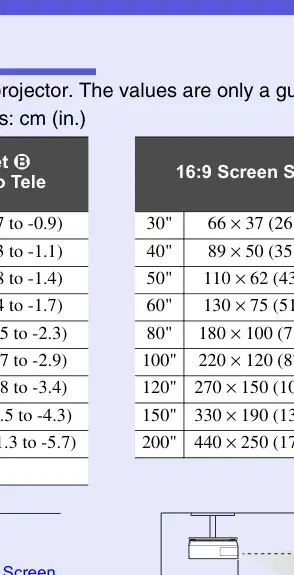
Large à Tele 16:9 Taille de l'écran Distance de projection U Dépassement V
Consultez le tableau suivant pour choisir la meilleure position pour votre projecteur. Les valeurs ne sont qu'un guide.
Centre de la lentille 90°
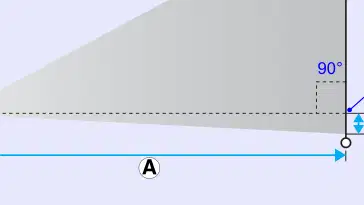
4:3 Distance de projection de la taille d'écran U Dépassement V
300" 610 ^ 460 (240 ^ 181) 897 (353) 43 (17.0)
Écran

Vous pouvez connecter des haut-parleurs avec amplificateurs intégrés à l'audio du projecteur

Connectez-vous avec un câble audio disponible dans le commerce (branche à broches W 3.5 mm
q Quand une prise de câble audio est insérée dans le port Audio Out,
Mini plug stéréo et ainsi de suite). Utiliser un câble audio compatible avec le
En dehors du port pour profiter d'une qualité sonore plus complète.
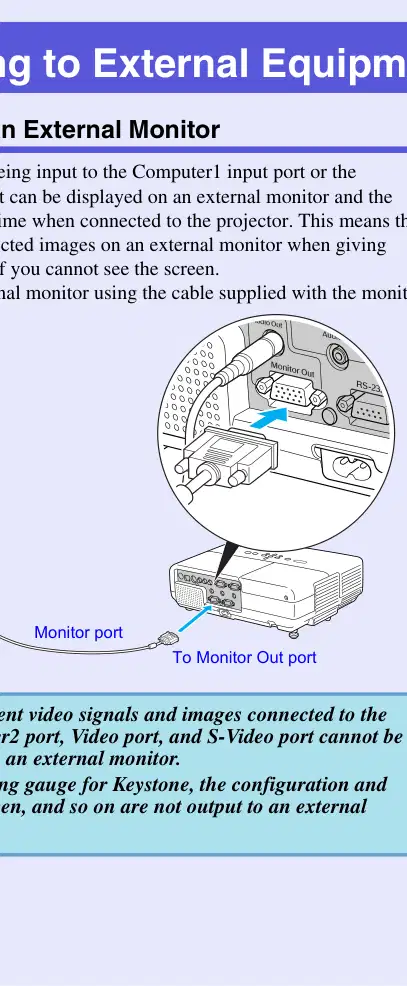
écran en même temps quand connecté au projecteur. Cela signifie que
Connectez-vous à un moniteur externe en utilisant le câble fourni avec l'écran.
q • Composants signaux vidéo et images connectés au Port informatique2, port vidéo et S-Video ne peuvent pas être
Le port d'entrée de l'ordinateur peut être affiché sur un moniteur externe et le
vous pouvez vérifier les images projetées sur un moniteur externe lors de la présentation
Images informatiques entrant dans le port d'entrée de l'ordinateur1 ou
avec moniteur pour surveiller le port Out
présentation même si vous ne pouvez pas voir l'écran.
sortie vers un moniteur externe.
Surveiller.
(disponible sur le marché) · Port de moniteur · Câble fourni

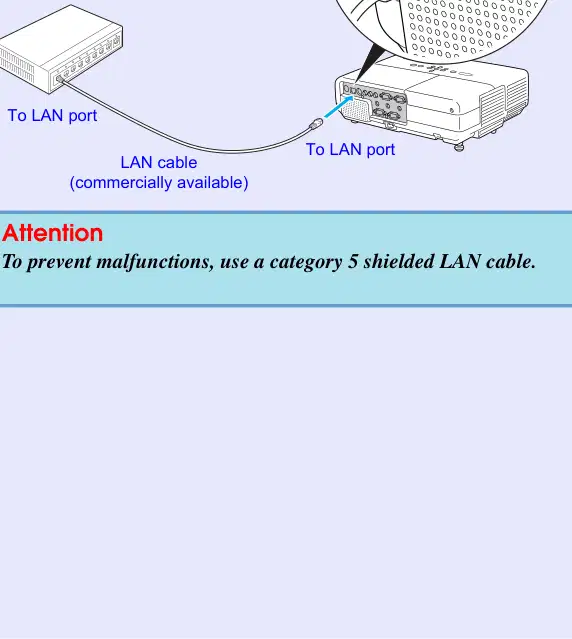
Connectez-vous à un type 100baseTX ou 10baseT disponible sur le marché
Pour éviter les dysfonctionnements, utilisez un câble LAN blindé de catégorie 5.
Vers le port LAN Câble LAN
Câble réseau local.
(disponible sur le marché) · Vers le port LAN

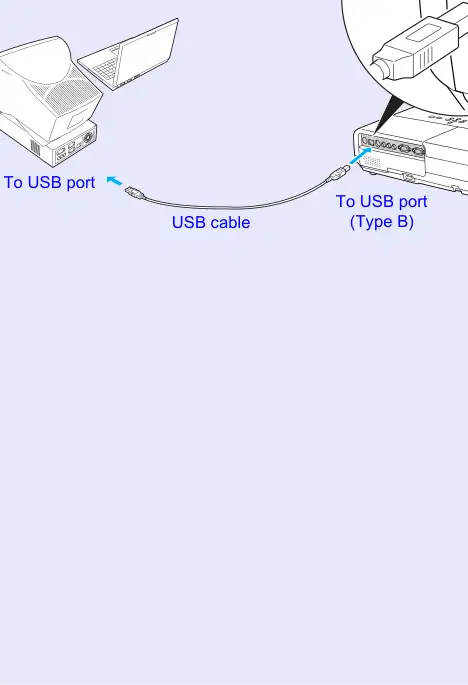
Connectez le port USBg d'un ordinateur et le port de type B sur
l'arrière du projecteur avec un câble USB disponible dans le commerce.
Câble USB vers le port USB
Vers le port USB

Unité de lampe (pour EMP-83/822) ELPLP42
Unité de lampe (pour EMP-X5/S5) ELPLP41
Utiliser comme remplacement des filtres à air usagés.
Utiliser comme remplacement des lampes usagées.
Filtre à air (par 2) ELPAF13
Préparer les options et consommables suivants. Achat selon
Utilisez un de ces câbles plus longs si le câble d'ordinateur livré avec le produit est trop
sur l'utilisation. La liste suivante des accessoires optionnels est à jour dès
* Une méthode spéciale d'installation est nécessaire pour suspendre le projecteur du plafond. Contactez votre concessionnaire ou l'adresse la plus proche fournie dans le
Mars 2007. Les détails des accessoires peuvent être modifiés sans
Conditions de garantie internationale si vous voulez utiliser cette méthode d'installation.
C'est le même que le câble d'ordinateur fourni avec le projecteur.
Écran portable de 50" ELPSC06 Un écran compact qui peut être transporté facilement. (Rapport d'observation 4:3)
Montage de plafond (pour utilisation avec la plaque de plafond)* ELPMB18
Utilisez ce cas si vous devez voyager avec le projecteur.
(1,8 m - pour les mini D-Sub15-pin/mini D-Sous 15pin)
(20 m - pour mini D-Sub15-pin/mini D-Sous 15pin)
(3 m - pour le mini D-Sub15-pin/mini D-Sous 15pin)
(3 m - pour le mini D-Sub 15 broches/RCA mâle^3)
Utiliser lors de l'installation du projecteur sur un plafond.
Écrans portatifs à rouleaux (Aspect ratiog 4:3)
Utiliser pour connecter une source vidéog de composant
Pipe 370 (370 mm d'argent)* ELPFP04
Pipe 570 (570 mm d'argent)* ELPFP05
Tube 770 (770 mm d'argent)* ELPFP06
Composant câble vidéo ELPKC19
Écran portable 60" ELPSC07
Écran portable de 80" ELPSC08
Souple étui ELPKS16B
Câble HD-15 PC ELPKC10
Plaque de plafond* ELPFC03
courte.

Rapport d'aspect Le rapport entre la longueur de l'image et sa hauteur. Les images HDTV ont un rapport d'aspect de 16:9 et semblent allongées. Le rapport d'aspect pour
DHCP Abréviation du protocole de configuration dynamique d'hôte, ce protocole attribue automatiquement une adresse IPg à des équipements connectés à
SNMP Abréviation du protocole de gestion simple des réseaux, qui est le protocole pour les dispositifs de surveillance et de contrôle tels que les routeurs
Vidéo composite Signaux vidéo qui ont les signaux de luminosité vidéo et les signaux couleur mélangés. Type de signaux couramment utilisés par les ménages
Taux de rafraîchissement L'élément émettant la lumière d'un écran maintient la même luminosité et couleur pendant une période extrêmement courte. Pour cette raison, l'image
doit être scanné plusieurs fois par seconde pour rafraîchir l'élément émettant de la lumière. Le nombre d'opérations de rafraîchissement par seconde est appelé le
Contraste La luminosité relative des zones claires et sombres d'une image peut être augmentée ou diminuée pour faire ressortir le texte et les graphiques plus
Progressive Méthode de numérisation d'images par laquelle les données image d'une seule image sont scannées séquentiellement de haut en bas pour créer une seule
Cette section explique brièvement les termes utilisés avec le projecteur et les termes difficiles qui ne sont pas expliqués dans le texte du présent guide. Pour plus de détails,
Dolby Digital Format sonore développé par Dolby Laboratories. La stéréo normale est un format à 2 canaux qui utilise deux haut-parleurs. Dolby Digital est un 6-
SDTV Abréviation de la télévision à définition standard qui fait référence aux systèmes de télévision normalisés ne satisfaisant pas aux conditions suivantes :
matériel vidéo (NTSC, PAL et SECAM). Le signal de porte-avions Y (signal de luminance) et le signal de couleur du chroma
HDTV Abréviation pour la télévision haute définition qui se réfère à des systèmes haute définition satisfaisant aux conditions suivantes.
Se réfère aux images qui se composent de trois signaux indépendants: Y (signal de luminance), Pb et Pr (signaux de différence de couleur).
clairement, ou pour les rendre plus doux. Régler cette propriété particulière d'une image s'appelle "ajustement contrasté".
Composant Vidéo Un signal vidéo qui a le composant de luminosité et le composant couleur séparés pour fournir une meilleure qualité d'image.
à droite et puis de haut en bas. Les lignes paires et les lignes impaires sont affichées alternativement.
Adresse de la passerelle Il s'agit d'un serveur (routeur) pour communiquer à travers un réseau (sous-net) divisé en fonction du sous-réseau masksg.
système de canal (5.1 canaux) qui ajoute à cela un haut-parleur central, deux haut-lieux arrière et un sous-woofer.
Adresse IP du Trap SNMP Il s'agit de l'adresse IPg pour l'ordinateur de destination utilisé pour la notification d'erreur dans SNMP
contenu dans la barre de couleurs sont chevauchés pour former un seul signal.
Adresse IP Un numéro pour identifier un ordinateur connecté à un réseau.
et les ordinateurs connectés à un réseau TCP/IP.
Refaire le taux et est exprimé en hertz (Hz).
Télévision haute définition HDTVg.
images standard est 4:3.
se reporter à d'autres publications disponibles sur le marché.
un réseau.
image.

Les images ne sont pas de bonne qualité. Le processus de correspondance des phases de ces signaux (la position relative des crêtes et les creux dans
Masque Subnet Il s'agit d'une valeur numérique qui définit le nombre de bits utilisés pour l'adresse réseau sur un réseau divisé (sous-réseau) à partir de l' adresse IP.
sRGB Une norme internationale pour les intervalles de couleurs qui a été formulée afin que les couleurs reproduites par l'équipement vidéo puissent être manipulées
facilement par les systèmes d'exploitation informatiques (OS) et Internet. Si la source connectée a un mode sRGB, définissez le projecteur et le
SXGA Type de signal vidéo avec une résolution de 1280 points (horizontaux) ^ 1024 (verticals) utilisés par les ordinateurs compatibles IBM PC/AT.
Les images ne sont pas de bonne qualité. Le processus de correspondance de la fréquence de ces signaux (le nombre de crêtes dans le signal) est appelé
XGA Type de signal vidéo avec une résolution de 1024 points (horizontaux) ^ 768 points (verticals) utilisés par les ordinateurs compatibles IBM PC/AT.
SVGA Type de signal vidéo avec une résolution de 800 points (horizontaux) ^ 600 points (verticals) utilisés par les ordinateurs compatibles IBM PC/AT.
Synchronisation Les signaux émis par les ordinateurs ont une fréquence spécifique. Si la fréquence du projecteur ne correspond pas à cette fréquence, le résultat
Suivi Les signaux émis par les ordinateurs ont une fréquence spécifique. Si la fréquence du projecteur ne correspond pas à cette fréquence, le résultat
VGA Type de signal vidéo avec une résolution de 640 points (horizontaux) ^ 480 (verticals) utilisés par les ordinateurs compatibles IBM PC/AT.
Mode de compression Dans ce mode, les images grand écran en mode 16:9 sont compressées dans la direction horizontale afin qu'elles soient stockées sur l'enregistrement
le signal) est appelé Synchronisation. Si les signaux ne sont pas synchronisés, il y a inflammation, flou et brouillage horizontal.
Lorsque ces images sont rejouées par le projecteur en mode compression, elles sont restaurées dans leur format 16:9.
S-Video Un signal vidéo qui a le composant de luminance et le composant couleur séparés pour fournir une meilleure qualité d'image.
Par exemple, les images qui se composent de deux signaux indépendants : Y (signal de luminance) et C (signaux de couleur).
Suivi. Si le suivi n'est pas effectué correctement, de larges bandes verticales apparaissent dans le signal.
source de signal connectée à sRGB.
moyenne comme 4:3 images.

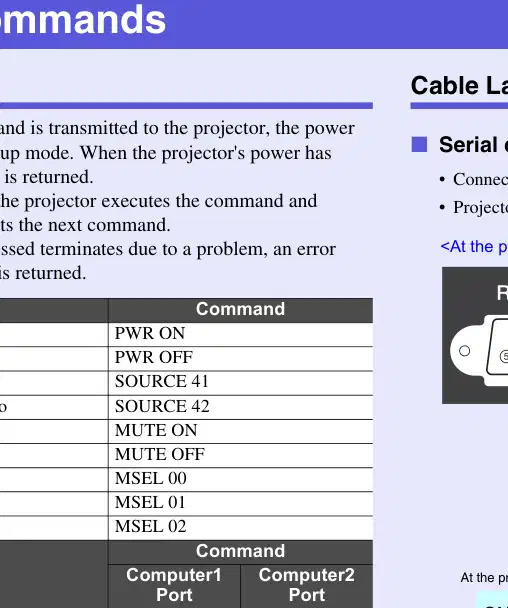
Au projecteur (câble série PC) À l'ordinateur Fonction de signal
f Connexion série (EMP-83/822 seulement)
Lorsque la commande Power ON est transmise au projecteur, la puissance
Si la commande en cours de traitement se termine à cause d'un problème, une erreur
Sélection des signaux Ordinateur (Auto) SOURCE 1F SOURce 2F
allume et il entre en mode échauffement. Lorsque le projecteur a une puissance
* Ajouter un code de retour au transport (CR) (0Dh) à la fin de chaque commande et transmettre.
Lorsqu'une commande est entrée, le projecteur exécute la commande et
Sélection du signal Vidéo SOURCE 41
OFF PWR OFF
A/V SOURD/ARRÊT SUR MUTE
Puissance allumée/arrêtée sur le réseau électrique
A/V Sélection de la Mute Noir MSEL 00
retourne un ":", puis accepte la commande suivante.
allumé, un côlon ":" (3Ah) est retourné.
message est en sortie et un ":" est retourné.

Allez à http://www.epson.com et sélectionnez la section de support de votre
B Installez le pilote USB téléchargé sur votre
Pour contrôler le projecteur en utilisant les commandes ESC/VP21 via un USB
Lisez les instructions affichées sur l'écran de téléchargement.
Les préparatifs suivants doivent être effectués.
le site Web d'Epson sur votre ordinateur.
menu de configuration du projecteur.
site Web local d'Epson.
ordinateur.
Procédure · (type B)

f Nom du fabricant affiché pour "Nom de la fabrication
f Nom de modèle affiché pour "Informations sur le nom du produit
EMP-822
EMP-83
EPSON
requête"
Association des industries de machines et systèmes d'information) en tant que norme
Voir le système japonais de machines et d'information pour les entreprises (JBMIA)
protocole pour le contrôle des projecteurs compatibles avec le réseau dans leur
Le projecteur est conforme à la norme PJLink Classe 1 établie
Il est conforme à toutes les commandes sauf aux commandes suivantes:
défini par la classe 1 de PJLink et l'accord a été confirmé par le
Paramètres de la souris Jeu d'images AVMT 11
Image mutante annuler AVMT 10
Jeu audio de mutage AVMT 21
Audio muting annuler AVMT 20
La classe 1 de PJLink a été créée par la JBMIA (Japon Business
f Noms d'entrée définis par PJLink et correspondants
Association des industries) Site Web pour plus de détails sur PJLink.
efforts visant à normaliser les protocoles de contrôle des projecteurs.
Commande de connecteur d'entrée PJLink
Vérification standard de l'adaptabilité PJLink.
Entrée d'ordinateur1 INPT 11
Entrée d'ordinateur 2 INPT 12
Entrée vidéo INPT 21
S-Video input INPT 22
URL Les données de la Commission sont disponibles sur le site Web du Conseil.
par la JBMIA.
Fonction Commande PJLink · f Commandes non compatibles

f Image de l'ordinateur *1 La connexion n'est pas possible si l'équipement ne possède pas de port VGA. *2 EMP-S5 n'est pas pris en charge. Même lorsque des signaux autres que ceux mentionnés ci-dessus sont introduits, il est probable que le
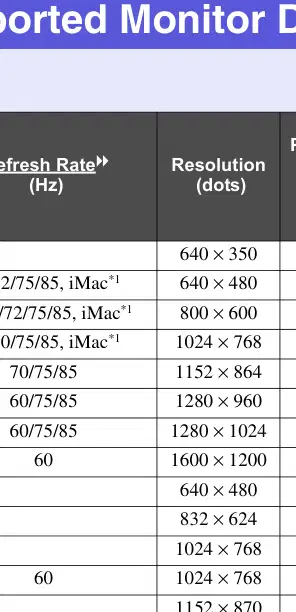
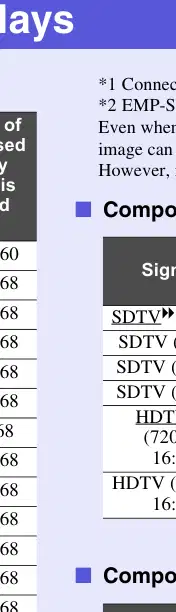
16:9 SDTVg (480i) 60 1024 ^ 768 1024 ^ 576 SDTV (576i) 50 1024 ^ 768 1024 ^ 576 SDTV (480p) 60 1024 ^ 768 1024 ^ 576 SDTV (576p) 50 1024 ^ 768 1024 ^ 576 HDTVg
16:9 TV (NTSC) 60 1024 ^ 768 1024 ^ 576 TV
Cependant, toutes les fonctions ne peuvent pas être prises en charge.
image peut être projetée.
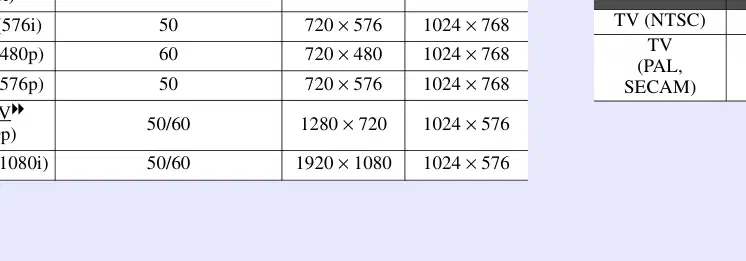
VGAg 60/72/75/85, iMac*1 640 ^ 480 1024 ^ 768
SVGAg 56/60/72/75/85, iMac*1 800 ^ 600 1024 ^ 768
XGAg 60/70/75/85, iMac*1 1024 ^ 768 1024 ^ 768
SXGAg 70/75/85 1152 ^ 864 1024 ^ 768
SXGA 60/75/85 1280 ^ 1024 960 ^ 768
UXGA*2 60 1600 ^ 1200 1024 ^ 768
MAC16" 832 ^ 624 1024 ^ 768
MAC19" 1024 ^ 768 1024 ^ 768
MAC19" 60 1024 ^ 768 1024 ^ 768
MAC21" 1152 ^ 870 1016 ^ 768
(480i) 60 720 ^ 480 1024 ^ 768
SDTV (576i) 50 720 ^ 576 1024 ^ 768
SDTV (480p) 60 720 ^ 480 1024 ^ 768
SDTV (576p) 50 720 ^ 576 1024 ^ 768
(720p) 50/60 1280 ^ 720 1024 ^ 576
HDTV (1080i) 50/60 1920 ^ 1080 1024 ^ 576
Taux de rafraîchissement du signalg

0 to 30° 0 to 30°
sont utilisés dans ce projecteur.
plus de 30 il pourrait être endommagé et causer
Nom du produit EMP-83/822 EMP -X5 EMP –S5 Pixelworks DNXTM IC
Si vous utilisez le projecteur incliné à un angle de
un accident.
480 000 pixels SVGA (800 (W) ^
600 (H) points) ^ 3 Manuel de réglage des axes
Masse Env. 2,9 kg Env environ 2,7 kg En v. 2,6 kg
Manuel de réglage du zoom (1 à 1.2)
(1 to 1.35)
Consommation d'énergie en attente (réseau invalide): 4.1 W
Consommation d'énergie en attente (réseau invalide): 5,8 W
Dimensions 327 (W) ^ 92 (H) ^ 245 (D) mm Taille du panneau 0,63" 0,55" Méthode d'affichage Polysilicium TFT matrice active
Consommation d'énergie en attente (valable réseau): 5.0 W
Consommation d'énergie en attente (valable réseau): 7.0 W
Max. - Je suis désolé. sortie audio 7 W monaural 1 W monaral Speaker 1 Alimentation 100 à 240 V AC ±10 %, 50/60 Hz 2,8 à 1,2 A Puissance
ELPLP42 Modèle n°: ELPPL41
Altitude de fonctionnement 0 à 2286 m (0 à 7500 pi)
Température de fonctionnement 5 à 35°C (pas de condensation) Température de stockage -10 à +60°C
Lampe UHE, 170 W
consommation 100 à 120 V surface de fonctionnement: 248 W
Région de 200 à 240 V Fonctionnement : 231 W
Résolution 786 432 pixels XGA (1024 (W) ^ 768 (H) points) ^ 3
Modèle no:
Angle d'inclinaison

D'autres spécifications détaillées, veuillez accéder à votre emplacement (pays/zone) depuis la page d'accueil Epson, http://www.epson.com
Port d'entrée 1 - Mini D-Sub15-pin (femelle) bleu
Port USB (type B)* 1 - Connecteur USB (Type B)
Port d'entrée audio-L/R 1 - Prise RCA pin
Surveiller le port 1 Mini D-Sub15-pin (femelle) noir
Port d'entrée audio1 1 mini-jack stéréo -
Port d'entrée Audio2 1 Mini-jack stéréo -
Port LAN 1 RJ45 -
Port d'entrée S-Vidéo 1 Mini DIN 4 broches
Prise d'entrée vidéo 1 broche RCA
Port d'entrée audio-L/R 1 prise RCA pin
* Ce support USB2.0. Les ports USB ne sont pas garantis pour utiliser tous les appareils qui prennent en charge USB.
Connecteurs Ordinateur1 port d'entrée 1 Mini D-Sub15-pin
Port d'entrée 1 Mini D-Sub15
Port RS-232C 1 Mini D-Sub 9 broches
Audio Out port 1 Stéréo mini jack
(femelle) bleu - · (féminine) bleu

Ce produit est également conçu pour le système de distribution d'électricité
tension de phase à phase 230V.
IEC/EN61000-3-3
IEC/EN60950-1
(89/336/EEC)
USA: UL60950-1
(73/23/EEC)
EN55024
EN55022, Classe B · Normes de sécurité · Normes EMC

Appareil numérique de classe B, conformément à la partie 15 des Règles de FAC. Ces limites sont
énergie de radiofréquence et, si elle n'est pas installée et utilisée conformément à la
les instructions, peuvent causer des brouillages nuisibles à la réception de radio ou de télévision.
Toutefois, rien ne garantit que l'ingérence n'interviendra pas dans un cas particulier.
installation. Si cet équipement provoque des interférences à la radio et à la télévision
la réception, qui peut être déterminée en activant et en arrêtant l'équipement,
et peut provoquer des niveaux d'interférence supérieurs aux limites fixées par la directive
FAC pour cet équipement. Il incombe à l'utilisateur d'obtenir et d'utiliser un
plus d'un connecteur d'interface, ne laissez pas les câbles connectés à des non-utilisés
conçus pour assurer une protection raisonnable contre les interférences nuisibles dans un
l'équipement invalidera la certification ou la déclaration de FCC de cet appareil
l'utilisateur est encouragé à essayer de corriger l'interférence par un ou plusieurs des
Cet équipement a été testé et jugé conforme aux limites de
câble d'interface de l'équipement blindé avec ce dispositif. Si cet équipement a
installation résidentielle. Cet équipement génère, utilise et peut rayonner
Le fabricant pourrait annuler l'autorisation de l'utilisateur d'utiliser le matériel.
les interfaces. Modifications ou modifications non expressément approuvées par le Comité
La connexion d'un câble d'interface avec un équipement non blindé à ce
Pour les utilisateurs américains
les mesures suivantes.
testé et jugé conforme aux normes. Comptes rendus
se conforme aux règles de 47CFR, parties 2 et 15 des FCC en tant que numérique de classe B
On peut s'attendre à ce que le matériel produit continue de refléter les besoins en matière d'équipement.
dans la variation acceptée, en raison de la production et des essais
base statistique, conformément à la norme 47CFR 2.909. L'opération est soumise à la
brouillage, et (2) ce dispositif doit accepter toute interférence reçue,
dispositif. Chaque produit commercialisé est identique à l'unité représentative
Déclarer sous la seule responsabilité que le produit identifié dans les présentes,
Ordinateurs et périphériques personnels de classe B; ou
CPU et les fournitures électriques utilisées avec la classe B
y compris les interférences qui peuvent provoquer une opération indésirable.
Selon 47CFR, parties 2 et 15
Long Beach, CA 90806
Nous: Epson America, Inc.
Déclaration de conformité de FAC · DÉCLARATION DE CONFORMITÉ · Ordinateurs personnels

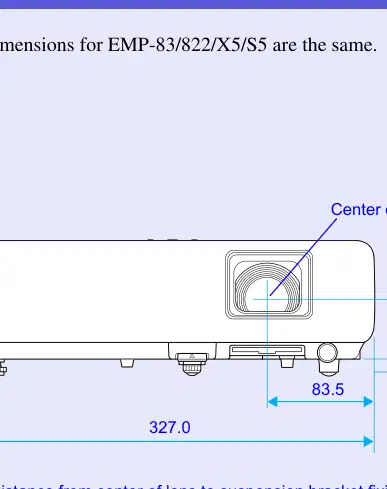
56.2*
* Distance du centre de la lentille au point de fixation du support
13.3 8.3
Les dimensions extérieures de l'EMP-83/822/X5/S5 sont les mêmes.
Centre de lentille


Macintosh, Mac et iMac sont des marques déposées d'Apple Computer,
Windows, Windows NT et PowerPoint sont soit des marques déposées
Les autres noms de produits utilisés dans le présent document sont également utilisés à des fins d'identification seulement.
ou des marques de Microsoft Corporation aux États-Unis et/ou dans d'autres pays.
enregistrés au Japon, aux États-Unis d'Amérique et dans d'autres pays
et peuvent être des marques de commerce de leurs propriétaires respectifs. Epson décline toute
La marque PJLink est une marque déposée ou déjà
IBM est une marque déposée de International Business Machines
Pixelworks et DNX sont des marques de commerce de Pixelsworks, Inc.
Dolby est une marque déposée de Dolby Laboratories.
Ce produit utilise un logiciel open source.
et tous les droits sur ces marques.
SOCIÉTÉ ZSEIKO EPSON 2007. Tous droits réservés.
Avis général :
Société.
régions.
Autres
électronique, mécanique, photocopie, enregistrement ou autre
autorisation écrite préalable de Seiko Epson Corporation. Aucune responsabilité en matière de brevets n'est
les dépenses engagées par l'acheteur ou des tiers à la suite:
ou des réparations, ou des utilisations abusives de ce produit ou des modifications non autorisées
Tous droits réservés. Aucune partie de cette publication ne peut être reproduite, conservée
Aucune responsabilité n'est assumée pour les dommages résultant de l'utilisation du
problèmes découlant de l'utilisation d'options ou de produits consommables
Ni Seiko Epson Corporation ni ses filiales ne sont responsables de la
l'acheteur de ce produit ou tiers pour dommages, pertes, coûts,
Le contenu de ce guide peut être modifié ou mis à jour sans autre
En outre, les États membres ont adopté des mesures visant à garantir l'accès aux informations contenues dans le présent document.
se conformer à l'exploitation et à la maintenance de Seiko Epson Corporation
Seiko Epson Corporation ne peut être tenue responsable de dommages ou intérêts
modifications de ce produit, ou (sauf les États-Unis) non strictement
dans un système de récupération, ou transmis sous quelque forme que ce soit ou par quelque moyen que ce soient,
autres que ceux désignés comme produits Epson originaux ou Epsen
Les illustrations de ce guide et du projecteur peuvent différer.
Produits approuvés par Seiko Epson Corporation.
les informations contenues dans le présent document.
instructions.
Pages mentionnées dans ce manuel — fabricant, assistance et téléchargements.
Les utilisateurs et notre équipe répondent généralement sous 24 h — et votre question servira aussi aux suivants.
Soyez le premier à poser une question — d'autres utilisateurs ou notre équipe y répondront.