





L'utilisation de ces renseignements par le destinataire ou d'autres personnes à des fins autres que la réparation, l'ajustement ou l'exploitation du matériel Pitney Bowes peut constituer une violation de brevet et/ou d'autre droits de propriété intellectuelle de Pitley Bowes ou d 'autres personnes. Pitney Bowes n'assume aucune responsabilité pour une telle utilisation de l'information.
Sauf disposition écrite dûment signée par un agent de Pitney Bowes, aucune licence, expresse ou implicite, sous une quelconque licence de Pittney Bowe ou d'un tiers n'est accordée en fournissant ces informations.
SV60702C Troisième édition, janvier 2002. ©2002 Pitney Bowes Inc. Tous droits réservés. Ce livre ne peut être reproduit en tout ou partie, ni conservé dans un système de recherche d'un type quelconque, ni transmis par quelque moyen que ce soit, électroniquement ou mécaniquement, sans l'autorisation écrite expresse de Pitney Bowes.
Nous avons fait tout effort raisonnable pour assurer l'exactitude et l'utilité de ce manuel, mais nous ne pouvons pas assumer la responsabilité d'erreurs ou omissions ou de problèmes liés à l'utilisation abusive ou erronée de nos produits.
Enveloppe Designer et SmartMailer sont des marques déposées de Pitney Bowes, Inc. Microsoft et Windows sont des marques déposées ou des marques de commerce de Microsoft Cor- poration.
La similitude des imprimantes W660 et W680 permet leurs caractéristiques et leur fonctionnement être documentée ensemble. La différence principale dans ces imprimantes est que la W680 est une imprimante couleur qui utilise à la fois une cartouche d'encre noire et de couleur. Le W660 Il n'utilise qu'une cartouche d'encre noire.
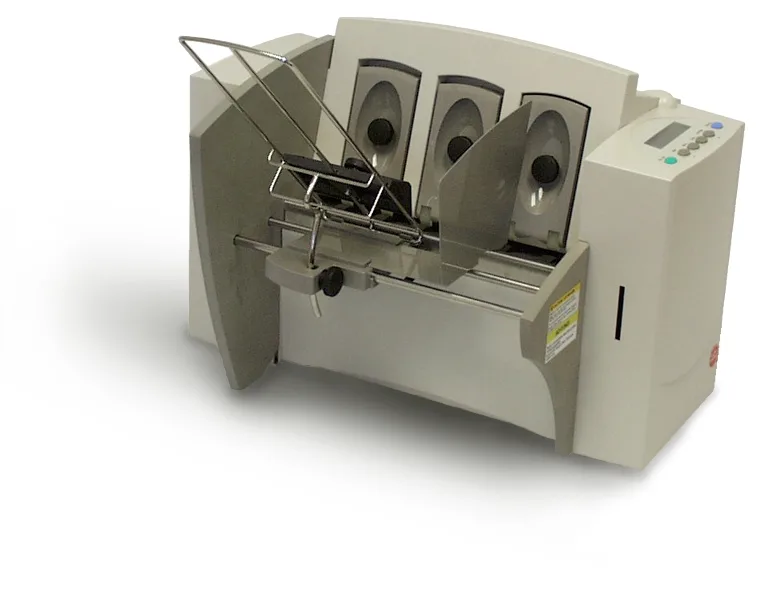
Les photos et illustrations de ce document sont de l'imprimante W680, mais repré senté tatif de chaque imprimante.


Aperçu de l'imprimante W660/W680

Le Pitney Bowes W660/W680 est une imprimante de bureau polyvalente et facile à utiliser, conçue pour les applications de pansement publicitaire.
Ce chapitre explique ce qui est dans le présent guide, et vous indique comment commander des fournitures et où obtenir plus d'informations sur l'utilisation de votre W660/W680.
Bienvenue sur l'imprimante W660/W680 Jet d'encre 1-2
Utilisation du présent guide 1-2
Exigences du système 1-3
Obtenir de l'aide 1-3
Options pour l'imprimante 1-4
Commande de fournitures 1-4

Bienvenue sur l'imprimante W660/ W680 Ink Jet
L'imprimante jet d'encre Pitney Bowes W660/W680 est une imprimante de bureau utilisée pour imprimer des adresses, des graphiques et d'autres informations. en couleur (W680), sur une large gamme de matériaux de tailles, de construction et de composition diverses. Avec le W660/W680 vous pouvez définir les caractéristiques de police, placement, qualité d'impression et code à barres pour vos adresses.
Ce guide de l'opérateur vous montre comment:
Consultez ce guide pour obtenir des renseignements sur la configuration, le fonctionnement et le dépannage de l'imprimante. Il est divisé en chapitres suivants:
Chapitre 1, Introduction Contient un aperçu du guide de l'opérateur W660/W680, des renseignements sur la commande de fournitures et une liste de ressources d'aide.
Chapitre 2, Mise en place de l'imprimante. Contient des instructions pour assembler votre imprimante.
Chapitre 3, Bases de l'imprimante Explique comment configurer votre imprimante pour exécuter un travail.
Chapitre 4, Utilisation de l'imprimante avec votre ordinateur Contient des instructions pour installer le pilote d'imprimante, sélectionner l'imprimante à partir de votre logiciel et envoyer un travail de courrier depuis votre ordinateur.
Chapitre 5, Maintenance de l'imprimante Décrit comment garder l'imprimante propre et fonctionnellement.
Chapitre 6, Dépannage Contient une liste de problèmes possibles et leurs solutions.

Annexe A, Menus des panneaux de commande Explique les options de menu principal et de menu d'installation disponibles sur le panneau de commande W660/W680.
Annexe B, Spécifications Fournit des spécifications matérielles et matérielles. Votre imprimante fonctionnera à son meilleur lorsque votre matériau sera conforme à nos spécifications.
Pour pouvoir utiliser le W660/W680 avec votre ordinateur, votre système doit répondre aux exigences suivantes:
CPU 80486 ou Pentium recommandé 8 Mo RAM recommandé; 16 Mo ou plus préféré
Système d'exploitation Windows 95/98/2000/NT/ME
Câble parallèle Un câble parallèle est fourni avec votre imprimante. Si vous choisissez d'utiliser un autre câble, assurez-vous qu'il ne dépasse pas 10 pieds.
Ou câble série Pour utiliser le port série, un câble série d'au plus 15 pieds de longueur est nécessaire.
Obtenir de l'aide Lorsque vous utilisez votre imprimante, il peut arriver que vous ayez besoin d'aide pour résoudre un problème spécifique d'application ou que vous vouliez des informations supplémentaires sur le fonctionnement de l'imprimante. Pitney Bowes offre plusieurs ressources d'information.
Aide en ligne Le pilote d'impression W660/W680 dispose d'un système intégré d'aide. Pour accéder au pilote, cliquez sur Propriétés de la boîte de dialogue d'impression Windows. Cliquez avec le bouton "Qu'est-ce que c'est" sur les éléments en question.
Si vous utilisez des programmes Pitney Bowes tels que Enveloppe De- signerTM ou SmartMailerTM, appuyez sur le bouton F1 clé pendant que vous utilisez le programme pour afficher des informations sur l'écran ouvert. Sélectionnez le menu Aide pour afficher une liste de sujets ou rechercher un terme. Pour plus d'information, consultez la documentation fournie avec ces programmes.

Aide à la recherche (suite)
Assistance téléphonique Si vous avez besoin d'un soutien technique, appelez le Centre national de diagnostic Pitney Bowes à :
Avant d'appeler... Voir Chapitre 6, Dépannage, pour une description des problèmes communs et de leurs solutions. Si vous devez appeler, veuillez avoir les informations suivantes à portée de main:
Le Web mondial Nous vous encourageons à visiter notre site Web à l'adresse suivante :
http://www.pb.com Vous trouverez les dernières informations sur nos produits et services ainsi que des réponses aux questions techniques fréquemment posées.
Pitney Bowes offre plusieurs options très utiles pour votre W660/W680:

Commande de fournitures
Vous pouvez commander des fournitures pour votre imprimante W660/W680 directement via la ligne d'alimentation Pitney Bowes. Pour passer une commande, appelez :
Les fournitures suivantes sont disponibles pour votre imprimante W660/W680:


Configuration de l'imprimante W660/W680
Ce chapitre explique comment décompresser, assembler et connecter votre nouvelle imprimante.
Déballage de l'imprimante 2-2
Contenu de l'emballage 2-3
Mise en place du W660/W680 2-4
Choisir un emplacement 2-5
Notes de sécurité importantes 2-5
Rassemblement du W660/W680 2-6
Fixation du cadre de fil 2-7
Installation de la clôture 2-8
Positionnement de la
Découpe de sortie 2-9
Connexion du câble parallèle ou série 2-10
Connexion du cordon d'alimentation 2-12
Installation de la cartouche Jet d'encre .. 2-13
Enlever la cartouche à jet d'encre .. 2-15

Déballage de l'imprimante
Lorsque vous supprimez le contenu W660/W680 de la case, cochez les parties en regard de la liste à la page suivante.

3 4 6 5
(Assemblé de frappe)

Déballage de l'imprimante
Contenu de l'emballage

Configuration du W660/W680
L'imprimante assemblée devrait ressembler à l'image ci-dessous. Les pièces que vous devez assembler sont identifiées.

Stacker d'entrée de cadre filaire de Fence
Ramp d'alimentation et verrou

Reportez-vous à cette image lorsque vous avez configuré votre imprimante. Suivez les étapes des pages 2-7 à 2-15. L'orientation du produit suivante sera utile pour effectuer ces étapes:
Avant est la zone de l'imprimante qui abrite le LCD. Arrière est la zone de l'imprimante avec le panneau d'interface du câble. Gauche côté est la zone d'entrée de l'imprimante. Oui côté est la zone de sortie de l'imprimante.
Coulissant · Découpe de sortie

Choisir un emplacement pour votre imprimante
Suivez ces lignes directrices et précautions de sécurité lors du choix d'un emplacement pour votre imprimante.

Notes de sécurité importantes
De plus, suivez les normes de sécurité et de santé au travail pour votre lieu de travail ou votre région.
Une fois que vous avez placé l'imprimante dans un endroit approprié, assemblez les composants de l'impression dans l'ordre suivant :
Les instructions pour installer chacun de ces composants commencent sur la page suivante.
* Nécessite l'utilisation d'un petit tournevis à tête plate.

Rassemblement du W660/W680 (suite)


Vous pouvez ajuster la hauteur et la position latérale de l'image filaire pour tenir compte de la taille et du type de matériau que vous utilisez. Nous en parlons dans le chapitre suivant.

Rassemblement du W660/W680 (suite)
2. Installez la clôture coulissante
Le W660/W680 a deux clôtures, une longue et une courte. Utilisez la clôture courte pour imprimer un matériau plus petit qu'une enveloppe #10. Utilisez la longue clôture pour un matériau plus grand.
Glissez le bord carré de la clôture coulissante dans les fentes sur le cadre glissade comme indiqué ci-dessous. La clôture s'adapte parfaitement aux fentes pour assurer un positionnement précis pendant l'opération. Le chapitre suivant explique comment placer la clôture sur la largeur du matériau que vous utilisez.

Fence coulissante · en position

Rassemblement du W660/W680 (suite)
3. Positionner le bac de sortie
Le matériau imprimé est déposé dans le plateau de sortie empileur. Le plateau peut empiler jusqu'à 150 enveloppes #10. Faites glisser le sous la zone de sortie de l'imprimante comme indiqué ci-dessous, puis centrez-le sur la zone. La position du plateau de droite à gauche varie selon la taille des supports imprimés.

Découpe de sortie · Plateau

Connexion du W660/W680 à votre ordinateur
4. Connexion du câble parallèle ou du câble série
Utilisez le câble parallèle fourni pour connecter le W660/W680 à votre ordinateur ou utilisez un câble série approuvé.
Chaque extrémité du câble parallèle a un connecteur. Une extrémité est étiquetée -Imprimeur et l'autre est étiqueté -Computer.


5. Connectez le cordon d'alimentation Connecter à l'énergie
Une fois que vous avez connecté le câble, appuyez sur l'interrupteur d'alimentation de l'imprimante à la position -. L'interrupteur est situé à côté du récipient de cordon d'alimentation.
Lorsque vous allumez l'imprimante :

Installation et enlèvement des cartouches à jet d'encre
L'imprimante utilise des cartouches jet d'encre pour l'impression. Vous devez installer une cartouche noire uniquement (W660), ou une cartouche noir et couleur (W680), avant de pouvoir imprimer. Pour commencer :


Installation et enlèvement des cartouches à jet d'encre (suite)
Enlever les cartouches à jet d'encre Pour enlever ou remplacer les cartouches jet d'encre, suivez ces étapes :


W660/W680 Bases
Dans ce chapitre, vous apprendrez comment les adapter aux exigences de vos travaux d'impression.
Caractéristiques de l'imprimante 3-2
Créer le travail 3-4
Régler le séparateur Gap 3-6
Centrer le Wireform 3-9
Réglez l'angle d'alimentation 3-10
Positionner la clôture d'alimentation 3-11
Matériaux de charge 3-12
Régler la rampe d'alimentation 3-13
Régler l'épaisseur du support Lever 3-14
Régler les rouleaux de sortie supérieure 3-15
Imprimer une pièce d'essai 3-16

Caractéristiques de l'imprimante
Le W660/W680 a les caractéristiques suivantes:
Vitesse (pièces par heure): 9000 # 10 enveloppes, 3 lignes, 10 pt, Noir Imprimer les qualités Projet, lettre, exécutif Polices internes: 13 (14 y compris le code à barres 39) Taille optionnelle de la police de carte de caractères: 4 à 30 Épaisseur du matériau: 0.003" to .118"
Vitesse La vitesse de l'imprimante correspond au nombre de pièces de courrier qui peuvent être traitées en une heure. Le W660/W680 peut traiter 9000 enveloppes numéro 10 par heure, selon le contenu de l'adresse et la configuration. La vitesse de l'imprimante dépend du nombre de charac- ters par ligne, du nombre des lignes, de la taille des caractères, de police, d'interface, de code à barres, de taille du matériau et de graphiques.
Imprimer les qualités L'imprimante possède trois qualités d'impression sélectionnables : brouillon (vitesse la plus rapide), lettre (vitité moyenne) et exécutif (vitté la plus basse).
Polices internes Une police est un ensemble de caractères (lettres, nombres et symboles) qui utilisent la même taille de type. Le W660/W680 a treize caractères différents (plus le code à barres 39) : Courrier, Sans Serif, Roman, OCR A, Quincy, Springer, Hancock, Alpine, Baxter, Marina, Stencil, Windmill et Silicon. Vous pouvez sélectionner ces polices dans les menus du panneau de commande d'imprimante.
Si vous avez configuré un travail d'impression à partir de votre ordinateur, vous pouvez utiliser n'importe quelle police disponible depuis votre application logicielle.
Taille de la police La taille de la police correspond à la taille de chaque type. Le W660/W680 utilise de 4 à 30 points pour les polices internes ou téléchargées.

Caractéristiques de l'imprimante (suite)
Épaisseur du matériau L'épaisseur fait référence à la taille du matériau traité par l'imprimante. Le W660/W680 peut manipuler des matériaux de 003" à 0,118".
Taille des médias Le W660/W680 peut imprimer sur la gamme suivante de tailles de matériaux.
Maximum 12.5" 15" .118" (317.5 mm) (381 mm) (3.0 mm)
Minimum 3 " 5" .003" (76 mm) (127 mm) (.0762 mm)
Pour les adresses d'enveloppe, le W660/W680 est compatible avec tout processeur de texte ou application de base de données qui peut imprimer une étiquette postale.
Types de médias approuvés L'imprimante peut être utilisée avec les types de matériaux suivants:
Toutes les enveloppes doivent être sans fenêtres, vides et déballées. Tout matériau replié doit être tabassé.
Voir Annexe B, Spécifications, pour les spécifications détaillées relatives au W660/W680, y compris les exigences spécifiques concernant l'utilisation de chaque type de matériau.
Les autres caractéristiques de l'imprimante sont les suivantes :
Largeur Hauteur Épaisseur

La mise en place d'un travail d'impression signifie que l'imprimante est réglée pour accommo- dater la largeur, la hauteur, l'épaisseur et le poids de votre matériau. Il y a deux choses qui déterminent la fiabilité des flux de votre imprimante : les réglages d'installation et la qualité de votre matériel. Une bonne configuration minimise les erreurs d'alimentation et les confitures. Et votre imprimante sera performante à son meilleur lorsque vous lancez des matériaux qui correspondent à nos spécifications publiées. Veuillez consulter l'annexe B pour obtenir les spécifications complètes du matériau.
Le chiffre de la page suivante fait référence aux composants clés des machines, dont chacun est brièvement décrit dans le texte qui suit. Voir la figure de la page suivante pour l'emplacement des composants.
1. Séparateurs de verrouillage H Ajuster à l'épaisseur de votre matériau. L'écart entre les doigts du séparateur de blocs H et les rouleaux d'alimentation devrait être suffisant pour permettre à une seule pièce de passer par l'imprimante. 2. Zone d'entrée Où vous empilez du matériel pour l'impression. Vous ferez la plupart des ajustements de configuration dans ce domaine général. 3. Panneau d'interface (non montré) Situé sur la partie inférieure du couvercle arrière, le panneau est équipé de l'interrupteur ON/OFF, du connecteur parallèle et du récipient à cordon électrique. 4. Cadre de fil Supporte la pile de matériaux. Réglez l'angle d'alimentation pour accommo- dater le poids du matériau que vous utilisez. Réglez sa position latérale pour qu'elle soit centrée sous la pile.

Créer un emploi (suite)


Créer un emploi (suite)
pour des instructions détaillées. Si vous avez le pilote d'impression W660/W680 chargé sur votre ordinateur, vous pouvez facilement exécuter ces fonctions à partir de votre application. 10. Tray de sortie Le matériel imprimé est déposé dans le plateau empileur (capture). Le plateau contient environ 5" de matériau.
La procédure suivante décrit les étapes de la création d'un emploi.
Le passage d'un type de matériau à un autre nécessite de régler l'écart entre les séparateurs et le rouleau d'alimentation avant que l'impression ne commence. Pour trouver l'espacement correct, reportez-vous à la figure de la page suivante et suivez les instructions ci-dessous :

Créer un emploi (suite)
REMARQUE: Si l'écart de séparateur n'est pas correctement réglé, l'imprimante va mal alimenter ou bloquer. Si l'écart est grand, l'imprimante va alimenter des doubles (deux ou plusieurs pièces en même temps). Si l'écart est trop petit, le matériau se bloquera à l'entrée du rouleau d'alimentation. Si vous utilisez des cartes postales et avez des problèmes d'alimentation, définissez un écart plus petit entre les séparateurs H-Block et les rouleaux d'aliments ou utilisez des médias plus minces.

Placer une pièce d'échantillon contre la paroi d'entrée et entre les doigts du séparateur et le rouleau d'alimentation
Séparateur de verrouillage H · Verrouiller le bouton · Plaque de support

Exemple de configuration utilisant les enveloppes # 10 : Création d'un emploi (suite)
Lorsque vous réglez l'écart de flux pour une enveloppe numéro 10, la largeur de l'enveloppe tombera complètement sous les blocs H-Blocks intérieurs et moyens, mais seulement à mi-chemin sous le bloc H externe.
Dans ce cas, retirer la clôture coulissante, puis suivre cette procédure:

2. Centrer le formulaire filaire sous la matière constituant un travail (suite)
Serrure de levier

Pour effectuer le réglage :
Cadre de fil · Verrouiller le bouton

Pour positionner la clôture:
Fence coulissante

5. Charger du matériel pour créer un emploi (suite)
Une fois votre imprimante configurée, vous pouvez charger du matériel et effectuer une impression de test. Évitez les mauvaises habitudes alimentaires en suivant ces précautions:


3 Tampez le matériau sur une surface plane, en veillant à ce que la pile soit carrée.
4 Éblouissez la pile pendant que vous la chargez dans la zone d'entrée. Chargez les enveloppes pour que le côté à imprimer des visages vers le haut. Les volets doivent être baissés et orientés loin du rouleau d'alimentation (les flaps sont en fuite).

Créer un emploi (suite)
6. Régler la position du piège d'alimentation
Avec une pile de matériaux chargés:

À ce stade, il est bon de revérifier vos réglages d'installation :
Ramp d'alimentation

Créer un emploi (suite)
7. Régler le levier d'épaisseur des médias
Le levier d'épaisseur du support fixe la distance entre la tête d'impression et le matériau. Utilisez-le pour compenser les différentes épaisseurs de matériau. Le levier est situé à l'intérieur de l'imprimante sous la porte de transport, comme indiqué ci-dessous.
Réglez pour une épaisseur approximative de matériau. Position vers le haut pour un matériau plus épais (.118"), position vers le bas pour du papier ou du carton (.010).

Imprimez une éprouvette (page 3-16) avec le levier dans la position centrale. Si l'adresse apparaît floue ou trop légère, baissez le levier; si l' adresse semble ébranlée, soulevez le levier
Le W660/W680 est conçu pour alimenter et imprimer sur une gamme de matériaux avec différents revêtements et finitions. Toutefois, la netteté de l'impression peut varier selon les matériaux, en fonction de l ' absorption de la surface ainsi que d'autres qualités.
Vous obtiendrez les meilleurs résultats en utilisant des actions liées au wove blanc. L'impression est moins nette sur Tyvek, matériau recyclé et brillant. Il est également possible que l'encre ne sèche pas complètement sur certains matériaux très brillants. Toujours tester les matériaux à haute brillance pour leurs qualités de séchage avant de les acheter en quantité et essayer d'exécuter un travail d'impression.
Épaisseur des médias · Levier

Créer un emploi (suite)
8. Régler les rouleaux de sortie supérieure
Régler les rouleaux de sortie supérieurs de telle sorte que le bord extérieur des rouleaux chevauche les bords gauche et droit du matériau par 1/4". Faites glisser les rouleaux de côté en haut pour effectuer le réglage.

Hauteur de la pile Le empileur de sortie peut contenir jusqu'à cinq pouces de matériau avant qu'il ne devienne nécessaire d'enlever la pile du bac. Le dispositif de gerbage opérationnel W760 augmente la capacité à 300 enveloppes #10.

9. Imprimer une pièce d'essai pour créer un emploi (suite)

Essais env. Affichage en ligne
Lorsque vous êtes satisfait des réglages de configuration, vous êtes prêt à exécuter le travail. Le chapitre suivant explique l'utilisation de l'imprimante avec votre ordinateur.

Utilisation du W660/W680 avec votre ordinateur
Ce chapitre contient des instructions pour installer le pilote d'imprimante W660/W680 et sélectionner l'imprimante à partir d'une application informatique.
Installation du pilote d'imprimante 4-2
Sélection des propriétés de l'imprimante 4-10
Utilisation des propriétés de l'imprimante
Windows 4-11
Sélection du W660/W680 dans une application Windows®
Utiliser le concepteur d'enveloppe avec le W660/W680 4-26

Installation du pilote d'imprimante W660/W680
Avant d'utiliser l'imprimante W660/W680 avec votre ordinateur, vous devez installer le pilote d'impression W668/W681. Le pilote donne des informations sur l'imprimante que vous utilisez et informe l'imprimeur des paramètres que vous souhaitez utiliser dans votre travail d'impression.
Pour installer le pilote d'imprimante W660/W680, suivez les étapes suivantes :


Installation du pilote d'imprimante W660/W680 (suite)
Un message de mise à jour d'installation s'affiche brièvement, suivi par la fenêtre Install qui affiche une invitation pour redémarrer le système.

La fenêtre Liste des options s'affiche.


Une fenêtre de message de mise à jour d'installation s'affiche brièvement, suivie par la fenêtre du répertoire des destinations.

Une fenêtre de message de mise à jour d'installation s'affiche brièvement, suivie par la fenêtre Dossier du programme.


Une fenêtre de message de mise à jour d'installation s'affiche brièvement, suivie d'une invitation à créer une imprimante.

Un message de mise à jour d'installation s'affiche brièvement, suivi par la première fenêtre dans l'assistant Ajouter une imprimante. Il vous invite à commencer l'installation de l'imprimante.


Installation du pilote d'imprimante W660/W680 (suite)
La fenêtre pour désigner les affichages de connexion d'imprimante.

La fenêtre permettant d'identifier le fabricant de l'imprimante et les affichages de modèle.


Installation du pilote d'imprimante W660/W680 (suite)
La fenêtre pour sélectionner les affichages de port. Le port par défaut est surligné

Lorsque la fenêtre suivante s'affiche, Pitney Bowes W660 ou W680 apparaît dans la zone nom de l'imprimante. L'invite vous demande de modifier la catégorie si vous voulez utiliser cette imprimante comme paramètre par défaut.


La fenêtre de configuration de l'imprimante enveloppante s'affiche. Installation du pilote d'imprimante W660/W680 (suite)

Si vous avez sélectionné "Annuler", la fenêtre Mise à jour complète s'affiche.


Installation du pilote d'imprimante W660/W680 (suite)
Si vous avez sélectionné "Procédé avec installation", la fenêtre de configuration enveloppe 3 parties s'affiche.

La fenêtre de configuration réussie s'affiche.


Sélection des propriétés de l'imprimante
Cette section décrit les propriétés de l'imprimante et l'utilisation des fenêtres pour sélectionner les options disponibles. Pour accéder à la fenêtre des propriétés principales, suivez les étapes suivantes :
Les Propriétés fenêtre ouvre et affiche huit onglets, chacun permettant l'accès à différentes options d'imprimante. Noter que les Généralités fenêtre de l'onglet s'affiche lorsque la Propriétés fenêtre s'ouvre.

Pour accéder à une autre option, cliquez de gauche sur l'onglet approprié. Une fenêtre pour l'affichage de l'option sélectionnée.

Utilisation de la fenêtre Propriétés de l'imprimante
Utilisation de la fenêtre pour chaque élément tabulé suit, en commençant par le Généralités fenêtre de l'onglet.
Si le Généralités onglet fenêtre n'est pas actuellement actif, gauche cliquez sur le Généralités onglet.

Utilisation de la fenêtre Propriétés de l'imprimante
Utiliser la Commentaire zone pour faire une déclaration sur l'imprimante. Par exemple, vous pourriez indiquer à quoi l'imprimante devrait servir et quand elle est disponible. Si cette imprimante est partagée, le commentaire entré dans cette zone s'affiche sur les ordinateurs partageant cette imprimante.
Utiliser la Séparateur zone de page pour insérer une page entre chaque document imprimé. Les options pour cet article sont disponibles dans le menu déroulant et comprennent: aucun; Complet; et Simple. Pour insérer une page qui comprend un graphique, sélectionnez « Plein ». Pour insérer une page qui contient du texte seulement, sélectionnez Simple.
Pour rechercher et sélectionner le fichier que vous souhaitez utiliser comme page de lecture, cliquez sur "Parcourir"
Pour imprimer une page de test pour s'assurer que l'imprimante est configurée correctement, cliquez sur le bouton « Imprimer la page de tests ».
Les boutons « OK, « Annuler » et « Appliquer » s'affichent au bas de chaque fenêtre d'onglet et fonctionnent de la même manière dans chaque fenêtre. Notez que le bouton "Appliquer" n'est actif qu'après avoir changé de réglage dans la fenêtre de l'onglet.

Utilisation de la fenêtre Propriétés de l'imprimante

Pour afficher la Détails fenêtre, cliquez à gauche sur le Détails onglet dans le Propriétés fenêtre.
Utiliser la Imprimer sur le port suivant zone pour sélectionner le port auquel l'imprimante est connectée ou le chemin vers votre imprimante réseau. Les options pour désigner le port comprennent les suivantes:
L'option « Supprimer le port » permet de supprimer les désignations de ports indésirables et de cliquer sur celles-ci.
Utiliser la Imprimer en utilisant le lecteur suivant zone pour afficher le type d'imprimante en cours d'utilisation. Un menu déroulant affiche les opérations disponibles. Le pilote sélectionné doit correspondre à l'imprimante ou être compatible avec celle-ci.
Pour modifier ou mettre à jour le pilote d'imprimante, cliquez sur l'option « Nouveau conducteur ».

Utilisation de la fenêtre Propriétés de l'imprimante
Utilisez l'option "Porte d'imprimante Capture" pour cartographier un chemin vers le lecteur réseau.
Utilisez l'option « End Capture » pour supprimer la cartographie d'un port depuis un lecteur réseau.
Utilisez les paramètres de délai de la manière suivante:
Utilisez "Paramètres de spool" pour spécifier comment le document est envoyé à l'imprimante, ". Utilisez la fonction « What's This » pour clarifier les choix disponibles dans le menu Paramètres de bobine.
Utilisez « Paramètres de port » pour modifier les paramètres du port d'imprimante.
Si vous modifiez les paramètres d'origine, cliquez sur "Appliquer" pour enregistrer les paramètres et garder le Propriétés fenêtre ouverte. Cliquez sur "OK" pour enregistrer les paramètres et fermer le Propriétés fenêtre.

Utilisation de la fenêtre Propriétés de l'imprimante

Pour afficher la Gestion des couleurs fenêtre, cliquez à gauche sur le Gestion des couleurs onglet dans le Propriétés fenêtre.
Le choix de "Automatic" permet au système de sélectionner les meilleures couleurs du profil disponible. L'option "Automatique" est le choix recommandé par les fabricants.
Choisir "Manuel" vous permet de choisir les couleurs souhaitées.
Si vous modifiez les paramètres d'origine, cliquez sur "Appliquer" pour enregistrer les paramètres et garder le Propriétés fenêtre ouverte. Cliquez sur "OK" pour enregistrer les paramètres et fermer Propriétés fenêtre.

Utilisation de la fenêtre Propriétés de l'imprimante

Pour afficher le papier fenêtre, cliquez à gauche sur le Papier onglet dans le Propriétés fenêtre.
Utiliser la Taille du papier zone pour sélectionner la taille ou l'enveloppe à imprimer. Cliquez sur la taille désirée de la sélection qui comprend trois tailles de papier, huit tailles d'enveloppe et une option pour personnaliser la taille.
Utiliser la Orientation La section «Détails» permet de choisir la façon dont le document est placé sur le papier lors de son impression. Les options pour cet article sont Portrait et Paysage.
Utiliser la Source papier zone pour spécifier l'emplacement du papier à utiliser dans la tâche d'impression. Différentes imprimantes prennent en charge différentes sources de papier et offrent des options telles que, plateau supérieur, alimentation d'enveloppe et alimentation manuelle. Pour le W660/W680, la seule option de source papier est Auto Sheet Feeder.

Utilisation de la fenêtre Propriétés de l'imprimante
Utilisez le bouton "Restaurer les valeurs par défaut" pour retourner l'imprimante aux paramètres de papier recommandés par le fabricant
Si vous modifiez les paramètres d'origine, cliquez sur "Appliquer" pour enregistrer les paramètres et garder le Propriétés fenêtre ouverte. Cliquez sur "OK" pour enregistrer les paramètres et fermer Propriétés fenêtre.

Utilisation de la fenêtre Propriétés de l'imprimante

Pour afficher la Graphiques fenêtre, cliquez à gauche sur le Graphiques onglet dans le Propriétés fenêtre.
Utiliser la Résolution zone pour sélectionner le DPI (points par pouce carré) de l'imprimante. Le réglage du W660/W680 est de 300 DPI.
Utiliser la Dither zone pour sélectionner l'une des options suivantes pour mélanger les couleurs pures dans les motifs:

Utilisation de la fenêtre Propriétés de l'imprimante
Utiliser la Échelle d'intensité choisir le niveau d'obscurité souhaité pour le document imprimé.
Utilisez le bouton "Color" pour afficher la couleur et le rendu des con- trols. Utilisez la fonction « What's This » pour vous aider à choisir les options qui conviennent le mieux au travail.
Utilisez le bouton "Restaurer les valeurs par défaut" pour retourner l'imprimante aux paramètres graphiques recommandés par le fabricant.
Si vous modifiez les paramètres d'origine, cliquez sur "Appliquer" pour enregistrer les paramètres et garder le Propriétés fenêtre ouverte. Cliquez sur "OK" pour enregistrer les paramètres et fermer Propriétés fenêtre.

Utilisation de la fenêtre Propriétés de l'imprimante

Pour afficher la Polices fenêtre, cliquez à gauche sur le Police onglet dans le Propriétés fenêtre.
Utiliser la Télécharger les polices True Type comme police bitmap: options pour une vitesse d'impression maximale. Avec cette option sélectionnée, chaque caractère est envoyé à l'imprimante et rappelé et n'a pas besoin d'être envoyé de nouveau pour le reste du travail.
Utiliser la Imprimer True Type comme graphiques option pour imprimer des graphiques sur texte. Avec cette option sélectionnée, tout le texte est envoyé sous forme de graphiques et de ressentiment sur chaque page, réduisant ainsi grandement la vitesse d'impression.
Utilisez le bouton "Restaurer les valeurs par défaut" pour retourner l'imprimante aux paramètres de police recommandés par le fabricant
Si vous modifiez les paramètres d'origine, cliquez sur "Appliquer" pour enregistrer les paramètres et garder la fenêtre Propriétés ouverte. Cliquez sur "OK" pour enregistrer les paramètres et fermer les Propriétés fenêtre.

Utilisation de la fenêtre Propriétés de l'imprimante

Pour afficher la Options du périphérique fenêtre, cliquez à gauche sur l'onglet Options de périphérique dans la Propriétés fenêtre.
Utiliser la Contrôle d'image option de modifier la façon dont les graphiques et le texte sont imprimés. Trois options sont disponibles. Cliquez-droit sur chaque option pour utiliser la fonction "Qu'est-ce que ceci" afin de déterminer l'option qui convient le mieux à l'emploi
Les Mémoire de l'imprimante zones spécifient l'utilisation de la mémoire d'imprimante. La première zone indique la quantité de mémoire disponible. Pour le W660/W680, il est inchangable à 2,5 Mo.
La Suivi de la mémoire d'imprimante permet de régler la mémoire de l'imprimante par l'utilisateur au niveau de complexité du document imprimé, le réglage recommandé étant la valeur par défaut du fabricant.

Utilisation de la fenêtre Propriétés de l'imprimante
Utilisez le bouton "Restaurer les valeurs par défaut" pour retourner l'imprimante aux paramètres recommandés par le fabricant
Si vous modifiez les paramètres d'origine, cliquez sur "Appliquer" pour enregistrer les paramètres et garder le Propriétés fenêtre ouverte. Cliquez sur "OK" pour enregistrer les paramètres et fermer Propriétés fenêtre.

Utilisation de la fenêtre Propriétés de l'imprimante

Pour afficher la Paramètres fenêtre, cliquez à gauche sur Paramètres onglet dans le Propriétés fenêtre.
Utiliser la Qualité d'impression La zone de sélection du niveau souhaité de reproductibilité des documents imprimés. Trois niveaux sont disponibles :
Utiliser la Retard dans l'alimentation zone pour sélectionner l'heure (en secondes) que l'imprimante va arrêter avant de nourrir la prochaine pièce du courrier. Les paramètres de cette option vont de 0 à 30 secondes.

Utilisation de la fenêtre Propriétés de l'imprimante
Utiliser la Supports lourds option lorsque le travail consiste en enveloppes farcies ou épaisses, newsletters ou catalogues multi-pages. Le choix de cette option diminue le débit d'imprimante, car le support plus lourd se nourrit 25 % moins vite que les enveloppes de poids ordinaires. De plus, un couple accru est appliqué au moteur, ce qui prolonge la durée de vie du moteur.
Utilisez l'option Impression inversée pour faire ce qui suit :
Lorsque le Éjecter automatiquement l'option est cochée, le dernier morceau de support dans une pile s'éjecte automatiquement de l'imprimante.
Lorsque le bouton « À propos » est cliqué, une fenêtre s'affiche et indique la version du pilote d'imprimante Pitney Bowes W660/W680 et les informations relatives au copyright.

Sélection de l'imprimante W660/W680 à partir d'une application Windows
Les étapes suivantes expliquent comment sélectionner l'imprimante W660/W680 à partir d'une application logicielle Windows. Les étapes sont semblables pour la plupart des applications. Vous pouvez également consulter la documentation de votre application pour des instructions spécifiques sur l'installation d'imprimantes.
L'illustration ci-dessous montre une boîte de dialogue d'impression typique avec le W660 ou W680 sélectionné.


Sélection de l'imprimante W660/W680 à partir d'une application Windows (suite)
Une fois cette sélection effectuée, votre tâche d'impression sera automatisée et vous pourrez accéder à l'imprimante W660/W680 lorsque vous sélectionnerez Fichier/Imprimer si le W660/W6 80 est sélectionné comme imprimante par défaut. N'oubliez pas de changer la sélection d'imprimantes pour votre imprimante régulière pour vos autres tâches d'impression.
Le Pitney Bowes Envelope DesignerTM est un logiciel facile à utiliser qui vous aide à créer rapidement des enveloppes d'apparence professionnelle. Avec Envelope Designer, vous pouvez créer et positionner une adresse postale, l'adresse de retour, le message en ligne unique, le code-barres et les graphiques. Enveloppe Designer dispose d'un système d'aide en ligne étendu et d'une assistance qui vous guide tout au long du processus de conception. Enveloppe Designer élimine virtuellement le besoin de configurer votre enveloppe manuellement, en utilisant soit les options du pilote d'impression ou les options de menu panneau de commande de l'imprimante.
Pour accéder à Envelop Designer, suivez les étapes suivantes :

Maintenance de l'imprimante
Ce chapitre décrit les procédures de maintenance que vous devez exécuter régulièrement pour garder votre imprimante sans problème.
Entretien préventif 5-2
Nettoyage 5-2
Problèmes de qualité d'impression 5-2
Sortie Rouleaux 5-3
Capteur 5-3
Assemblage et couverture supérieure 5-3

Entretien préventif
L'imprimante à jet d'encre Pitney Bowes W660/W680 est conçue pour un service sans problème avec une quantité minimale de soins. Vous devriez programmer le nettoyage régulier des rouleaux d'alimentation, des rouleaux de sortie et du guide inférieur.
Nettoyer la tête d'impression, la cartouche, les surfaces encres et les couvercles avec de l'eau pure seulement. (L'eau fonctionne mieux!)
Nettoyez tous les rouleaux en caoutchouc avec de l'alcool isopropyle, dénaturé et frottant seulement.
L'utilisation de tout autre solvant nettoyant annulera toutes les garanties.
Conserver les solvants de nettoyage à base de pétrole loin des pièces en caoutchouc ou en plastique. Tout sauf l'alcool causera une rupture prématurée du composé de caoutchouc.
La tête d'impression effectue un cycle de nettoyage automatique périodiquement. Si la qualité d'impression est inacceptable, essayez les éléments suivants :

Sortie Rollers
Si les rouleaux de sortie droite et gauche sont mal alignés, c'est-à-dire que les surfaces imprimées peuvent être en contact avec l'encre, elles peuvent être contaminées. Utilisez de l'eau pour amortir un chiffon doux et retirer l'encre des rouleaux.
Un film et/ou de la poussière peuvent s'accumuler sur les capteurs et causer des mauvais apports du matériau. Soulevez la porte de transport et utilisez l'air com-pressé pour faire sauter la poussière des capteurs. Des boîtes d'air comprimé sont disponibles dans de nombreuses maisons d'alimentation en ordinateurs.

essuyer périodiquement le couvercle et l'assemblage du plancher (pont d'alimentation) avec un chiffon de coton doux, mouillé à l'eau seulement. Montage et couverture supérieure
Emplacement du capteur


Dépannage
Ce chapitre énumère quelques problèmes courants d'imprimante et propose des solutions pour les résoudre.
Problèmes et solutions 6-2
Problèmes de flux 6-2 Problèmes de qualité d'impression 6-3
Problèmes d'interface 6-4
Connecteur à broche série
Diagramme 6-5
Problèmes moteurs 6-6 Problèmes de code à barres 6-6
Autres problèmes 6-8

Problèmes et solutions
Avant d'appeler notre Centre national de diagnostic ou votre représentant du service à la clientèle Pitney Bowes, cherchez votre problème ci-dessous. Si vous pouvez résoudre le problème vous-même, vous pourrez reprendre l'impression plus tôt.
Raison: rampe d'alimentation non utilisée.
Solution : La rampe ajoute une pente douce à la pile et aide à se nourrir. Si vous utilisez l'accessoire, vérifiez la séparation correcte de l'écart H-Block. Assurez-vous également que le cadre de fil est centré sous le matériau. Voir pages 3-9 et 3-13.)
Raison: Rouleaux d'alimentation sale.
Solution : Nettoyer le rouleau d'alimentation avec de l'alcool dénaturé. NE PAS utiliser d'autres solvants ou détergents. Ils pourraient endommager les rouleaux d'alimentation.
Raison: Présence de poussières de papier (résidus jaune ou blanc), capteur d'alimentation.
Solution : Détecteur propre avec air comprimé (voir page 5-3).
Problème multifeed (Frais Doubles) ou Skewing
Raison : les séparateurs (blocs H) ne sont pas correctement définis. La clôture coulissante est également mal réglée.
Solution : Régler les blocs H à l'épaisseur du matériau. Voir page 3-6. Vérifiez la position de clôture coulissante. Voir page 3-11.

Problèmes de qualité d'impression
Raison: Problème de cartouche d'encre.
Solution : Cartouche d'encre pour purger (pg A-23). Nettoyer les jets de cartouche avec un chiffon doux en coton et de l'eau (en ligne avec les couleurs comme indiqué). Changez pour une nouvelle cartouche.
Problème gris ou impression de lumière - Couleur ou faible intensité d'encre noire - Encre couleur - W680 seulement
Raison: L'offre d'encre est faible. Solution : Vérifiez le réglage du levier d'épaisseur des milieux (page 3-14). Si cela ne corrige pas le problème, remplacer la cartouche d'encre (pages 2-13, 2-15).
Raison : Réglage incorrect du levier d'épaisseur de support. L'encre ne peut pas sécher sur un matériau très brillant.
Solution : Vérifiez si le levier d'épaisseur du support est réglé trop bas (page 3-13). Essayez d'utiliser des matériaux moins brillants. Vérifiez les rouleaux de sortie.
L'impression d'adresses problématiques n'est pas Sharp
Raison : Réglage incorrect du levier d'épaisseur de support. De plus, les matériaux ne conviennent pas.
Solution : Vérifiez si le levier d'épaisseur de l'enveloppe est ajusté trop haut (page 3-14). La qualité d'impression est moins nette lorsque l'on utilise des supports Tyvek, recyclés ou brillants.
Problème Pas d'impression · Problème : Smudging

Problèmes de qualité d'impression (suite)
Raison : La séquence d'évasion qui active une sélection en gras ou en gras dans les options de menus de l'imprimante est définie en gras.
Solution : Éteignez l'opacité dans le logiciel et/ou activez la sélection en gras dans le menu imprimante OFF. Voir l'annexe A pour les instructions. Si le problème existe encore, appelez Pitney Bowes pour obtenir du service.
Raison : Installation incorrecte de l'adresse.
Solution : Compter les retours de chariot et les flux de ligne et ajuster les lignes par adresse au même nombre. Vérifiez également la terminaison de ligne : Typique, CR=CR; LF=LF. Autres choix, (CR=CR+LF;LF=LF), (CR = CR; LF=CR +LF), double espacement.
Problème Aucune communication; l'imprimante ne répond pas
Raison : Driver d'impression incorrect, mauvais câble parallèle ou série, mauvaise carte de contrôleur imprimante.
Solution : Utilisez le pilote d'impression W660/W680 ; remplacez le câble parallèle ou série. Assurez-vous que les connexions de câble sont serrées, et qu'elles sont correctes. Se référer au diagramme de la broche série sur la page suivante. Si le problème persiste, appelez Pitney Bowes pour obtenir du service.
Mémoire claire (pg A-16).
Puissance du cycle.
Problème non souhaité Bolding · Adresses de problèmes "Walking"

Schéma du connecteur
Diagramme de connecteur d'épingle série
1 2 3 5 6 7 20
1 3 2 20 7 5 6
CHS GND RXD TXD DTR SIG GND CTS DSR
TXD RXD
CTS DSR SIG GND
DTR
DB25 DB9
1 2 3 5 6
TXD RXD
2 3 4 6 8 5
CTS DSR DTR SIG GND

Problèmes moteurs
Problème moteur tournant mais pas de mouvement de rouleau d'alimentation
Raison: Problème mécanique.
Solution : Appelez Pitney Bowes pour obtenir un service.
Le code à barres problématiques (à droite inférieure) n'est pas l'impression
Solution : Tournez le code-barres ON en utilisant Envelope DesignerTM, ou le pilote d'impression W660/W680 ou les menus de panneau de commande imprimante.
Motif: Code ZIP manquant.
Solution: Insérer le code ZIP.
Raison: Format de code ZIP non valide.
Solution : Vérifiez le code ZIP pour un caractère invalide. Exemple : Zéro (0) ne peut être que le numéro, et non la lettre (O). Vérifier qu'il y a un tiret inséré entre les 5 + 4 Code ZIP par DMM manuel specifica- tions.
Raison: Adresse trop basse.
Solution : vérifier que le bas de la dernière ligne du champ d'adresse n'est pas inférieur à 5/8" du bord inférieur du support.

Problèmes liés au code à barres (suite)
Problème :
Raison : Le champ d'adresse se trouve à 1/10" du bord supérieur des médias.
Solution : Déplacer le champ d'adresse à l'intérieur des spécifications DMM.
Dédouanement ou Jambon de papier
Raison : La zone d'entrée est vide.
Solution : Remplir la zone d'entrée.
Raison: Les séparateurs H-Block ne sont pas correctement ajustés.
Solution : Ajustez les H-Blocks à l'épaisseur du matériau que vous utilisez. Voir page 3-6.
Raison: Jambage de papier obstruant le chemin du papier.
Solution : Voie obstruée claire.
Raison: Capteur d'alimentation en papier sale.
Solution : Capteur propre avec air comprimé. Voir page 5-3.
Raison: Le levier d'épaisseur de l'enveloppe est placé trop bas pour le matériau.
Solution : Ouvrez la porte de transport et réglez le levier d'épaisseur du support. Voir page 3-14.
Jeu de navette

Autres problèmes (suite)
Raison: puits de rail inférieur sale.
Solution: Essuyer l'arbre de rail inférieur propre.
Erreur de carte mémoire
Raison : La carte a été retirée pendant que l'imprimante la lisait.
Utilisation. Si la carte a été retirée, insérez la carte, éteignez l'imprimante, puis allumez à nouveau celle-ci.
Problème hors mémoire
Raison : L'imprimante peut manquer de mémoire lors du téléchargement des polices ou graphiques.
Solution : Cela signifie généralement que vous essayez d'utiliser un graphique (artwork) qui est trop grand ou vous avez trop de polices ou trop grande une taille de police. Si le message en mémoire s'affiche, essayez de réduire la taille de votre art et de limiter le nombre et la taille des polices. Puis fermez l'imprimante OFF, puis on réessaye.

Utilisation des menus du panneau de configuration
Les menus imprimante sont utilisés pour contrôler l'apparence de votre partenaire imprimé. Ce chapitre décrivit chaque menu et ses options.
Utilisation du panneau de configuration A-2
Utilisation des menus A-3
Menu principal A-5
Configuration du menu A-20

Utilisation du panneau de configuration
Utilisez les boutons du panneau de commande pour accéder aux menus d'imprimante, définir les options d'impression, exécuter une tâche d'imprimé, positionner le chariot d'imprimerie et activer l'imprimante en ligne et hors ligne.
Si vous avez installé le pilote d'imprimante W660/W680 sur votre ordinateur, vous aurez normalement recours à ces actions dans l'application que vous utilisez pour configurer la disposition de votre enveloppe.
Les boutons du panneau de commande effectuent les fonctions suivantes:
Ce bouton... Est-ce que ça... En ligne Toggles (switches) entre ON LINE (communique avec l'hôte) et OFF LINE(pas de communication avec l ́hôte). Notez que les fonctions de deux boutons, Eject/- et Cartridge/+, varient selon que l'imprimante est en ligne ou OFFLINE.
Éjecter/- Lorsque l'imprimante est hors ligne, appuyez sur pour éjecter (moins) la dernière pièce imprimée de l'imprimante. Lorsque l'imprimante est en ligne, appuyez sur pour faire défiler les éléments du menu de bas en haut.
A-2 Guide de l'exploitant de Pitney Bowes W660/W680

Menu Affiche les options sur le menu principal et le menu de configuration. L'imprimante doit être OFF LINE pour accéder aux menus.
Entrez Appuyez sur pour sélectionner l'option de menu actuellement affichée.
Cartouche/+(plus) Avec l'imprimante OFFLINE, appuyez sur pour déplacer le porte-cartouche d'encre au centre de l'impression. Cela facilite l'enlèvement de la cartouche.
Avec l'imprimante ONLINE, appuyez sur pour faire défiler les options du menu.
Essais env. Affiche une enveloppe de test. C'est très utile lorsque vous créez un travail d'impression.
Le W660/W680 comporte deux menus, tous les deux affichés sur l'écran LCD :
Pitney Bowes W660/W680 Guide de l'exploitant A-3

Utilisation des menus (suite)
Pour sélectionner une option :
Dès réception de l'imprimante de l ́usine, l'astérisque est généralement le paramètre par défaut.
Lorsque vous appuyez sur le bouton Entrée pour définir une nouvelle option, un astérisque apparaîtra avant l'option sélectionnée.
A-4 Guide de l'exploitant Pitney Bowes W660/W680

Utilisation du menu principal
Les options de menu principal sont les suivantes:
Pitney Bowes W660/W680 Guide de l'exploitant A-5

Utilisation du menu principal (suite)
Options du menu principal
A. DISTANCE À DROITE B. DISTANCE PAR RAPPORT AU BAS C. ESPACEMENT DES LIGNES D. ORIENTATION E. CONTRÔLE D'ORIENTATION
2. QUALITÉ D'IMPRESSION
PROJET DE LETTRE EXÉCUTIVE
3. FONT
A. NOM B. TAILLE C. LARGEUR D. É.-U. ITALIQUE F. ESQUISSE
A. EMPLACEMENT B. 5 CHIFFRES SUR/HORS C. 9 CHIFFRES EN MARCHE/ARRÊT
5. ADRESSE DE RÉCUPÉRATION
A. OBTENIR L'ADRESSE B. UNE MÉMOIRE CLAIRE
6. COMPTEUR CLAIR
COMPTOIRS D'ADRESSE (OUI/NON) CLAIR
7. PARAMÈTRES DE TRAVAIL
A. LOAD B. SAVE
A-6 Guide de l'exploitant de Pitney Bowes W660/W680

Définissez les options suivantes dans ce menu :
A. Distance jusqu'à droite (margine gauche) Cette option permet de définir le début de l'adresse (le côté gauche de l ' adresse) mesurée à partir du côté droit de l`enveloppe. Pour les enveloppes # 10, cela devrait être environ 5,5.
Appuyez sur les boutons + ou – pour augmenter ou diminuer la Distance à droite ( + PLUS ou – LESS) défini en pouces ou millimètres. La marge gauche est la distance mesurée du bord droit du matériau au premier caractère imprimable. Appuyez sur le bouton Entrée pour sélectionner la mesure souhaitée.

Pitney Bowes W660/W680 Guide de l'exploitant A-7

1. Présentation des adresses (suite)
B. Distance jusqu'au bas (Bottom Margin) Utilisez cette option pour définir la distance entre la ligne d'adresse supérieure et le bas de l'enveloppe. Pour les enveloppes #10, cela devrait être d'environ deux pouces.
Appuyez sur les boutons + ou – pour augmenter ou diminuer la distance vers le bas, (+ PLUS ou - MOINS) définie en pouces ou millimètres. La marge inférieure est la distance entre le bord inférieur du matériau et la base de première ligne de l'adresse. La distance minimale entre la dernière ligne de l'adresse et le bord inférieur du matériau est de 5/8 pouces. Si moins de 5/8 pouces, le code-barres inférieur droit ne sera pas imprimé. Appuyez sur Entrée bouton pour activer la mesure souhaitée.
C. Espacement des lignes Appuyez sur les boutons + ou – pour augmenter ou diminuer l'espacement de la ligne (c.-à-d. 3, 4, 6, 8 lignes/pouce ou Automatique), défini en lignes par pouce. La sélection automatique des lignes de pas est basée sur les définitions standard de l'industrie pour l'espacement des lignes pour chaque hauteur d'impression et style sé- ché. L'imprimante sélectionnera automatiquement le réglage correct pour la police et la taille des caractères en cours d'impression.
D. Orientation Les choix sont normaux et inversés. Sélectionnez Normal pour la plupart des applications. Cela indique à l'imprimante que le bord inférieur du matériau se nourrit d'abord, le côté droit étant dirigé contre le côté droite de l'impression.
L'option Inverted indique à l'imprimante que le bord supérieur du matériau se nourrit d'abord. Sélectionnez cette option si, par exemple, vous devez d'abord alimenter les enveloppes.
E. Contrôle d'orientation Les choix sont Automatique et Manuel. Lorsque le contrôle d'orientation est réglé sur Automatic, l'imprimante reconnaît les commandes d' orientation envoyées par l'ordinateur. Réglage Orien-tation à Manual avise l'imprimante d'utiliser les paramètres du menu pour l'orientation.
A-8 Guide de l'exploitant Pitney Bowes W660/W680

1. Présentation des adresses (suite)
Pour utiliser l'option Mise en page de l'adresse :
Pitney Bowes W660/W680 Guide de l'exploitant A-9

Noir - 600 x 600 DPI - Couleur 300 x 300 DPI C'est la plus sombre des trois qualités d'impression. Il imprime à la vitesse la plus lente, utilise l'encre la plus élevée et délivre la meilleure qualité d'impression. La qualité de la direction imprime des enveloppes qui nécessitent une apparence professionnelle.
Noir - 300 x 600 DPI - Couleur 300 x 200 DPI La qualité des lettres est utilisée pour les enveloppes qui nécessitent un aspect fini et poli.
Noir - 300 x 300 DPI - Couleur 300 x 150 DPI C'est le plus léger des trois et il imprime à la vitesse la plus rapide. La qualité du dessin imprime des enveloppes à la vitesse maximale et économise l'encre.
Pour utiliser l'option Qualité d'impression :
A-10 Pitney Bowes W660/W680 Guide de l'exploitant

2. Qualité de l'impression (suite)
Pitney Bowes W660/W680 Guide de l'exploitant A-11

3. Sélection des polices Le W660/W680 contient treize polices disponibles (typefaces, plus code barre): Courrier, Sans Serif, Roman, OCR A, Quincy, Springer, Hancock, Alpine, Baxter, Marina, Stencil, Windmill et Silicon. Toutes les polices sont évolutives de 4 à 30 points, et peuvent être imprimées en standard, gras, italique. et aperçu général style. Le W660/W680 prend également en charge les polices téléchargées. Cela signifie que si vous utilisez Windows, toutes les polices installées dans Windows sont disponibles. Cela s'applique également aux applications DOSTM qui peuvent télécharger des polices.
Les options de ce menu sont Nom, Largeur, Bold et Italic.
A. Nom L'imprimante possède treize polices internes comme décrit ci-dessus, et une police de code à barres.
B. Taille La taille de la police (interne ou externe) peut être réglée entre 4 et 30 points.
C. Largeur La largeur de la police est normale (100 %), fine (75%), condensée (50%), large (125%) ou étendue (150%).
D. Poêle C'est l'empreinte la plus sombre car le poids des traits de caractère (épaisseur de l'impression) est augmenté. Utilisez Bold pour mettre en valeur ou surbrillancer le texte dans une adresse.
A-12 Guide de l'exploitant de Pitney Bowes W660/W680

3. Sélection des polices (suite)
E. italique Les caractères italiques ont diminué le poids des traits, l'impression à angle oblique et l'imprimerie un peu plus légère que les caractères standard ou gras. Utilisez l'italique pour mettre l'accent et ajouter du style pour traiter le texte qui nécessite une apparence finie et polie.
F. Aperçu Utilisez cette option pour imprimer uniquement le contour ou le bord de la forme de police. Tous les enregistrements imprimés en utilisant le schéma apparaîtront comme du texte creux.
Pour sélectionner les options de police :
Pitney Bowes W660/W680 Guide de l'exploitant A-13

4. Code barre
Utilisez cette option pour inclure un code-barres certifié USPS sur vos envois. Le W660/W680 peut imprimer un code-barres à 5 ou 11 chiffres. Si vous sélectionnez Off, cela signifie que si l'ordinateur envoie un code ZIP à 5 chiffres, il n'a pas imprimé de code-barres; seuls les codes ZIP et points de livraison à 9 chiffres seront imprimés.
Les options du menu code-barres sont Emplacement et 5-Digit On/Off.
A. Lieu Appuyez sur Entrée et + boutons pour sélectionner l'emplacement où vous voulez que le code-barres à imprimer. (Coin inférieur droit, adresse ci-dessus, adresse au-dessous ou éteindre le code à barres).
B. 5-Digit en marche/arrêt Si un code-barres à 5 chiffres est requis, l'option de codes-barques à 5 caractères (5-Digit ON) vous permet d'imprimer des codes- barres à cinq chiffres ou à 11 chiffres comme demandé par l'ordinateur.
A-14 Guide de l'exploitant Pitney Bowes W660/W680

4. Code à barres (suite)
Pitney Bowes W660/W680 Guide de l'exploitant A-15

5. Récupération d'adresse
Utilisez cette option pour diriger la mémoire de l'imprimante afin de revenir en arrière un certain nombre d'adresses lorsqu'une erreur se produit afin de réimprimer l'adresse. Les options de ce menu sont A. Prends des robes Ad et B. Mémoire claire.
A. Obtenir des adresses Sélectionnez Get Addresses après qu'un jam soit effacé et vous voulez redémarrer l'impression au point où l'imprimante a quitté juste avant que le jam ne se produise. Pour récupérer n'importe quelle adresse dans le tampon de données, appuyez sur le bouton Entrée. Les 16 premiers caractères de la première ligne de la dernière adresse imprimée seront affichés sur l'écran LCD. Appuyez sur le + ou – boutons pour faire défiler les adresses. Lorsque l'adresse souhaitée apparaît, appuyez sur le bouton Entrée pour imprimer cette adresse plus les adresses restantes dans le tampon.
B. Effacer la mémoire Sélectionnez Clear Memory avant de commencer une nouvelle impression par lots. Cela est nécessaire parce que la mémoire contiendra jusqu'à vingt adresses du lot précédent.
Pour utiliser cette option de menu :
A-16 Guide de l'exploitant Pitney Bowes W660/W680

5. Récupération de l'adresse (suite)
Guide de l'exploitant Pitney Bowes W660/W680 A-17

6. Comptabiliser
Utilisez cette option pour nettoyer le compteur de pièce (lot).
L'imprimante W660/W680 peut contenir huit préréglages de travail en mémoire. Cela élimine le besoin de modifications à la configuration de l'imprimante lorsque vous changez de tâches d'impression. Les options de ce menu sont A. La tête et le B. SAUVEZ.
A. Charger Sélectionnez cette option pour récupérer une configuration de travail précédente. Appuyez sur + (pour plus) ou – (pour moins) pour augmenter ou diminuer le nombre d'emplois souhaités. Appuyez sur le bouton Entrée pour sélectionner l'option souhaitée.
B. Enregistrer Utilisez cette option pour enregistrer la configuration actuelle de l'enveloppe (position d'adresse, position du code-barres, nombre de lignes par pouce, etc.). L'imprimante enregistre la configuration en tant que numéro de travail (1 à 8). Vous devez conserver un enregistrement de ces configurations et le numéro que vous avez signé. Appuyez sur + (MORE) ou – (LESS) pour augmenter ou diminuer le nombre d'emplois souhaités. Appuyez sur le bouton Entrée pour sélectionner l'option souhaitée.
A-18 Pitney Bowes W660/W680 Guide de l'exploitant

7. Paramètres d'emploi (suite)
Pour utiliser cette option, vous pouvez diriger l'imprimante vers Charger ou Enregistrer le paramètre de travail en tant que certain nombre :
Guide de l'exploitant de Pitney Bowes W660/W680 A-19

Utilisation du menu Configuration
Pour accéder au menu Configuration, l'imprimante doit être OFF LINE. (L'écran LCD oscille entre ON LINE et OFF LINE). Si l'imprimante est en LIGNE, appuyez une fois sur le bouton On Line pour que l'écran LCD s'affiche OFF LINE. Appuyez ensuite sur le bouton Menu pendant quatre secondes pour afficher le menu Configuration.
Les options de menu Configuration sont :
A-20 Pitney Bowes W660/W680 Guide de l'exploitant

Utilisation du menu Configuration (suite)
Configuration des options du menu Menu
1. MODE MÉDIA LOURD
2. TÊTE D'IMPRESSION TEST
3. TÊTE D'IMPRESSION DE PURGE
4. LIGNES PAR ADRESSE
A. TAUX DE CHANGE B. PARITÉ C. LONGUEUR DU MOT D. TERMINAISON DE LIGNE
6. HEX DUMP MODE
A. JEU DE SYMBOLES B. POUCE/MILLIMÈTRE C. LANGUE DU MENU
7. LANGUE
8. RETARD D'ALIMENTATION DE L'ENVELOPPE
9. ENVELOPPE AUTO ÉJECT
10. RÉVISION ROMAINE # ET LE COMPTE DE MAINTENANCE
Guide de l'exploitant Pitney Bowes W660/W680 A-21

1. Mode média lourd
La seule fois où vous devez activer ce mode est quand vous utilisez de longues et lourdes enveloppes. Cette option augmente le couple moteur. Cette option est normalement OFF.
Pour utiliser cette option :
Avant de sélectionner cette option, assurez-vous que le matériel est chargé dans la zone d'entrée de l'imprimante afin que vous puissiez imprimer un motif de test.
Pour utiliser cette option :
A-22 Guide de l'exploitant de Pitney Bowes W660/W680

2. Tête d'impression d'essai (suite)
les affichages. L'imprimante imprime une ligne diagonale à travers le matériau. Si un trou est présent dans la ligne diagonale, le buse peut être bloqué et doit être nettoyé.
Cette option peut être activée en appuyant sur le bouton + (YES) ou désactivée en cliquant sur le – bouton (NO). Si activé, l'imprimante affichera -S'il vous plaît attendre...Jets d'encre étant purgés.
Utilisez cette option pour définir le nombre de lignes dans le champ d'adresse.
Pitney Bowes W660/W680 Guide de l'exploitant A-23

4. Lignes par adresse (suite)
La gamme est de 1 à 66 lignes. Pour sélectionner la plage, appuyez sur le bouton + (MORE) ou – bouton (LESS). L'imprimante peut imprimer une adresse qui se situe généralement entre 3 et 8 lignes.
Lorsque l'interface série est utilisée, les paramètres du menu de communication W660/W680 doivent être configurés. pour correspondre les paramètres de l'ordinateur. Configurez l'ordinateur pour utiliser les paramètres de poignées de main XON/XOFF ou DTR afin de communiquer avec le W660/W680. Utilisez les sous-menus suivants pour modifier les communications série W660/W680. A. Taux de baud, parité B, C. Longueur des mots et D. Résiliation de ligne.
A-24 Pitney Bowes W660/W680 Guide de l'exploitant

5. Communications (suite)
A. Taux de baud Les choix du taux de baud sont (1200), (2400), (4800), (9600) et (19200).
La parité détermine l'intégrité des données envoyées. Les choix sont (ODD), (EVEN) ET (NE L'IMPÔT).
C. Longueur des mots Les choix sont (7 BITS DE DONNÉES) et (8 BITES DE DONNÉES).
D. Fin de ligne La terminaison de ligne du logiciel est typique CR=CR;LF=LF. Si votre logiciel n'est pas typique, la terminaison de ligne peut être modifiée. Les choix de menu sont (CR=CR;LF=LF), (CR = CR+LF;LF =LF),(CR =CR;LF =CR+LF), [CR = CCR +LF;Lf =CR +LF].
Pour utiliser l'option Communications :
Pitney Bowes W660/W680 Guide de l'exploitant A-25

6. Mode hexagonal
Les informations fournies ici sont celles de nos clients qui sont techniquement enclins.
L'option Mode Dump Hex fait imprimer toutes les commandes et données qu'elle reçoit de l'ordinateur dans un format hexa-décimal. Utilisez cette fonctionnalité pour vérifier l'intégrité de vos données. Lorsque vous activez cette option, au lieu d'imprimer des adresses, une sauvegarde HEX du flux de données imprime sur le matériau. Pour utiliser cette option, l'imprimante doit être attachée à un ordinateur.
DEC
0 16 32 48 64 80 96 112
0 1 2 3 4 5 6 7
DLE
SP
P
SOH
DC1
A
Q
STX
DC2
B
R
ETX
DC3
S
EOT
DC4
D
T
ENQ
NAK
E
U
ACK
SYN
F
LSB
BEL
ETB
G
W
BS
CAN
H
NT
EM
Y
A
LF
SUB
:
Z
B
VT
ESC
K
FF
FS
D
CR
GS
M
E
SO
RS
N
F
SI
US
O
DEL
A-26 Guide de l'exploitant Pitney Bowes W660/W680

6. Mode de la pompe à hexagone (suite)
EXEMPLE:
La lettre capitale A est une HEX 41- Oui. Trouvez la lettre A sur le graphique ci-dessus, et regardez vers le haut du diagramme (MSB) et localisez le numéro HEX 4- Oui. Puis, regardez à gauche du graphique (LSB) et localisez le numéro HEX 1- Oui. Par conséquent, le numéro HEX est MSB=4 et LSB 1= 41.
Ce graphique peut être facilement compris en mémorisant cinq codes HEX : Capital A est 41 hexagones, les chiffres sont 30 χ (0 est 30 ×HEX, 1 est 31 ♦HEX etc.), Transport Retour (CR) est 0D, Ligne Feed (LF) est0A et Formulaire Feed est 0C.
Lorsque le mode HEX est désactivé, une adresse typique sera imprimée sur une seule enveloppe. Lorsque le mode Hex est activé, la même adresse sera imprimée sur plusieurs enveloppes (3 à 5) parce que les codes HEX sont deux chiffres séparés par des crochets. Comme une lettre majuscule A est un Hex [41], il y a 4 éléments imprimés pour chaque caractère de l'adresse.
Lors de l'examen des adresses imprimées en mode HEX, commencez à partir de la fin de l ́adresse (numéro du code ZIP 30) et comptez vers le bas vers le début de l?adresse. Compter le nombre de CR [0D] et de LF [0A]. Vérifiez que l'adresse de configuration de l'imprimante est identique au nombre de CR et de LFs que l ́adresse imprimée. S'il y a une variation du nombre de CR ou de LF entre les adresses, alors l'adresse DOIT être terminée par un (form feed) FF [0C] (dans les données envoyées à l'imprimante).
Lorsque vous avez terminé d'utiliser cette option, utilisez le bouton Menu pour revenir en arrière du menu jusqu'à ce que l'imprimante affiche OFF LINE. Appuyez ensuite sur le bouton En ligne et envoyez les adresses à l'imprimante.
Guide de l'exploitant Pitney Bowes W660/W680 A-27

7. Langue
Le W660/W680 a plusieurs ensembles de langage installés. Les options du menu langue sont : A. Ensemble de symboles, B. Inch / Millimètre, C. Langue du menu.
A. Jeu de symboles Le jeu de symboles contient les tableaux de substitution des jeux de caractères de l'Organisation internationale de normalisation (ISO). Il s'agit notamment des éléments suivants :
ISO 69 FRANÇAIS ISO 21 ALLEMAND ISO 4 UK ISO 60 NORW/DAN ISO 11 SWED/FIN ISO 15 ITALIEN ISO 17 ESPAGNOL ISO 61 NORW/DAN ISO 10 SWEED/FINISO 16 PORTUGAIS
ISO 8859 ROMAN 8 FENÊTRES LATINES PC 8
A-28 Guide de l'exploitant de Pitney Bowes W660/W680

7. Langue (suite)
B. Inch / Millimètre Cette option sélectionne le système de mesure d'imprimante – pouces ou millimètres.
C. Menu Langues Cette option modifie le menu du panneau de commande LCD dans la langue que vous voulez. Les langues prises en charge sont l'anglais, l'allemand, le français, l 'italien, l`espagnol, le néerlandais et le polonais.
Pour utiliser cette option :
Pitney Bowes W660/W680 Guide de l'exploitant A-29

8. Délai de l'alimentation en enveloppe
Utilisez cette option pour alimenter un matériau très brillant ou si vous avez besoin de temps supplémentaire de séchage à l'encre. Cette option réduit légèrement le passage global de l'imprimante.
Pour utiliser cette option :
Utilisez cette option pour éjecter automatiquement la dernière enveloppe de votre travail.
Pour utiliser cette option :
A-30 Pitney Bowes W660/W680 Guide de l'exploitant

10. Numéro de révision ROM
Cette option est extrêmement utile chaque fois qu'il faut vérifier la révision du Firmware installée dans l'imprimante. Il est également utile de déterminer si votre imprimante nécessite une mise à niveau.
Le compte de maintenance, qui est le nombre total de cycles d'impression accumulés, est également affiché. Cette information est utile pour déterminer les solutions aux problèmes d'imprimante.
Pour voir momentanément la révision ROM et le décompte de maintenance :
Pitney Bowes W660/W680 Guide de l'exploitant A-31

A-32 Pitney Bowes W660/W680 Guide de l'exploitant

W660/W680 Spécifications
La présente annexe contient des spécifications détaillées du matériel et du matériau pour l'imprimante W660/W680.

14,7" (37,3 cm) de haut; 16,2" (41,2 cm) d'épaisseur; 21,7" (55,1 cm) en profondeur (sans fil).
Poids 44.11 lbs. (20 kg), y compris les cartouches d'impression (B & C) et le bac à capture.
Interface Centronics Parallel et Serial.
Langue de contrôle PCL5, modifié
Récupération d'adresse Le tampon mémoire contient un maximum de 20 adresses
Modes d'impression (résolution d'imprimerie) Nota : Toutes les spécifications de qualité d'impression couleur s'appliquent uniquement au W680.
Courrier, Sans Serif, Roman, OCR A, Quincy, Springer, Hancock, Alpine, Baxter, Marina, Stencil, Windmill, Silicon et Code 39 Barcode (Toutes les polices sont évolutives de 4 à 30 pt.)
B-2 Guide de l'exploitant Pitney Bowes W660/W680

Polices téléchargeables Prend en charge les polices bitmapped, téléchargeables.
Polices de cartouche Non requis. Les polices sont téléchargées avec des adresses.
Impression du code-barres Le W660/W680 peut imprimer un code-barres certifié USPS NAIC à 5 ou 11 chiffres dans l'une des trois positions suivantes : la droite inférieure de l'enveloppe; au-dessus du bloc d'adresses; et en dessous du bloc.
Débit Neuf mille (9 000) pièces par heure, selon le mode d'impression, la taille du support, le nombre de lignes d'adresse et l'empreinte du code-barres. Les spécifications de débit suivantes sont typiques pour les enveloppes numéro 10, taille 10 points de type et 3 lignes par adresse:
Adresse de destination Trois lignes, 18 caractères par ligne, pas de code à barres, marge 5 pouces (12,7 cm), Noir seulement
Projet de lettre 9 000 8 000 7 000 Cinq lignes, 18 caractères par ligne, sans code à barres, marge 5 pouces (12,7 cm), Noir seulement
Projet de lettre 5 600 5600 4400 Marge de 12,7 cm Couleur de & noir
Zone d'impression efficace La largeur imprimable est de 9,4 pouces mesurée du côté droit de la pièce à poster. La hauteur imprimable est de 15 pouces mesurée à partir du bord inférieur de la pièce. Voir la figure en haut de la page suivante.
Pitney Bowes W660/W680 Guide de l'exploitant B-3
Paramètres définis par l'utilisateur · Projet 1,000

Flap du côté opposé
Cartouches pour imprimantes/encre de jet Cartouches: Cartouche à jet d'encre noir simple remplaçable par l'utilisateur - 711-1 Cartouche à encre couleur unique - 660-5 - W680 seulement 4 paquets de cartouches à encrier noir - 6 60-9
Précision de la position d'impression Pour une enveloppe #10 (réclamez #10 WW Commercial, Regular):
Horizontale: à +/- 1,5 mm Vertical: à ± 1.5 mm Poignée: à 1 degré Pour les autres supports:
Limites environnementales Température de fonctionnement: 55 à 95°F (12 à 35°C)
B-4 Guide de l'exploitant de Pitney Bowes W660/W680

Position de l'opérateur: pas plus de 65 dBa référencé à 20 μpa.
Utilisation recommandée Pitney Bowes a testé cette machine dans de nombreuses conditions différentes et vous recommande de ne pas dépasser les niveaux d'utilisation indiqués ci-dessous:
Pitney Bowes W660/W680 Guide de l'exploitant B-5

Médias approuvés Les types de papier énumérés ci-dessous sont approuvés pour utilisation avec l'imprimante W660/W680. Veuillez noter que les limites dimensionnelles ci-dessus s'appliquent dans tous les cas, et que tous les supports (plats, enveloppes, cartes postales, pochettes de catalogue, etc.) doivent être sans fenêtres, non farcis et déballés.
Taille et épaisseur du matériau
Minimum 3" (76mm) 5" (127mm) .003" (.0762mm)
Maximum 12.5" (317.5mm) 15" (381mm) .125" (3.175mm)
Voir aussi le tableau à la page suivante.
Enveloppes de notes ont un rabat le long du bord long et sont traitées par l'imprimante non-flap bord d'abord. Les enveloppes peuvent avoir un bord diagonal ou droit le long du rabat d'enveloppe.
Brochures sont définis comme des milieux ayant des dimensions physiques de 6 x 9" ou plus. Les carnets ont une ouverture le long de leur bord long qui est recouvert par un rabat avec un joint adhésif.
Enveloppes de catalogue avoir une ouverture le long de leur bord court qui est fermé par un rabat avec un joint adhésif.
Cartes postales n'ont ni plis, ni courbures. Le côté imprimable peut avoir une rugosité de surface plus élevée que le côté non-imprimable.
Auto-expéditeurs peut être de construction en « C », « Z » ou à demi-pli. Ils ne peuvent pas dépasser l'épaisseur maximale autorisée telle qu'elle est spécifiée sur la page précédente et doivent être tabulés par règlement postal.
Un catalogue peut être constitué de plusieurs pages liées par des adhésifs ou des onglets sur le bord d'alimentation ou à 90 degrés par rapport au bord d ' alimentation.
Feuilles peut se composer de 16 à 28 lb. lien ainsi que de 60 à 80 lb. enduit. Les contraintes de taille et d'épaisseur spécifiées ci-dessus s'appliquent.
B-6 Guide de l'exploitant Pitney Bowes W660/W680
Largeur Hauteur Épaisseur

Nom Style Dimensions (en pouces) Dimensions (métricales) Hauteur x largeur Hauteur x Largeur
#6-1/4 3-1/2 x 6" 89 x 152 mm #6-1/2 Square 6-1/2 x 6-1/2" 165 x 165 #6-3/4 Commercial 3-5/8 x 6-1/2" 216 x 165 #8-1/2 Square 8-1/2 x 8-1/2" 261 x 261 #4 Baronial 3-5/8" x 5-1/8" 92 x 130 #5 Baronial 4-1/8 x 5-5/8" 105 x 142 #5-1/2 Baronial 4-3/8 x 6-3/4" 110 x 171 #6 Baronial 4-3/4 x 6-1/2" 121 x 165 #7-3/4 Official 3-7/8 x 7-1/2" 98 x 190 #7 Official 3-3/4 x 6-3/4 95 x 171 #8-5/8 Official 3-5/8 x 8-5/8" 92 x 219 #9 Official 3-7/8 x 8-7/8" 98 x 225 #10 Official 4-1/8 x 9-1/2" 104 x 241 #11 Official 4-1/2 x 10-3/8" 114 x 263 #12 Official 4-3/4 x 11" 120 x 279 #14 Official 5 x 11-1/2" 127 x 292 Monarch 3-7/8 x 7-1/2" 98 x 190 C4 DIN C4 9 x 12-3/4" 229 x 324 C5 DIN C5 6-3/8 x 9" 162 x 229 C6 DIN C6 4-1/2 x 6-3/8" 114 x 162 DL 4-3/8 8-11/16" 110 x 220
Pitney Bowes W660/W680 Guide de l'exploitant B-7
Tailles d'enveloppe


Sommaire
Entretien préventif Cartouche à tête d'impression 5-2 Rouleaux en caoutchouc 5-2 Capteur 5-3 Cartouche à tête imprimée de nettoyage 5-2 Comptoir transparent
Utilisation du menu pour le compteur A-18 Effacer la mémoire A-16 Communications A-24
5-Digit en marche / hors A-14
Adresse Haut 6-6 Présentation de l'adresse
Baud Rate A-25 Serrure DTR A-24 Terminaison de ligne A-25 interface parallèle A-24 Parité A-25 Interface série A-24 Longueur du mot A-25 XON/XOFF A-24 Langue de contrôle B-2 Panneau de commande 3-5 Boutons du panneau de configuration
Réglage avec le menu A-7 Récupération d'adresses
Spécification B-2 Utiliser le menu pour invoquer A-16 Adresse Smudging 6-3 Adresses « Walking » 6-4 Approbations de l'Agence B-2 Média approuvé B-6 Types approuvés des médias 3-3 Joindre le matériel Prop 2-7 Enveloppe automatique Éject A-30
Utilisation du menu pour activer A-30
D
Code à barres 4-4, A-14, A-15 Le code à barres (à droite inférieure) n'est pas l'impression des options de 6-5 codes à barres
Distance jusqu'au bas A-8 Distance jusqu ́à droite A-7 Polices téléchargeables B-3 Qualité d`impression provisoire A-10 Compatibilité du conducteur B-2 Temps de séchage B-2
Configuration avec le menu A-14 Impression de codes-barres B-3 Problèmes de code-barre 6-5 Type gras
Zone d'impression efficace B-3 Électricité
Polices de cartouche B-3 Choisir un emplacement pour votre imprimante 2-5 Nettoyage
Spécifications B-2 Enveloppe DesignerTM 4-4 Délai d'alimentation en enveloppe A-30
Sortie Rollers 5-3 Étage et couverture supérieure 5-3 Précautions 5-2
Utilisation du menu pour définir les dimensions d'enveloppe A-30
i-2 Guide de l'exploitant de Pitney Bowes W660/W680
Recommandé 1-3 · Non désiré 6-4 · Liste des B-7

Limites environnementales B-4 Qualité d'impression pour les cadres A-10 Rouleaux de sortie 3-6, 3-14
Installation 2-13 Suppression de la zone d'entrée 2-14 3-4 Rapport sur la qualité de l'installation 2-3 Installation
Cartouche à jet d'encre 2-13 Installation de l'interface 4-2 du pilote d'imprimante
Angle d'alimentation 3-9 Fence, coulissante 3-5, 3-11 Gap d' alimentation, réglage
Centronics Parallel B-2 Interface Panel 3-4 Problèmes d'interface 6-4 Flux intermittent 6-2 Polices internes 3-2
3-6 Problèmes d'alimentation 6-2 Rouleaux d'aliments
Ne bouge pas 6-6 étage et couverture supérieure
Sélection avec le menu A-12 Menu de police A-12, A-13 Taille de la police 3-2 Impression floue 6-3
Papier 6-6 Shuttle 6-6 Paramètres d'emploi A-18
Utiliser les menus pour sélectionner A-28 Qualité d'impression de lettre A-10 Matériel léger 3-10 Lumière Imprimer 6-3 Espacement des lignes A-8 Lignes par adresse
Obtenir des adresses A-16 Obtenir de l'aide 1-3, 1-4 Matériel brillant
Utiliser le menu pour définir A-23, A-24, A-25 Matériel de chargement 3-12 Emplacement, Code à barres A-14
Séparateurs de verrouillage H 3-4 Matériel lourd 3-10 Supports lourds A-22 Mode médias lourds
Utilisation du menu pour sélectionner le mode de décharge A-22 Hex A-26, A-27
Disposition de l'adresse A-7 Code à barres A-14, A-15 Comptoir clair A-18 Polices A-12, A-13 Paramètres d'emploi A-18 Qualité d'impression A-10, A-11 Matériel
Utilisation du menu pour sélectionner la cartouche A-29 pouces/millimètre A-29 encre 2-3
Pitney Bowes W660/W680 Guide de l'exploitant i-3

Notes des matériaux B-6 Taille et épaisseur des matériaux C-6 Epaisseur des matériaux 3-3 Dimensions du support 3-3 Épaisseur des médias Levier 3-14 5-2 Erreur de carte mémoire 6-7 Menu Langues A-29 Mauvais repas 6-2 Problèmes moteurs 6-5 Multifeed (Fournissements Doubles) 6-2
Dimensions physiques B-2 Certificat PostNet 2-3 Cordon d'alimentation 2-3
Connexion 2-12 Emplacement du réceptacle 2-12 Entretien préventif 5-2 Imprimer
Pas de pilote d'impression 6-3
Installation 4-2 Tête d'impression
Test de purge A-23 A-22, A-23 Utilisation du menu pour les modes d'impression A-22 (résolution d'imprimerie)
Aucune communication 6-4 Pas d'impression 6-3 Niveau de bruit B-5
Disponible B-2 Précision de la position d'impression B-4 Qualités d' impression 3-2 Qualité d'imprimé 3-13, A-10, A-11
Recommandé 1-3 Carte de sécurité de l'opérateur 2-3 Commande d'approvisionnements 1-5 Orientation A-8 Hors mémoire 6-7 Zone de sortie 3-6 Hauteur de la cheminée 3-14 Stacker de sortie 2-3 Tray de sortie
Configuration avec le menu A-10 Problèmes de qualité d'impression 5-2, 6-3 Imprimante Ne répond pas 6-4 Logiciel de pilote d'imprimante 2-3 Caractéristiques de l'imprimante 3-3 Guide de fonctionnement de l ́imprimeur 2-3 Tête d'imprimerie
Cartouche de papier d'impression 5-2/encreJet
Lumière 6-3 Pas pointu 6-3 Pièce d'essai 3-15 Problèmes et solutions 6-2 Tête d'impression de purge A-23
Déballage de l'imprimante 2-3 Jam 6-6 Câble parallèle 2-3
Utiliser le menu pour A-23 Purging Printhead 5-2
Longueur du câble 2-5 Connexion 2-11 Port parallèle
Longueur du câble 1-3 Emplacement de 2-11 Solvants de nettoyage à base de pétrole 5-2 Support téléphonique 1-4
Carte de démarrage rapide 2-3
i-4 Guide de l'exploitant de Pitney Bowes W660/W680
Système d'exploitation · Montage 2-10 · Contenu de l'emballage

R
Éjection d'enveloppe automatique A-30 Délai de l'alimentation en enveloppe A-30 Support lourd A-22 Mode hexagonal A-26, A-27 Langue A-28, A-29 Lignes par adresse A-23, A-24, A-25 Tête d'impression purgée A-23 Numéro de révision du RM A-31 Tête d 'impression test A-22, A-23 Brillant
Utilisation recommandée B-5 Matériaux recyclés
Qualité d'impression 3-13 Améliorations des polices résidentes B-2 Polices résidente
Liste B-2 ROM Numéro de révision A-31
Utilisation du menu pour afficher A-31
Sac 3-11 Jam de la navette 6-6 Pivot
Sélection de l'imprimante W650 depuis une fenêtre
Éviter 3-10 Coulissement de clôture 2-3
Nettoyage 5-3 Écart de séparateur 3-6 Câble série 1-3, 2-11
Montage 2-8 Couche coulissante (court) 2-3 Smudging
Longueur du câble 2-11 Connexion 2-11 Emplacement de 2-5 Réglage des réglages W650 2-4
Récupération de l'adresse B-2 Approbations par l'Agence B-2 Média approuvé B-6 Impression à code-barres B-3 Polices de cartouche B-3 Langue de contrôle B-2 Fontes téléchargeables B-3 Compatibilité des conducteurs B-2 Temps de séchage B-2 Zone d'impression efficace B-3 Électrique B-2 Tailles d'enveloppe B-7 Limites environnementales B-4 Polices B-2 Interface B-2 Notes relatives au matériau B-6 Dimensions et épaisseur du matériel B-6 Niveau sonore B-5 Dimensions physiques B-2 Modes d ́impression (résolution d'imprimerie) B-2 Précision de la position d'imprimante B-4 Tête d'imprimé/encreJet Cartouche B-4 Utilisation recommandée B-5
Sortie Rollers 3-14 Angle d'alimentation 3-9 Ramp 3-13 Épaisseur du support Lever 3-14 Hauteur de sortie 3-14 Écart de séparateur 3-7 CoulissantFence 3-10 Wireform 3-9 Menu de configuration
Enveloppe Éject automatique A-30 Délai d'alimentation en enveloppe A-30 Mode média lourd A-22 Mode hexagonal A-26, A-27 Langue A-28, A-29 Lignes par adresse A-23, A-24, A-25 Tête de purge A-23 Rom Numéro de révision A-31 Tête de test A-22, A-23 Menu de configuration Options du menu de configuration
Pitney Bowes W660/W680 Guide de l'exploitant i-5
Apliquer 4-3 Capteur · Adresse 6-3 Spécifications

Améliorations des polices résidentes B-2 Polices résidente B-2 Capacité de l'accumulateur B-3 Débit B-3 Paramètres définis par l'utilisateur B-3 Poids B-2 Vitesse
Déballage de l'imprimante 2-2 Boudrage non désiré 6-4 Paramètres définis par l'utilisateur B-3 Utilisation des menus A-3, A-4, A-5, A-6 Utilisation du présent guide 1-2
Imprimante 3-2 Capacité d'accumulateur B-3 Plateau de triage 3-6 Matériel standard 3-10 Fournitures
Poids B-2 Cadre de fils 3-4
Montage de 2-8 Cadres de fils (découpe de matériaux d'entrée) 2-3 Forme de fil 3-9
Numéro de téléphone 1-4 Pièce d'essai 3-15 Tête d'impression A-22, A-23 Débit B-3 Couverture supérieure 3-6 Dépannage 6-1
Adresse Impression n'est pas Sharp 6-3 Adresse Smudging 6-3 Address too High 6-6 Adresses "Walking" 6-4 Barcode (Bower Right) n' est pas impression 6-5 Flux intermittent 6-2 Erreur carte mémoire 6-7 Tournement du moteur mais aucun flux de Roller Déplacement-
6-5 Multifeed (Frais Doubles) 6-2 Pas de communication; l'imprimante ne
Répondre 6-4 Pas d'impression 6-3 Hors mémoire 6-7 Papier ou Jambon de papier 6-6 Bouton de navette 6-6 Invétéré 6-4 Tyvek
i-6 Guide de l'exploitant de Pitney Bowes W660/W680
Commande 1-4 · Support technique 1-4 • Qualité d'impression 3-14


Pages mentionnées dans ce manuel — fabricant, assistance et téléchargements.
Les utilisateurs et notre équipe répondent généralement sous 24 h — et votre question servira aussi aux suivants.
Soyez le premier à poser une question — d'autres utilisateurs ou notre équipe y répondront.