



Manuel de référence

1) Lisez toutes les instructions avant d'utiliser le produit. 2) N'utilisez pas ce produit près de l'eau - par exemple, à proximité d'une baignoire, d'un lavabo, d ́un évier de cuisine, dans un sous-sol humide ou près d' une piscine, ou d'autres objets similaires. 3) Ce produit, seul ou en combinaison avec un amplificateur et casques ou haut-parleurs, peut être capable de produire des niveaux sonores qui pourraient causer une perte auditive permanente. Ne pas opérer pendant une longue période à un niveau de volume élevé ou à un degré qui est inconfortable. Si vous ressentez une perte auditive ou des sonneries dans les oreilles, consultez un audiologue. 4) Ce produit devrait être situé loin des sources de chaleur telles que les radiateurs, les registres thermiques ou d'autres produits qui produisent de la chaleur. 5) Le cordon d'alimentation de ce produit doit être débranché de la sortie lorsqu'il n'est pas utilisé pendant une longue période. 6) Il faut prendre soin de ne pas tomber d'objets et de ne plus déverser de liquides dans l'enceinte par des ouvertures. 7) Le produit doit être entretenu par un personnel de service qualifié lorsque : a) le cordon d'alimentation électrique est endommagé; b) les objets sont tombés ou que du liquide a été déversé sur le produit; c) le produit a été exposé à la pluie; d) le produits ne semble pas fonctionner normalement ou présenter une marque
changement de performance; ou e) Le produit a été lâché, ou le boîtier endommagé. 8) Ne tentez pas de fournir ce produit au-delà de celui décrit dans les instructions d'entretien de l'utilisateur. Tous les autres services devraient être dirigés vers du personnel qualifié.
Ce produit doit être mis à la terre. Si elle doit être en panne ou s'effondrer, la mise à la terre fournit une trajectoire de moindre résistance pour le courant électrique afin de réduire le risque de choc électrique. Ce produit est équipé d'un cordon avec un conducteur de mise à la terre et une prise de mise au rebut. La prise doit être branchée dans une sortie appropriée, correctement installée et mise à la terre conformément aux règles et ordonnances locales.
DANGER - Une mauvaise connexion du conducteur de mise à l'eau peut entraîner un risque de choc électrique. Vérifiez auprès d'un électricien ou d'une personne de service qualifié si vous doutez que le produit est correctement mis à la terre. Ne modifiez pas la prise fournie avec le produit - si elle ne s'adapte pas à la sortie, avoir une bonne prise installée par un électricien qualifié.



1 : Configuration 7 Déballage et inspection 7 AC Power 7 Conditionneurs et protecteurs de ligne 8 Sur les câbles audio 9 Crochet audio de base 9 Un mot sur Sound Bridge 10 2 Votre première session avec le QuadraSynth Plus 11 Mise en marche 11 Régler l'affichage Contraste 11 Lecture de la séquence de démonstration 12 Activer le mode MIDI général 12 Jouer le mode QuadraSinth Plus 13 Mode programme et mode mix 13 Audition des programmes internes 14 Banques de sélection 14 Sélection du canal MIDI 14 Fonctions de performance en temps réel 15 Le quadrigonbs 15 Vérification des modes de lecture des mélanges 16 Banques d'écoute 16 Édition d'un mélange 17 Définition des effets Niveau 18 3: Connexions 19 Plan de base du module MIDI Hookup 19 Exemple 1: Contrôleur principal pour une utilisation directe 20 Exemple 2: Utilisation d'une série extérieure 21 A propos du mode clavier 22 Pédalage et interrupteur à pieds 22 Raccordement numérique/optique 23 Enregistrement des effets Audio numérique 23 48 kHz Horloge In23 4: Vue générale 25 Architecture de base 25 Quadrasynth plus Polyphony 26 Mode de jeu 26 Mix Modifier le mode d'écran 26 Modalité d'image 27 Modifier les
Sommaire

Configuration de paramètres 29 Sélection directe des fonctions 31 Configuration du programme 31 Modifier 4 et modifier 1 Modes32 Réinitialiser une valeur de paramètres 32 Comparer les versions modifiées et stockées 33 Préréglage Mémoire et mémoire utilisateur 33 Stockage 34 Stockage d'un programme34 Copier des effets entre les programmes 35 Entreposer un effet 35 Entretenir un mélange 35 Pour Audition Avant de stocker 36 5: Édition de mélanges 39 Qu'est-ce qu'un mix? 39 Mix Modifier le mode 39 Comprendre les tampons de modification 40 Attribuer le programme pour chaque canal MIDI 41 Réglage du niveau pour chaque programme 41 Emplacement 42 Réglage de la portée et des commutateurs MIDI 42 Transmission du volume MIDI et Panning 43 Effets dans le mode de lecture mixte 44 Effet 44 Nommer un mélange 45 Polyphonie dans le Mode de lecture mélangé 45 Utilisation du QuadraSynth Plus comme clavier principal 45 Réglage des canaux MIDI Out pour mixer dans le modes mondial 46 6 : Édition des programmes 47 Aperçu 47 La voix - Répondre à la syntaxe 47 Comment le quadriraSynth produit son48 Programme Couches sonores 48 QuadraSinth Plus Flux de signal 49 Les quatre sons d'un programme 49 Voix 50 Filtre Lowpass 50 Amp 51 À propos de Modulation 51 Enveloppes 52 About Signal Processing52 Drum Mode 53 Program Edit Fonctions 54 Assign Voice 54 Niveau 56 Effet 56 Pitch 56 Filter 59 Amp 61 Ga 62
Sommaire

Mod 64 Pitch LFO 67 Ampl.LFO 70 Pitch Enveloppe 71 Filtre Enveloppes 74 Ampel.76 Nom 80 Misc. 81 Programmation Sons de tambour 82 Assigner Voix 82 Niveau 82 Effets Niveau 83 Emplacement 83 Filtre 83 Amp 83 Gamme 84 Enveloppe d'amplificateur 84 Copier des sons 85 Copier les effets85 Initialisation des programmes 86 7: Édition des effets 87 A propos du traitement des signaux87 Sélection d'un lot d'effets en mode Mix 88 Mise en place des effets Envoyer des niveaux 88 Modification des effets 89 Stockage des patches d'effet dans le mode Programme 90 Entreposage des patchs d'effect en mode Mélange 90 Copie des patchés 91 Configurations 91 Réverb 98 Retard 103 Pitch 104 Mod 108 Mix 109 Misc. 110 EQ 110 Overdrive 110 8: Paramètres globaux 113 Modifier les paramètres mondiaux 113 LCD Contraste 113 Mode général MIDI 113 Activer le mode général MIdi via MIDI113 Master Pitch et Master Tuning114 Sensibilité au clavier 114 Curve du clavier 114 Transposition du clavier114 Mode clavier114 Contrôleurs A – D 115 Réinitialiser les contrôleurs A - D 115 ContrôleursA – D Mode 115 Pedal 1 et 2 Affectation 116
Sommaire

Utilisation de pédales pour contrôler le volume ou la modulation 116 Programme MIDI Sélectionner 116 Message de modification bancaire réception et transmission 117 Mode d'édition 118 48 KHz Entrée d'horloge 118 9 : Transfert et stockage MIDI 119 Enregistrement de la banque utilisateur sur une carte externe 119 Chargement d'une banque à partir d'un programme externe 119 Stockage d' un programme individuel ou mélange sur une Carte extérieure 120 Chargement d 'un programme individuel, ou mélange à partir de cartes externes 120 Mémoires de mémoire de carte 121 Programmes d'enregistrement via MIDI Sys Ex 121 Annexe A : Indice de sélection des problèmes 123 Index de localisation des problèmes123 Réinitialisation du logiciel de vérification 123 Version 124 Entretien/service 124 Nettoyage 124 Entretien 124 Informations sur la garantie 124 Service de réparation 124 Appendice B : Supplément MIDI 127 Matériel MIDI127 Moyens MIDI 128 Messages de base sur les canaux : mode 128 Message de canal : messages vocales 128 Message commun au système 130 Général MIDI 130 Tableau de mise en œuvre MIDI 132 Annexe C : Paramètres 133 Paramètres de programme 135 Appendice D : Quoi de neuf dans la version 2.0 ─Plus
Sommaire

Déballage et inspection
Votre QuadraSynth Plus était emballée avec soin à l'usine. La boîte d'expédition a été conçue pour protéger l'unité pendant le transport. Veuillez conserver ce conteneur dans l'événement hautement improbable que vous devez retourner le QuadraSynth Plus pour l'entretien.
Après avoir reçu le QuadraSynth Plus, examiner attentivement la boîte d'expédition et son contenu pour déceler tout signe de dommage physique qui pourrait s'être produit en transit. Si vous constatez des dommages, ne détruisez aucun du matériel d'emballage ou de la boîte et avisez immédiatement le transporteur d'une éventuelle réclamation pour dommage. Vous devez faire des réclamations pour dommages. Contactez votre revendeur d'Alesis.
La boîte d'expédition doit contenir les articles suivants :
Le QuadraSynth Plus fonctionne avec la tension du pays vers lequel il est expédié (110 ou 220V, 50 ou 60 Hz), et est livré avec un cordon de ligne ou une alimentation adaptée à la destination où le clavier est envoyé.
Avec le QuadraSynth Plus éteint, branchez le cordon AC femelle (jack) en fin dans la prise AC Quadra-Synthe Plus et le mâle (plug) en bout de source d'alimentation AC. C'est une bonne pratique de ne pas allumer le QuadraSynth Plus jusqu'à ce que tous les autres câbles soient branchés.
Le cordon AC de spécification CEI inclus avec le QuadraSynth Plus (ne remplacez pas aucun autre câble AC) est conçu pour se connecter à une prise qui comprend trois broches, la troisième, broche ronde connectée au sol. La connexion au sol est une caractéristique de sécurité importante conçue pour maintenir le châssis des appareils électroniques tels que le QuadraSynth Plus à un potentiel de terre. Malheureusement, la présence d'une troisième broche n'indique pas toujours qu'elle est correctement ancrée. Utiliser une ligne AC

testeur pour déterminer cela. Si la sortie n'est pas mise à la terre, consulter un électricien agréé. % Ne pas utiliser d'équipement électrique avec des prises non échouées. Brancher le QuadraSynth Plus dans une sortie non échue, ou -lifter l'unité hors sol avec un adaptateur de fil trois à deux, peut créer un état dangereux. % Alesis ne peut être responsable des problèmes causés par l'utilisation du QuadraSynth Plus ou de tout équipement associé avec un câblage alternatif inapproprié.
Bien que le QuadraSynth Plus soit conçu pour tolérer les variations de tension typiques, dans le monde d'aujourd'hui la tension provenant de la ligne AC peut contenir des pics ou transitoires qui peuvent éventuellement stresser votre vitesse et, au fil du temps, causer une défaillance. Il existe trois moyens principaux de protéger contre cette situation, énumérés dans l'ordre croissant des coûts et de la complexité:


Les connexions entre le QuadraSynth Plus et votre studio sont votre ligne de vie musicale, donc n'utilisez que des câbles de haute qualité. Il devrait s'agir de câbles blindés à faible capacité avec un conducteur interne échoué (pas solide) et un bouclier à basse résistance. Bien que les câbles de qualité coûtent plus cher, ils font une différence. Faites passer les câbles vers le QuadraSynth Plus correctement en observant les précautions suivantes :
% Lorsque vous connectez des câbles audio et/ou allumez et désactivez l'alimentation, assurez-vous que tous les appareils de votre système sont désactivés et que les commandes du volume sont désactivées.
Comme le QuadraSynth Plus comprend un traitement de signal étendu ainsi qu'un complément complet de sons, vous pouvez faire de grands sons avec rien de plus qu'une amplificateur ou un casque.
Le QuadraSynth Plus possède deux sorties audio Main et deux Aux. Ceux-ci peuvent fournir un système d'amplification ou de mélangeur avec plusieurs options audio différentes:

L] et [AUX–R] Sorties vers un système d'amplification stéréo double, ou quatre entrées de mélangeur.

Inclus avec le QuadraSynth Plus est un disque de disquette 3 1/2" contenant un programme logiciel appelé Sound Bridge. Ce logiciel a été fourni gratuitement dans le but de promouvoir la conception sonore pour le QuadraSynth Plus.
Sound Bridge est un utilitaire de développement sonore MacintoshTM qui compile des échantillons personnalisés à partir d'une variété de sources au format QuadraSynth Voice, et télécharge les données compilées sur une carte audio Alesis PCMCIA via MIDI Sysex vers un Quadrasynth Plus ou S4 Plus. Conçu à l'origine pour une utilisation interne seulement, Alesis a rapidement réalisé la nécessité pour les individus et les développeurs de sons de pouvoir brûler leurs propres cartes sonores ainsi, en utilisant tous les échantillons qu'ils voulaient. Sound Bridge le permet sans avoir un graveur de carte PCMCIA attaché à votre ordinateur. Tout ce dont vous avez besoin est un QuadraSynth Plus ou S4 Plus.
Sound Bridge crée une voix QuadraSynth (multi-échantillon) en chargeant les fichiers de l'instrument au format Sample Cell I ou SampleCell II. En utilisant ce format, Sound Bridge est capable de déterminer les points de division du groupe clé et de la vitesse, les notes racine, les taux de lecture d'échantillons, les réglages, les points d'ouverture, les pointes de boucle et les réglages de boucle. Sound Bridge peut également créer QuadraSynth Voices sans Sample Cell Instruments en chargeant des fichiers AIFF, Sound Designer ou Sound Designers II.
Sound Bridge n'exige PAS de matériel de cellule d'échantillon. Le fichier de l'instrument d'échantillonnage des cellules, ou le fichier échantillon, peut être chargé directement dans Sound Bridge à partir de n'importe quel disque (c.-à-d. CD-ROM, disquette, disque dur, etc.). Par exemple, un utilisateur peut charger des données à partir d'un CD-ROM de cellule échantillon et envoyer ces données sur la carte QuadraSynth PCMCIA sans jamais utiliser la cellule échantillon!
Sound Bridge peut écrire sur des cartes PCMCIA (ou PC Cards) de taille allant jusqu'à 8 Mo. Ces cartes doivent être soit de type I SRAM (150n ou plus vite) ou de type 1 cartes RAM Flash (série C AMD ou 5V de série D). Si vous ne savez pas si une carte est compatible avec le S4 Plus, contactez le support produit d'Alesis pour plus d'informations.
Le disque Sound Bridge contient l'application Sound Bridge, ainsi qu'un manuel électronique qui vous donnera toutes les informations dont vous avez besoin pour exécuter Sound Bridge.

Votre première session avec le QuadraSynth Plus: Chapitre 2
CHAPITRE 2 VOTRE PREMIÈRE SESSION AVEC LE QUADRASSINTH PLUS
Après avoir fait vos connexions, allumez la puissance du système en utilisant cette procédure:
- Avant de mettre en marche la puissance QuadraSynth Plus, vérifiez les éléments suivants :
e Allumez l'interrupteur [ON/OFF] (alimentation) sur le panneau arrière QuadraSynth Plus. Lors de la mise en marche, le QuadraSynth Plus affichera le dernier programme ou mix sélectionné. Si ce programme/Mix a été modifié, l'affichage vous indiquera en affichant le mot -ÉDITÉ- . au-dessous soit le motMIX- ouPROGRAMME.”
x Tournez le contrôle QuadraSynth Plus , maître [VOLUME] au maximum. Le meilleur rapport signal-bruit est atteint lorsque [VOLUME] est réglé au maximum. Il s'agit d'un contrôle numérique du volume, et les paramètres inférieurs ont une résolution plus faible.
Allumez la puissance de l'amplificateur/mélangeur et réglez le volume.
Parfois, les caractères de l'écran LCD peuvent être difficiles à lire, selon l'angle d'affichage et les conditions d'éclairage existantes. Dans une telle situation, régler le contraste de l'écran LCD en utilisant la procédure suivante.
- Appuyez sur [GLOBAL]. L'affichage sera modifié vers la page globale.
e Utilisez Quad Knob [1] pour régler le contraste, ou utilisez les boutons VALEUR [¬] et []. Le contraste et sa valeur dans l'affichage changeront.

Votre première session avec le QuadraSynth Plus: Chapitre 2
MONDIAL
1 2 3 4 5 6 P AGE:
V ALUE

Votre première session avec le QuadraSynth Plus: Chapitre 2
Le QuadraSynth Plus possède une séquence de démonstration intégrée qui démontre la grande variété de sons que cet instrument étonnant est capable de générer. Afin d'obtenir l'effet complet de la démo, nous vous recommandons de connecter les sorties LEFT et WIGHT à votre système sonore ou d'écouter sur un casque.
Pour jouer la séquence de démo :
- Maintenez le bouton [GLOBAL] et appuyez sur [MIX]. L'affichage en haut à droite lira la démo de jeu. Appuyez sur MIX pour arrêter.
e Appuyez sur [MIX] pour arrêter la démo.
Il n'y aura pas de messages MIDI OUT pendant la démo, et le clavier sera désactivé.
La séquence de démonstration est actuellement composée de quatre sections. L'une de ces sections peut être jouée directement, sans écouter les sections qui la précèdent. Cela peut se faire en tenant [GLOBAL] et en appuyant sur l'un des boutons Quad Buttons [1] – [4] qui correspond à la section que vous souhaitez entendre.
Si vous utilisez un séquenceur MIDI général et/ou si vous jouez une séquence programmée pour profiter de la MIDI générale, allumez la fonction -.Général MIDI= dans le QuadraSynth.
Pour activer la fonction MIDI générale :
- Appuyez sur [GLOBAL]. L'affichage sera maintenant en mode édition globale.
e Appuyez sur le bouton Quad [2]. Ceci sélectionne le paramètre général MIDI dans l'affichage.
x Appuyez sur le bouton VALEUR []. Cela active le mode général MIDI et vous met automatiquement en Mode Mix Play avec Mix 00 de Preset Bank 4 sélectionné.
Pour plus d'information sur le MIDI général, veuillez consulter le supplément au MIDI de l'annexe B.

Votre première session avec le QuadraSynth Plus: Chapitre 2
Le QuadraSynth Plus est expédié de l'usine avec 5 banques de 128 programmes préréglés (sounds) chacun. De plus, il y a 100 Mélanges dans chacune des 5 banques.
Le QuadraSynth Plus est toujours en deux modes : Mode programme ou Mode de mélange- Oui. Lors de la sélection des Programmes, vous serez en mode Lecture du Programme. Lors de l'édition d'un programme, vous utiliserez le mode Édition du programme. Lors de l'audition des Mix, vous serez en mode Mix Play. Lors de l'édition d'un Mix, vous utiliserez le mode Édition Mix. % Si jamais vous perdez en programmant le QuadraSynth Plus, appuyez sur l'un ou l'autre des [PROGRAMME] bouton ou le [MIX] bouton pour revenir à leurs modes de lecture respectifs.
En mode de jeu de programme, le QuadraSynth Plus joue un seul programme. L'affichage ressemblera à ceci :
Le numéro PROGram actuel est affiché, et le nom Programs apparaît en haut à droite. La banque actuelle est affichée à gauche du nom du programme. Le canal MIDI actuel est affiché dans le coin supérieur gauche.
En mode Mix Play, le QuadraSynth Plus peut combiner jusqu'à 16 programmes pour empiler des sons ensemble, diviser le clavier en différentes régions ou travailler avec un séquenceur MIDI. L'affichage ressemblera à ceci :

Votre première session avec le QuadraSynth Plus: Chapitre 2
1 2 3 4
E F F E C T E F F E C T
Tous les canaux MIDI actifs dans le Mix courant sont affichés en haut à gauche, pour indiquer l'opération multitimbrale. Les numéros MIX et EFFECT actuels sont affichés, ainsi que le nom actuel de la banque et du Mix. L'affichage du numéro PROGram affiche le programme assigné au canal MIDI souligné.

Votre première session avec le QuadraSynth Plus: Chapitre 2
-Appuyez sur le bouton [PROGRAM] pour sélectionner Mode de lecture du programme. Vous pouvez maintenant jouer le clavier QuadraSynth Plus; le programme sera celui qui a été sélectionné lors de la dernière fois en mode Programme (Numéro du programme 00 — 127).
e Sélectionnez un programme en utilisant l'une de ces méthodes :
Pour entendre le Grand Piano Stereo, sélectionnez Programme 00 dans la banque de préréglage 1.
Le QuadraSynth Plus fournit cinq banques internes contenant 128 programmes dans chacune (et 100 mélanges chacun, mais nous allons à Mixes en un instant). La banque actuellement sélectionnée sera affichée dans l'affichage juste à gauche du nom de programme actuellement sélectionné.
Les banques d'utilisateurs et les banques préréglées sont décrites en détail au chapitre 4.
En mode Lecture du programme, le QuadraSynth Plus peut transmettre et recevoir des informations sur n'importe quel canal MIDI des 16 canaux disponibles. Le canal actuellement sélectionné apparaît en haut à gauche de l'écran.

Votre première session avec le QuadraSynth Plus: Chapitre 2
PROG
-Utilisez les boutons MIDI [♦] et [.-Idris] pour sélectionner un canal MIDI de 1 à 16. L'affichage sera modifié pour indiquer le canal MIDI actuellement sélectionné.

Votre première session avec le QuadraSynth Plus: Chapitre 2
Le QuadraSynth Plus fournit différentes façons de contrôler le son que vous jouez. Essayez certaines de ces fonctions en jouant le clavier. Le son des effets peut également changer en utilisant ces contrôleurs. L'effet de ces contrôleurs en temps réel varie d'un programme à l'autre; dans certains cas, ils ne sont pas actifs et dans d'autres, ils peuvent avoir un effet dramatique.
Un autre contrôle expressif est disponible avec un interrupteur à pédale (inclus) ou une pédale d'expression (en option, voir page 25). En connectant un commutateur de pédale au jack SUSTAIN sur le panneau arrière, vous pouvez avoir le son en main même après avoir libéré les clés. En connectant une pédale d'expression à l'un des jacks de pédale (PEDAL 1 ou PEDAL 2), vous pouvez utiliser la pédale pour changer le volume ou la tonalité (ou une autre qualité telle que la profondeur de réverbération ou la vitesse vibrato) du son, si le programme est modifié pour utiliser la(les) pédale(s).
À droite de l'écran se trouvent quatre boutons appelés Quad Knobs [1]—[4], chacun avec son propre bouton. Les Quad Knobs permettent de contrôler différents paramètres selon le mode dans lequel vous êtes. Les paramètres de l'affichage changeront en fonction de la fonction et de la page sélectionnées. Les quatre Knobs Quad ne sont pas tous actifs dans toutes les fenêtres; il y a beaucoup de pages qui n'ont qu'un seul Knoob Quad actif.
Dans le mode de lecture du programme et le mode mixer, les quadri-knobs agissent comme contrôleurs A–D. Ces contrôleurs sont définis en mode édition globale (Page 3) pour transmettre divers messages de contrôleur MIDI. Si un programme ou Mix utilise ces contrôleurs A-D, une paire de flèches pointera vers la lettre active du controller . Cela indique que déplacer le Quad Knob associé aura une sorte d'effet sur le programme ou Mix sélectionné. Dans l'illustration ci-dessous, le contrôleur A (Quad Knob [1]) est utilisé par le programme sélectionné.

Votre première session avec le QuadraSynth Plus: Chapitre 2
1 2 3 4
Dans le mode Édition de programme ou Édition de mélange , les Knobs Quad sont liés aux paramètres qui apparaissent dans la partie droite de l'affichage. La ligne inférieure de l'affichage alphanumérique affichera le nom abrégé de chaque paramètre, avec un graphique à barres au-dessous qui représente la configuration actuelle du paramètre. En tournant Quad Knob [1], vous ajustez le réglage du premier paramètre à gauche. Tourner Quad Knob [2] ajuste le paramètre suivant, et ainsi de suite. Une fois qu'un Quad Knob a été tourné, ou que son bouton a été appuyé, la ligne supérieure de l'affichage affichera immédiatement le nom du paramètre et le réglage courant. À ce stade, le paramètre aura un accent épais sous sa bargraphe, indiquant que vous pouvez maintenant utiliser les boutons VALUE [¬] et [] pour ajuster le réglage du paramètre.
Le mode de lecture Mix vous permet d'attribuer un programme à chacun des 16 canaux MIDI. Cela facilite la création de configurations multitimbrales pour une utilisation avec un séquenceur MIDI externe. De plus, un MIX peut être utilisé pour -coucher des sons ensemble, ou -split de plusieurs façons, ou n'importe quelle combinaison de ces sons. Il existe de nombreuses façons différentes de programmer un Mix. Pour en savoir plus sur le mode Mix Play, consultez le chapitre 5. Pour plus d'informations sur la connexion du QuadraSynth Plus à un séquenceur MIDI, voir le chapitre 3.
-Appuyez sur le bouton [MIX]. L'affichage va changer en Mode Mix Play.
e Sélectionnez un mélange de 00 à 99 en utilisant l ' une de ces méthodes :

Votre première session avec le QuadraSynth Plus: Chapitre 2
Le QuadraSynth Plus fournit cinq banques internes contenant 100 Mixes dans chacune. La banque actuellement sélectionnée sera affichée dans l'affichage juste à gauche du nom Mix.
La mémoire utilisateur et la mémoire Preset sont décrites en détail au chapitre 4.

Votre première session avec le QuadraSynth Plus: Chapitre 2
Dans cette section, nous assignerons des programmes aux 16 canaux MIDI d'un Mix et nous définirons les niveaux de volume pour les 16 canaux, pour la lecture des pistes arrières à partir d'une séquenceur MIDI. Cependant, il y a beaucoup plus à propos d'un Mix qui peut être édité. Pour plus d'informations sur l'édition Mix, consultez le chapitre 5.
-Appuyez sur [MIX] et sélectionnez un Mix en utilisant l'une des trois méthodes décrites ci-dessus.
e Appuyez sur [SELECT]. La ligne supérieure de la liste des fonctions LCD=1 sera libellée comme suit : MIX=1.
x Appuyez simultanément sur la FUNCTION Boutons [♦] et [ -].
1 2 3 4 5 6 7 8 9 10 1 1 12 13 14 15 16
EFFET PROG
ÉDITION : MIX
PROGRAMME – ATTRIBUER L'EFFET DE NIVEAU–NIVEAU
NOM DE L'EFFET PLAGE DE HAUTEUR
P AGE: 1
Utilisez les boutons MIDI [♦] et [ -.[) pour sélectionner un canal MIDI à éditer. Le moniteur MIDI et la bande de sélection indiqueront le canal MIDI sélectionné avec un accent. Ces boutons -wrap autour de (par exemple, si vous êtes sur le canal 16 et appuyez MIDI [∅], vous allez sélectionner le canal 1. Si le canal 1 est sélectionné et que vous appuyez sur MIDI [♦], vous allez sélectionner le canal 16).
^ Utilisez Quad Knob [1] pour choisir une banque (utilisateur, préréglage 1 à 4).
# Utilisez Quad Knob [2] pour sélectionner un programme pour le canal sélectionné. % Ne pas utiliser la SÉLECTION MÉLANGE/PROGRAMME [1]—[0] boutons pendant tout mode d'édition. Si vous le faites, vous serez expulsé du mode Mix Edit et sélectionnerez un autre Mix, perdant ainsi vos modifications.
Utilisez Quad Knob [4] pour activer ou désactiver le programme sur le canal sélectionné. Lorsque le numéro de la chaîne est activé, il apparaît en haut à gauche de l'écran. Lorsque désactivé, le numéro de canal n'apparaîtra pas (sauf si sélectionné pour l'édition en utilisant la MIDI [♦] et [∅] boutons, auquel cas il est souligné).
m Pour définir le niveau de programme, appuyez sur le bouton FUNCTION [-] une fois pour souligner =LEVEL. Utilisez Quad Knob [1] pour ajuster le niveau.

Votre première session avec le QuadraSynth Plus: Chapitre 2
- Répétez les étapes x — m jusqu'à ce que tous les programmes souhaités soient assignés à tous les canaux MIDI désirés, et aient les niveaux appropriés. % Les modifications aux paramètres Mix sont temporaires et seront perdues si un autre Mix est sélectionné. Pour que les changements soient permanents, vous devez stocker le Mix dans la banque de l'utilisateur. Pour obtenir des renseignements sur le stockage des changements, consultez le chapitre 4.

Votre première session avec le QuadraSynth Plus: Chapitre 2
Chaque programme peut utiliser jusqu'à quatre sons, soit pour la superposition ou le fractionnement du clavier. Chacun de ces sons a ses propres effets envoyer niveau et effets affectation bus. Plusieurs programmes du QuadraSynth Plus n'utilisent qu'une ou deux couches Sound, tandis que d'autres peuvent utiliser les quatre sons. Vous pouvez ajuster le montant de l'effet envoyer pour chaque Son indépendamment, ou vous pouvez afficher/éditer les quatre sons simultanément.
-Appuyez sur [PROGRAM] pour accéder au Mode de lecture du programme, et sélectionnez un Programme que vous souhaitez modifier en utilisant les méthodes décrites à la page 14.
e Appuyez sur [SELECT] pour accéder au mode Édition du programme.
x Appuyez sur le bouton [EFFECT] (situé entre les boutons DIRECT SELECTION à l'extrême gauche); les mots -EFFET - LEVEL sont soulignés dans l'affichage. C'est là que vous déterminez le niveau d'envoi de la couche sonore du programme actuel au processeur des effets, et sur lequel des quatre bus.
ÉDITION : SON DU PROGRAMME 1
ATTRIBUER – EFFET DE NIVEAU VOCAL–NIVEAU
PITCH FIL TER AMP RANGE MOD EFFECT NAME
PLFO FLFO ALFO PENV FENV AENV PISTE
MISC.
Tourner Quad Knob [1] pour ajuster le niveau d'envoi de l'effet du son sélectionné (1—4). Pour l'effet le plus dramatique, mettez ceci à 99.
^ Appuyez sur le bouton [EDIT 1] pour sélectionner un autre son à ajuster. L'affichage indiquera -SOUND 1 ou -SOUND 2, , etc. pour indiquer lequel des quatre sons est en cours d'édition.
# Appuyez sur le bouton [EDIT 4] pour afficher les niveaux d'effet des quatre sons simultanément; utilisez Quad Knobs [1] — [4] pour ajuster chaque niveau d'effets Sound. L'affichage indiquera -SOND 1 2 3 4.
CHAN
P R O G P R O G
PRÉRÉGLÉ
ÉDITION : SON DU PROGRAMME 1
ATTRIBUER – EFFET DE NIVEAU VOCAL–NIVEAU
PITCH FIL TER AMP RANGE MOD EFFECT NAME
PLFO FLFO ALFO PENV FENV AENV PISTE
MISC.

Votre première session avec le QuadraSynth Plus: Chapitre 2

Crochet MIDI de base
MIDI est un protocole accepté à l'échelle internationale qui permet de transmettre des données musicales d'un appareil à l 'autre. Consultez le supplément MIDI à l'annexe B si vous ne connaissez pas comment fonctionne ce système.
Les connexions MIDI offrent trois fonctions différentes. Pour déclencher le QuadraSynth Plus à partir d'un dispositif de contrôle MIDI (clavier, pad-batterie, guitare ou contrôleur basse, séquenceur, etc.), connectez le périphérique de commande Extrêmement MIDI au QuadraSinth Plus Excès MIDI IN.


La prise MIDI THRU porte une réplique (ou écho) du signal apparaissant au QuadraSynth Plus , vous permettant de déclencher d'autres appareils du même contrôleur qui alimente le Quadrasynth plus. Il suffit de connecter le QuadraSynth Plus MIDI THRU à l'autre périphérique , MIDI IN. Notez que la prise MIDI THRU n'envoie pas de messages du clavier QuadraSynth Plus.


Le MIDI OUT envoie des données MIDI du clavier QuadraSynth Plus-s à d'autres appareils MIDI, mais peut aussi envoyer Exclusivité système les données (voir le supplément MIDI) d'un dispositif de stockage tel que le disque Alesis DataDisk pour un rappel ultérieur.

La plupart des applications en direct utilisent le QuadraSynth Plus pour générer des sons, avec (éventuellement) la sortie MIDI qui conduit d'autres appareils MIDI, comme un rack S4 Plus, QuadraVerb 2, d'autre clavier et modules sonores, etc.


Pour piloter les périphériques MIDI du QuadraSynth Plus, patchez le Quadrasynth plus OUT sur le MIDI. S'il y a plus d'un dispositif MIDI, patchez le premier appareil dans MIDI THRU au deuxième dispositif dans MIdi IN, le second sur MIDI ThRU au troisième périphérique dans MI DI IN, etc.
En mode Programme, le clavier envoie et reçoit des informations MIDI sur un seul canal MIDI à la fois. En mode Mix, cependant, le clavier peut transmettre sur jusqu'à 16 canaux MIDI, chacun avec sa propre gamme de clavier (pour plus d'informations sur le mode Programme et le mode Mix , voir chapitre 4).
Lorsque vous utilisez le QuadraSynth Plus comme clavier principal pour lire d'autres périphériques MIDI, assurez-vous que le mode clavier est réglé sur . . Le paramètre Mode clavier se trouve à la page 2 du mode global (pour plus de renseignements, voir chapitre 8).
Il est possible pour le QuadraSynth Plus de transmettre les paramètres volume et panoramique via MIDI (en tant que contrôleurs 7 et 10, respectivement). Cela se produit chaque fois qu'un nouveau programme est sélectionné, ou lorsqu'un autre mix est choisi. Dans le cas d'un Mix, les paramètres volume et panoramique peuvent être transmis pour chaque canal (jusqu'à 16) utilisé dans le Mix sélectionné.

Le QuadraSynth Plus peut générer des signaux MIDI enregistrés par un séquenceur. En lecture, le séquenceur renvoie ces données dans le QuadraSynth Plus, qui sert ensuite de module sonore multitimbral (en mode Mix). Le séquenceur peut générer des données sur plusieurs canaux ; en mode Mix, le QuadraSynth Plus peut être programmé de manière à ce que les programmes individuels jouent des données séquentielles sur des canaux spécifiques.
Exemple : Si le séquenceur transmet une partie piano sur canal 1, une partie basse sur canal 2, et une partie batterie sur canal 10, vous pouvez configurer un QuadraSynth Plus Mix de sorte qu'un son piano ne joue que les données MIDI assignées au canal 1, un son basse ne joue qu'avec les données MiDI attribuées au canal 2 et les tambours ne jouent que les informations MIDI affectées au canal 10. Le QuadraSynth Plus peut stocker jusqu'à 100 Mélanges d'Utilisateurs.
Connectez le séquenceur au QuadraSynth Plus , et le QuadraSinth Plus OUT au séquenceur MIDI In. Cela permet au QuadraSynth Plus d'envoyer des données au séquenceur pour l'enregistrement et de lire les données du séquenceur.


Si vous conduisez un autre module MIDI (comme un module d'extension ou processeur de signal à réponse MIDI), vous allez généralement les conduire depuis le séquenceur s'il a des sorties MIDI supplémentaires. Cependant, vous pouvez également utiliser le connecteur QuadraSynth Plus .Midi THRU pour piloter d'autres modules puisque le Thru porte une réplique de ce qui apparaît au Quadrasynth plus , qui est le même que le séquenceur OUT MIDI .

Dans un Mix, le clavier QuadraSynth Plus Alstom peut être configuré de plusieurs façons en utilisant le paramètre Mode clavier trouvé sur la page 2 du mode Global. Vous devez déterminer la meilleure façon de faire votre demande. Le paramètre Mode clavier détermine comment le clavier fonctionnera en ce qui concerne MIDI en mode Mix:
En mode OUT 1 – OUT 16, vous n'entendez pas le QuadraSynth Plus à moins que votre séquenceur ne fasse écho aux données MIDI de retour au Quadrasynth plus. C'est une façon de vérifier que le séquenceur est réglé pour recevoir correctement. Selon les capacités de votre séquenceur, il peut -canaliser automatiquement le MIDI refait écho au QuadraSynth Plus sur un canal MIDI différent (généralement, le canal MIdi auquel la piste d'enregistrement sélectionnée est attribuée). En mode NORMAL ou CH SOLO, les sons QuadraSynth Plus sont joués en interne à partir du clavier QuadraSinth Plus.
Lorsque vous utilisez le QuadraSynth Plus avec un séquenceur MIDI, le choix habituel pour le mode clavier est -OUT 1. Pour plus d'informations, voir page 46.
Le clavier QuadraSynth Plus dispose de deux jacks PEDAL qui acceptent une pédale de contrôle du volume EV-5 (ou équivalent) ou une pédale standard. Chaque pédale peut être affectée à des fonctions de modulation indépendantes au sein d'un programme. Exemple : Une pédale pouvait contrôler le volume, et l'autre la profondeur du vibrato.
La prise de commande du pied SUSTAIN accepte un dispositif momentané, inclus avec l'appareil (il est emballé au centre des bouchons). Cela fournit la même fonction que la pédale de maintien (ou d'amortisseur) sur un clavier standard. Vous pouvez utiliser un commutateur de pied de contact normalement fermé ou normalement ouvert. Branchez-le dans le panneau arrière.SUSTAIN prise de commutateur de pied avant d'alimenter le QuadraSynth Plus ; en marche, il sentira automatiquement la polarité du switch de pied et se calibrera en conséquence. %

Si votre interrupteur semble réagir à l'envers (les notes soutiennent si le commutateur de pied n'est pas pressé), éteignez le QuadraSynth Plus, assurez-vous que la prise d'interrupteur de pied est complètement insérée dans la prise de contact de pied, puis allumez le courant. % Ne tenez pas le bouton de pied quand vous mettez en marche le QuadraSynth Plus.

Le QuadraSynth Plus peut envoyer directement de l'audio numérique dans ADAT, ce qui offre une meilleure fidélité que d'utiliser les entrées et sorties analogiques.
Le connecteur numérique d'E/S suit un format exclusif d'Alesis qui transporte les quatre sorties audio sur un câble à fibre optique unique. Soit la paire de sorties peut être convertie en format audio stéréo numérique AES/EBU ou S/PDIF standard en utilisant l'interface Alesis AI-1. Des câbles optiques en fibre de différentes longueurs sont disponibles chez votre revendeur Alesis. Plus le câble est court, mieux c'est. Le câble OC modèle mesure 5 mètres de long et est la longueur maximale recommandée.
Pour brancher le câble optique :
- Retirer les deux morceaux de plastique transparent, tubulaire à manches (si présent) qui protègent les bouts des prises de câble optique.
e Insérez une extrémité de câble dans le QuadraSynth Plus DIGITAL OUT et l'autre extrémité dans le ADAT ou AI-1 DIGItal IN.
Pour tester le câble et la sortie numérique QuadraSynth Plus, branchez un bout de câble dans le Quadrasynth plus. L'autre extrémité devrait émettre un feu rouge doux (il n'est pas dangereux de regarder directement cette lumière).
Une fois la connexion fibre optique réalisée entre le QuadraSynth Plus et ADAT ou une AI-1, le QuadaSynthe Plus produira de l'audio sur les quatre premiers canaux du bus numérique (le bus est capable de gérer huit canaux d'audio numérique). Les sorties principales gauche et droite sont orientées vers les canaux 1 et 2, tandis que les sorties Aux gauche et droit sont dirigées vers les voies 3 et 4. Notez que le bouton de volume contrôle simultanément le niveau de tous les canaux analogiques et numériques. Réglez le volume au maximum pour la plupart des applications.
48 kHz Horloge In Si votre système ADAT dispose d'un contrôleur à distance Alesis BRC, l'horloge numérique QuadraSynth Plus . doit être synchronisée avec l'heure provenant du BRC. Connectez un câble BNC à BNC (comme le câble Alesis BN) entre le BRC , 48 kHz CLOCK out et le QuadraSynth Plus ,48 kHZ CLOck IN. Pour plus d'informations sur l'utilisation de la montre 48 kHz, voir page 118 du chapitre 8. Lorsque vous utilisez seulement un ADAT sans le BRC, il n'est pas nécessaire de connecter l'horloge 48 kHz.


Architecture de base
Le QuadraSynth Plus contient des éléments acoustiques et électroniques numérisés voix, organisé en 18 groupes de types sonores. Les groupes sont les suivants :
Piano Basse Ensemble Batterie Orgue Guitare Personnage ethnique Clavier en laiton Voix Rythme Synthe Woodwind Sound FX QSPlus Waves String
Plusieurs fonctions (filtre, enveloppe d'amplitude, enveloppe de pas, LFO, sources multiples de modulation, processeurs de signal, etc.) peuvent être utilisées pour traiter un échantillon. A Son est la combinaison d'un échantillon et de son traitement associé.
A Programme se compose de jusqu'à quatre sons. Ces sons peuvent être superposés, divisés sur des plages de clavier spécifiques ou recoupés sélectivement. Le QuadraSynth Plus possède une banque d'utilisateurs de 128 programmes que vous pouvez modifier, plus 4 banques préréglées avec 512 programmes préréglés qui sont installés en permanence dans le QuadraSinth Plus à l'usine (bien que les programmes préégaux puissent être modifiés, ils doivent être stockés dans la banque utilisateur pour conserver vos modifications en permanence). Chaque programme est lié à son propre lot d'effets.
A Mélange se compose de 16 programmes au maximum, chacun étant affecté à un canal MIDI spécifique et à un lot d'effets. Le QuadraSynth Plus possède 100 Mixes dans la banque d'utilisateurs, plus 4 Banques Preset avec 400 Mixes Preset. Ceci est extrêmement utile pour les configurations multitimbrales où le QuadraSynth Plus rejoue différents sons sur différents canaux MIDI. En raison des 64 voix et des effets intégrés, le QuadraSynth Plus est souvent le seul générateur de son nécessaire.
Le QuadraSynth Plus fournit 64 voix polyphonie (c.-à-d. combien de notes peuvent jouer en même temps). Si un programme utilise un son, jusqu'à 64 notes peuvent être jouées immédiatement. La superposition de deux sons permet une polyphonie 32 notes et la supervision de quatre sons, une polyphonie 16 notes.
La superposition est une technique puissante qui vous permet de construire des timbres complexes. C'est crucial car les instruments acoustiques ont des sons extrêmement complexes et évolutifs, et par comparaison, de nombreux synthés son statique. Être capable de superposer jusqu'à quatre sons permet de créer de grands ensembles (par exemple, section en laiton composée d'alto et saxophone ténor, trompette et trombone) ou des versions extrêmement réalistes d'instruments uniques. Lorsque vous créez des programmes en couches, gardez la polyphonie à l'esprit. Si tous les programmes d'un Mix utilisent les quatre sons disponibles, le QuadraSynth Plus sera rapidement épuisé.

Le QuadraSynth Plus est toujours dans l'un des deux modes principaux : le Mode Programme ou le Mode Mix. En appuyant sur [PROGRAM], vous sélectionnez le mode de lecture du programme, tout en appuyant sur le mode MIX. Pendant que vous êtes en mode Lecture du programme, vous pouvez appuyer sur [SELECT] pour accéder au Mode Édition du programme et le Mode Édition des effets. Pendant le mode de lecture Mix, appuyez sur [SELECT] alterne entre le Mode Édition Mix, le Mode Modifier Programme et le Mode Éditer Effets. En appuyant sur [GLOBAL] accède au mode d'édition global, en pressant [COMPARE] accéd à Mode de comparaison et en appuyant sur[STORE] access au mode Store. Voici les descriptions de ces modes :
Le mode de lecture du programme vous permet de jouer le QuadraSynth Plus , un à la fois. Le QuadraSynth Plus contient 512 Preset et 128 Utilisateur Programmes (c.-à-d. les sons de divers instruments, effets, ensembles, etc.) qui montrent à quel point cet instrument est vraiment cool. Au départ, les 4 banques préréglées et la banque d'utilisateurs contiennent des données chargées à l'usine. Les Programmes d'utilisateur peuvent être modifiés ou remplacés par vos propres Programmes. Cependant, vous ne pouvez pas remplacer les programmes prédéfinis, car ils sont stockés dans ROM (mémoire permanent). En mode Lecture de programme, le QuadraSynth Plus répond ou génère des messages sur un seul canal MIDI.
Le mode de lecture du mix vous permet d'auditionner le QuadraSynth Plus , et l'utiliser comme contrôleur maître MIDI. Le QuadraSynth Plus contient 400 mélanges préréglés et 100 mélanges utilisateurs. Un Mix peut combiner jusqu'à 16 programmes différents, et le clavier peut générer jusqu' à 16 canaux de données MIDI en même temps. Par conséquent, des sons beaucoup plus épais et richement texturés peuvent être créés. En mode Mix Play, le QuadraSynth Plus peut être utilisé dans une large gamme d'applications. Il peut être utilisé pour les performances en direct, dans lesquelles les sons sont superposés ou assignés à des sections du clavier. Il peut également être utilisé comme source de son multitimbral pour la musique de bureau et les applications studio maison. Un Mix peut utiliser le lot d'effets associé à l'un de ses programmes. Bien qu'il puisse y avoir 16 programmes dans un mélange, il ne peut y avoir qu'un seul lot d'effets par mélange. En mode Mix, le QuadraSynth Plus peut répondre aux messages sur jusqu'à 16 canaux MIDI simultanément; différents canaux sont disponibles selon quel Mix est sélectionné.
Dans le mode Édition de programme, vous pouvez modifier les différents paramètres qui déterminent le son d'un Programme individuel ou créer un programme entièrement nouveau à partir de zéro. Chaque programme est composé de quatre couches Sound, que vous pouvez éditer individuellement ou simultanément. En mode Édition de programme, vous pouvez :

Le mode Édition Mix vous permet de modifier les paramètres d'un Mix existant. Jusqu'à 16 Programmes peuvent être actifs dans chaque Mix, et le mode Édition de Mix définit comment chacun sera joué. Mix Editer Mode vous permet de :
Le mode Edit Effects est utilisé pour configurer les effets de traitement numérique du signal. Chaque bloc d'effet a 4 entrées de bus effet, et une configuration interne d'effets multiples tels que réverbération, retard, et des effets liés à la hauteur (chorus, bride, etc.). Vous pouvez déterminer quels types d'effets sont utilisés sur chaque bus (cela est appelé une configuration -), changer chaque paramètre de l'effet(comme le temps de décroissance ou la vitesse du choeur), régler les routages de modulation (par exemple, avoir la roue de modulation change le temps du désintégration) et définir le mélange des effets (combien réverbération, retard et refus sur la sortie de chaque bus).
Utilisez le mode d'édition global pour définir différents paramètres qui affectent l'ensemble de l'instrument, tels que la mise au point générale du master, le contraste d'affichage, les réglages MIDI controller, la sensibilité des claviers et la façon dont l'unité réagira ou générera des messages en Mode Mix.
Le mode Store est utilisé pour stocker les modifications de Programmes, Mixes et/ou Effets dans la banque d'utilisateurs ou sur un accessoire de carte mémoire QuadraCard PCMCIA. Il est également utilisé pour transmettre les paramètres QuadraSynth Plus , par rapport au MIDI, à des fins de stockage de données, copier des sons ou des effets d'un programme à un autre et transférer des banques entières vers ou depuis une carte sonore.
Une fois qu'un programme a été édité en mode Édition de programmes, ou qu'une Mix a été modifiée en Mode Édition de mix, le mot -EDITED=1 apparaîtra dans l'affichage à côté du numéro Mix/Programme. Si [COMPARE] est pressé, le mot -.compare= s'affichera dans l'affichage et vous serez temporairement

être entendu (et voir) la version originale du Mix/Programme. Si vous modifiez un Mix et appuyez sur [COMPARE], le MIX original non édité est temporairement rappelé. De même, si vous modifiez un programme ou son lot d'effets et appuyez sur [COMPARE], le programme original sera temporairement rappelé. En appuyant sur [COMPARE], on retourne à la version éditée et le mot -comparé disparaît de l'affichage.

La clé de l'interface utilisateur QuadraSynth Plus est la combinaison de l ́affichage et de quatre quadri-knobs/boutons [1] — [4] situés vers la droite du panneau avant. L'affichage vous informe constamment du statut QuadraSynth Plus.
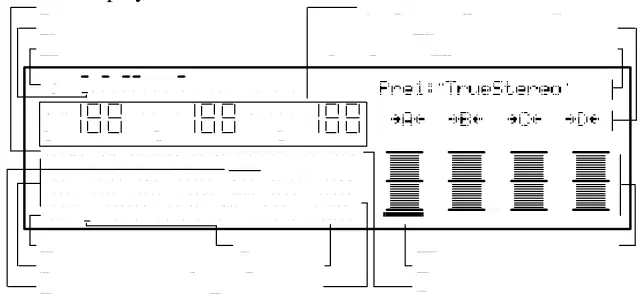
Mélange de curr ent, pr ogramme et bande d'inffectation
1 2 3 4 5 6 7 8 9 1 0 1 1 1 2 1 3 1 4 1 5 1 6
E D I T I N G : M I X P R O G R A M S O U N D 1 2 3 4 E F F E C T C L I P
P R O G R A M – A S S I G N – V O I C E L E V E L E F F E C T – L E V E L
P I T C H F I L T E R A M P R A N G E M O D E F F E C T N A M E
P L F O F L F O A L F O P E N V F E N V A E N V T R A C K
C O N F I G R E V E R B D E L A Y M I X M I S C . G L O B A L
P A G E : 1 2 3 4 5 6 7 8 9 1 0 1 1 1 2 1 3 1 4 1 5 1 6 C O M P A R E
L'affichage comporte huit sections principales :
Curseur de fonction · Indicateur global · Indicateur de clip

et le côté droit de l'affichage affichera les valeurs liées à cette fonction. Seules les fonctions utilisées par le mode d'édition actuel seront affichées et sélectionnées. Les fonctions peuvent également être sélectionnées à partir des boutons DIRECT SELECTER (voir page 31). • Page numéro de bande. Certaines fonctions ont trop d'options pour s'adapter à un seul écran. Ces fonctions utilisent plusieurs écrans, chaque écran étant considéré comme un page- Oui. Cette bande montre quelle page est sélectionnée en soulignant le numéro de la page. Les boutons PAGE [♦] et [ ↓] vous permettent de sélectionner une page.
Les boutons MIDI [♦] et [ -.] ont deux objectifs. En mode de lecture du programme, ils sélectionnent la chaîne MIDI de base sur laquelle QuadraSynth Plus recevra et transmettra les messages MIDI. En mode Mix Play, ils sont utilisés pour sélectionner l'un des 16 programmes pour la visualisation et le montage.
Pour en savoir plus sur l'IDMI et ses utilisations, voir les chapitres 8 et 9 et l'annexe B.
Les Quad Knobs ont deux modes d'édition : Immédiate et Pass-thru. Lorsque vous utilisez les Quad Knobs pour ajuster les valeurs des paramètres, vous pouvez préférer utiliser un mode par rapport à l'autre. Lorsque les valeurs de paramètre sont définies à Immédiate, sautez immédiatement à la position exacte du Quad Knob=s au moment où il est déplacé. Lorsque le paramètre passe-thru, le Quad Knob doit être tourné au delà du paramètre .S. avant qu'il ne devienne .
Le mode d'édition est défini en mode Édition globale, Page 2, à l'aide de Quad Knob [3]. Pour plus d'informations sur la sélection du mode de montage Quad Knobs, voir le chapitre 8.

Tout l'édition des paramètres implique la même procédure générale, avec de légères variations :
- Sélectionnez le type de paramètres que vous souhaitez modifier avec le bouton correspondant : [MIX], [PROGRAM] ou [GLOBAL]. Mélanger les paramètres modifier un Mix. Paramètres du programme modifier un Programme. Les paramètres d'effets peuvent être modifiés à partir d'un Mix ou d'une Programme (voir ci-dessous). Les paramètres globaux modifient les caractéristiques générales qui affectent l'instrument entier. e Sélectionnez un mode d'édition avec le bouton [SELECT]. Exemple : Si vous avez appuyé sur [PROGRAMME], les [CHOISIR] bouton switchs entre deux groupes de fonctions — l'une pour modifier les calques Son programmateurs (Mode d'édition du programme), et l'autre pour modifier l'effet associé (mode d'envoi des effets). Si vous modifiez un Mix, le [CHOISIR] bouton commutateurs entre trois groupes de fonctions — un pour l'édition des paramètres Mix , un pour la modification des programmes dans le mix (mode d'édition du programme), et le dernier pour l ́édition de l'effet associé (Mode d'envoi des effets).
x Utilisez les boutons FUNCTION [♦] et [ - fonction (niveau, hauteur, etc.). Vous pouvez également utiliser les boutons DIRECT SELECTER (situés à l'extrême gauche du panneau avant) pour sélectionner directement une fonction à éditer. Appuyez sur FONCTION [∅] pour se diriger vers la fin de la liste, et FONCTION [♦] pour revenir au début. La fonction sélectionnée sera soulignée dans l'affichage. Appuyez sur les deux FONCTION [♦] et [∅] simultanément pour revenir à la première fonction de la liste.
Si une fonction a plusieurs pages, sélectionnez le page en utilisant les boutons PAGE [♦] et [ -. La bande de numéro de page LCDS affiche le nombre de pages dans une fonction; un pointage indique la page actuellement sélectionnée (par exemple, si l'affichage montre -1 2 3= alors la deuxième page est sélectionnée).
Appuyez sur le bouton PAGE [∅] bouton pour sélectionner la page suivante numérotée, et PAGE [♦] pour sélectionner la page suivante numérotée inférieure. Appuyez sur les deux PAGE [♦] et [∅] simultanément pour revenir à la première page de la fonction sélectionnée.
^ Sélectionner une paramètre sur la page pour édition. Il peut y avoir jusqu'à quatre paramètres modifiables sur une page. Le côté droit de l'écran affiche ces paramètres avec des compteurs de texte et de graphe à barres pour donner une rétroaction visuelle instantanée concernant un paramètre. Chacune des quatre colonnes possède un Quad Knob et un bouton associés : les moniteurs de colonne le plus à gauche Couteau/bouton de quadruple[1], le deuxième de la colonne gauche moniteurs Coffret/bouton quadriennal [2], etc. Tourner un quadrigonfle ou appuyer sur son bouton sélectionne le paramètre associé pour l'édition. Le paramètre actuellement sélectionné est indiqué par une ligne épaisse au bas de l'un des quatre graphemètres à barres.
# Modifier le paramètre valeur. Vous pouvez modifier la valeur soit en tournant le Quad Knob associé (pour les modifications de grande valeur) ou en appuyant sur le VALEUR [¬] et [] boutons (pour les modifications plus petites).

Chaque graphique à barres indique un paramètre de valeur approximative, augmentant une valeur augmente la hauteur de colonne. Avec bipolaire valeurs qui peuvent être positives ou négatives, tourner un bouton dans le sens des aiguilles d'une montre augmente la hauteur de la colonne vers le haut depuis le point médian et tourner un boutons dans le même sens que les aiguilles d 'une montre accroît la hauteur (valeur plus négative) de la colonnes vers le bas depuis le centre.
Toujours se référer à la bande de noms de paramètres dans l'affichage au-dessus des bargraphes pour l'étiquette et la valeur du paramètre actuel.

Lors de l'édition d'un Mix, Programme ou d'une Program ès Effets, les boutons DIRECT SELECTER (situés à côté du bouton VOLUME) fournissent une sélection directe des fonctions d'édition. Cela signifie que vous pouvez accéder à la fonction que vous voulez modifier rapidement. Les fonctions disponibles pour la sélection directe sont imprimées sur le panneau avant adjacent à chaque bouton. En appuyant plusieurs fois sur certains boutons, vous pouvez sélectionner d'autres fonctions liées à la fonction principale de ce bouton. Exemple : En appuyant sur DIRECT SELECTER [7] lorsque dans le mode Édition de programme, la fonction Filtre est sélectionnée. Appuyez sur une deuxième fois, et le FLFO est sélectionné; appuyez sur une troisième fois et la FENV est sélectionnée.
Les fonctions de sélection directe sont indiquées dans le tableau ci-dessous.
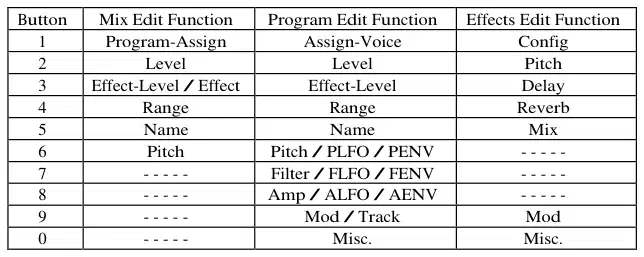
Bouton Mix Modifier la fonction Modifier les effets de la fonction Éditer la fonction 1 Programme-Assigner Affiner la voix Config 2 Niveau Emplacement 3 Effet-Niveau / Effet Effet-niveau Retard 4 Portée Réverb 5 Nom Mélange 6 Pitch Pitch / PLFO / PEV - - - 7 - - (Filtre / FLFO / FENV - ( - - 8 - -) Amp / ALFO / AENV ( -) 9 - - Mod/Track Mod 0 - - [Support] Divers
Voici un exemple de la façon d'utiliser les fonctions d'édition QuadraSynth Plus , pour modifier les paramètres du programme. N'hésitez pas à faire des changements et des cadrans torsadés; ceux-ci ne seront pas rendus permanents à moins que vous stockiez le programme (décrit plus tard).
-Appuyez sur le bouton [PROGRAM]. Ceci sélectionne le mode de lecture du programme.
e Sélectionnez un programme en utilisant les méthodes décrites à la page 14. Le programme actuellement sélectionné apparaîtra dans le haut à droite de l'écran.
x Appuyez sur le bouton [SELECT]. En appuyant sur ce bouton, vous pouvez basculer entre le mode Édition de programme et le mode Éditer d'effets. La ligne d'état de l'édition des affichages indiquera soit -Éditing: Program, soit .Edition: Effect. [CHOISIR] encore un bouton. Pour l'instant, sélectionnez -Éditer : Programme.
Sélectionnez la fonction désirée en utilisant les boutons FUNCTION [♦] et [ -.[=] pour passer par la fonction dans l'affichage (Assigner voix, niveau, niveau d'effet, point, filtre, ampli, etc.). Vous pouvez également utiliser les boutons DIRECT SELECTER (situés à l'extrême gauche du panneau avant) pour sélectionner directement une fonction.

Presse FONCTION [-] avance vers la fonction suivante, et FONCTION [♦] retourne à la fonction précédente. Lorsque vous sélectionnez les différentes fonctions d'édition, la bande de numéros de page indique le nombre de pages qui existent pour cette fonction et la partie droite de l'affichage affiche les paramètres de la page actuelle.
^ Certaines fonctions ont plus de paramètres que ne le fera une seule page d'affichage, et elles auront donc plusieurs pages, comme indiqué dans le coin inférieur gauche de l'écran. Pour sélectionner une page dans une fonction d'édition particulière, utilisez les boutons PAGE [♦] et [ -. Appuyez sur le bouton PAGE [∅] bouton pour avancer vers la page suivante numérotée ou PAGE [♦] pour revenir à la page suivante, numérotée en bas. # Pour ajuster un paramètre sur une page, soit :
Un programme est composé de quatre sons. Parfois, vous devez modifier quatre variables d'un seul son du programme (par exemple, les paramètres d'attaque/decay/sustain/release d'une enveloppe). D'autres fois, vous pouvez modifier une variable dans les quatre couches (par exemple, le paramètre d'attaque de chaque couche). Ces deux méthodes différentes d'édition d'un programme sont disponibles sous les boutons [EDIT 1] et [EDIIT 4]. La seule différence entre les deux modes est ce que les variables apparaîtront dans l'affichage en même temps. Vous pouvez changer de mode d'édition 1 et de 4 à tout moment.
-Appuyez [EDIT 1] à plusieurs reprises pour sélectionner un son pour l'édition. La ligne d'état dans l'affichage indiquera -SOUND 1, ou -SOUND 2,, etc., pendant que vous continuez à appuyer sur [EDIT 1].
e Pour afficher et modifier les paramètres des quatre sons en même temps, appuyez sur [EDIT 4]. La ligne d'état dans l'affichage indiquera -SOUND 1 2 3 4.
En mode Édition 4, les quatre quadri-knobes représentent les quatre couches sonores d'un programme. Le nom du paramètre actuellement sélectionné apparaîtra en haut à droite de l'affichage, tandis que au-dessus de chaque bargraphe sont les mots .SND1 SND2 SND3 SND4. Si un son est en mode Drum, le nom de sound -S lit =drmX,=où X est le numéro sonore (1–4).

montre le volume, la panitude et la sortie d'un seul son. Dans le mode Édition 4, la fonction Niveau comporte trois pages : les quatre volumes sonores sont page 1, tous les pans sont à la page 2, et toutes les sorties sont à page 3.

Il est souvent pratique lors de l'édition pour renvoyer un paramètre à son réglage par défaut (généralement, mais pas toujours, 0). Cela implique normalement de tourner un quadrigonfle ou d'appuyer à plusieurs reprises sur les boutons VALEUR [¬] et [], mais ici c'est plus rapide :
Pour réinitialiser un paramètre à son réglage par défaut :
- Sélectionnez le paramètre que vous souhaitez réinitialiser en utilisant les méthodes décrites précédemment.
e Appuyez simultanément sur les boutons VALEUR [¬] et [].
Lorsque vous modifiez un programme ou Mix, vous édifiez en fait une copie qui se trouve dans un tampon temporaire d'édition. Par conséquent, pour conserver les résultats de votre modification, vous devez le sauvegarder dans un emplacement mémoire particulier (voir la section suivante sur Stocker). Si vous changez d'emplacement de mémoire avant l'enregistrement, le tampon sera remplacé et vos modifications seront perdues.
Comme le programme/Mix original reste intact, vous pouvez comparer la version éditée à l'original en utilisant la fonction Comparer. Vous ne pouvez sélectionner le mode Comparer que lorsque Mix Édition, Programme Édition ou Effets Édition est sélectionné, et le mot -EDITED () apparaît dans l'affichage ci-dessous soit -MIX, -PROG ou -EFFECT.
- Pressez [COMPARE]. Le mot -COMPARE Sera affiché dans l'affichage, tandis que le mot .-EDITED=S disparaîtra.
e Appuyez de nouveau sur [COMPARE] pour quitter le mode Comparer et revenir à la version éditée. Le mot -COMPARE-D'après l'affichage disparaîtra, et le mot .-EDITED-D réapparaîtra. Presse [MIX], [PROGRAMME], [MONDIAL], [MAGASIN] ou les SÉLECTION MÉLANGE/PROGRAMME [1]—[0] boutons sortiront également du mode Comparer. % Bien que le mode Comparer soit sélectionné, vous pouvez déplacer autour pour afficher les différents paramètres, mais vous ne pourrez rien modifier. C'est parce que vous voyez ce qui est en mémoire, pas ce qui se trouve dans le tampon d'édition.
Le QuadraSynth Plus possède deux types de banques de mémoire pour Mixes et Programmes : Preset et User. Les banques Preset, dont il y en a quatre, sont stockées dans ROM (Read Only Memory), et ne peuvent donc pas être modifiées. Cependant, la banque utilisateur, dont il y a 1, est stockée en RAM (Random Access Memory). Chaque fois que vous souhaitez conserver une version éditée d'un Mix ou Programme, vous la stockerez dans la banque de l'utilisateur ou sur une carte RAM. Si vous souhaitez modifier définitivement un Mix ou Programme qui se trouve dans la banque Preset, vous pouvez stocker la version éditée dans la Banque de l'utilisateur (soit à l'emplacement du même numéro soit à un emplacement différent du nombre).

Cependant, cela nécessite que vous -store plus, - perdre ce qui était auparavant dans cet endroit. Si vous ne voulez pas perdre l'un des sons dans la banque Utilisateur, vous devriez sauvegarder toute la banque soit vers une carte externe SRAM ou FlashRAM PCMCIA, soit (via MIDI System exclusive) dans un périphérique de stockage de données comme le DataDisk Alesis ou un séquenceur MIDI. Voir le chapitre 9 pour plus d'information sur les opérations de stockage externe.

Le bouton [STORE] sélectionne le mode Store. Le mode Store a 6 pages que vous pouvez parcourir en utilisant les boutons PAGE [♦] et [ -. Chaque page en mode Store offre un type différent de fonction de stockage, copie ou transfert de données. Lors du stockage de Mixes édités, ou Programmes dans la Banque d'Utilisateurs ou une banque de cartes RAM, vous utiliserez la première page du mode Store (pour plus d'informations sur les autres pages du mode Boutique, voir le chapitre 9). Si vous appuyez sur [STORE] pendant le mode Mix Play, l'affichage ressemblera à ceci:
1 2 3 4 5 6 7 8 9 10 1 1 12 13 14 15 16
M I X M I X PROG
E F F E C T E F F E C T
PRÉRÉGLÉ
ÉDITÉ
P AGE: 1 2 3 4 5 6
Une fois que vous avez édité un Mix, un Programme ou un Effet, le mot -EDITED's apparaîtra dans l'affichage. Si ce mot apparaît à côté du numéro de mélange, le mix a été modifié; s'il apparaît à proximité du numéro du programme, le programme a été édité; si il apparaît à coté du numéro d'effet, l'Effet a été révisé.
Chaque type de mode d'édition nécessite son propre fonctionnement de magasin. Par exemple, si vous effectuez un nouveau Mix, vous devez aussi apporter des modifications à l'intérieur d'un des Programmes (comme la diminution du niveau de filtre), utilisez séparément la commande Store (à partir de Mix Edit et de Program Edit ou Effect Edit) pour sauvegarder votre travail. Remarque: Lorsque vous utilisez la commande Store depuis Effect Edit Mode, le programme associé est stocké. En effet, les effets sont stockés dans leurs programmes respectifs.
Si vous sélectionnez un Mix différent en mode Édition Mix, ou un Programme différent en Mode Édition Program, vous perdrez tous les changements que vous avez faits, à moins d'effectuer une première boutique. % Vous ne pouvez stocker que des Mixes, Programmes et Effets dans leurs banques d'utilisateurs respectives. Les banques Preset sont stockées en permanence dans ROM et ne peuvent pas être sauvegardées.
-Pendant que vous êtes en mode Lecture de programme ou Édition de programme, après avoir fait vos modifications appuyez sur le bouton [STORE].
e Sélectionnez la banque de mémoire et l'emplacement auquel vous souhaitez stocker le programme en utilisant Quad Knobs [1] et [2]. respectivement. Si aucune carte RAM n'est insérée, vous ne pourrez que sélectionner la Banque d'utilisateur. % Ne pas utiliser la SÉLECTIONNER DIRECTEMENT [1]—[0] boutons. Ce faisant, vous pourrez rappeler un programme différent et perdrez vos changements.

x Appuyez à nouveau sur [STORE] pour terminer l'opération. Ou, Appuyez sur n'importe quel autre bouton pour annuler l'opération de Store sans stocker.

Suivez les étapes ci-dessous pour copier les Effets d'un programme à un autre dans la Banque des utilisateurs.
-Appuyez sur [PROGRAM] pour sélectionner le mode de lecture du programme.
e Utilisez les boutons VALEUR [¬] et [] pour sélectionner le numéro de programme qui utilise les Effets que vous souhaitez copier. Si nécessaire, utilisez les boutons FUNCTION [♦] et [ -.
x Appuyez sur [STORE].
Appuyez sur PAGE [-] une fois pour passer à la page 2. La partie supérieure droite de l'écran sera en -COPIER POUR SONNER 1 .
^ Tourner dans le sens des aiguilles d'une montre dans le Quad Knob [1] jusqu'à ce que l'écran lit -. Ceci sélectionne les effets du programme actuellement sélectionné comme source de ce qui doit être copié.
# Tourner Quad Knob [2] pour sélectionner le numéro de programme dans la banque d'utilisateurs à laquelle vous souhaitez copier les Effets (000-127).
Appuyez sur [STORE] pour compléter la fonction de copie.
Si vous avez édité un effet Programs et que vous souhaitez le stocker sans enregistrer les modifications que vous avez apportées aux paramètres ProgramS, vous pouvez utiliser la fonction Copy Effect pour stocker uniquement les modifications Effets dans le programme actuellement sélectionné. Lorsque vous vous souvenez de ce programme, il aura les nouveaux paramètres Effets que vous avez enregistrés avec, mais conservera ses paramètres du Programme précédemment stockés.
. - Lorsque vous utilisez le mode Mix Play ou Mix Edit, après avoir fait vos modifications appuyez sur le bouton [STORE].
e Sélectionnez la banque de mémoire et l'emplacement vers lequel vous souhaitez stocker le Mix en utilisant Quad Knob [1] et [2]. respectivement. Si aucune carte RAM n'est insérée, vous ne pourrez que sélectionner la Banque d'utilisateur. % Ne pas utiliser le SÉLECTIONNER DIRECTEMENT [1]—[0] boutons. Ce faisant, vous pourrez rappeler un Mix différent et perdrez vos changements.

Stocker un Mix ne stocke que les paramètres Mix, et non pas les Programmes ou le patch d'effet utilisés dans le Mix. Si vous avez édité un des programmes du Mix ou de la Notice Effets, vous devez les stocker séparément.

Pour rechercher les emplacements de mémoire disponibles pour stocker votre programme en permanence, vous pouvez passer entre le Mode Programme et le Mode Mix sans perdre vos modifications. C'est parce que le Mode Programme a un tampon d'édition de programme, et Mix Mode a son propre tampon d ́édition de mix ainsi que 16 tampons d'édit de programme. Ces tampons sont conservés lors du déplacement entre le Mode Programme et le Mode Mix, ce qui facilite la recherche d'un emplacement approprié pour stocker votre nouveau programme. Exemple : Pendant que vous êtes en mode Édition de programme, allez dans Mode Mix et faites défiler la liste des programmes sur l'un des canaux; pendant que vous modifiez un programme à partir du Mode Mix, passez en Mode Programme pour faire défiler dans la liste de programmes.
La façon de distinguer un programme édité en Mode Programme et un autre édité à partir du Mode Mix est simple : dans le mode Programme, le numéro MIX n'apparaît pas dans l'affichage. % Vous perdrez vos modifications si vous restez dans le même mode et que vous rappelez un Mix/Programme différent en appuyant sur la SÉLECTION MÉLANGE/PROGRAMME [1]—[0] boutons.
Pour auditionner les programmes avant de les écraser avec STORE
... lors de l'édition d'un programme en mode Programme:
- Pendant le mode Édition de programme, appuyez sur [MIX]. Ceci sélectionne le mode de lecture Mix, en conservant vos modifications dans le programme dans un tampon d'édition.
e En utilisant les boutons BANQUE et DIRECT SELECTION, sélectionnez Mix 99 dans la banque préréglée 1.
x Appuyez sur [SELECT] pour entrer dans le mode Édition Mix, et appuyez simultanément sur les boutons MIDI [♦] et [ -.
Appuyez sur le bouton DIRECT SELECTER [1] (ou les deux boutons FUNCTION [♦] et [ -) simultanément), de sorte que les mots =PROGRAM – ASSIGN.
^ Tournez Quad Knob [1] à gauche de sorte que le mot -USER=1 apparaît dans la partie supérieure de l'affichage, juste avant le nom du programme. Si une carte RAM est insérée, utilisez Quad Knob [1] pour sélectionner une banque de cartes.
# Tourner Quad Knob [2] pour faire défiler les Programmes jusqu'à ce que vous en trouviez un que vous souhaitez écraser avec le nouveau Programme édité. Prenez note du numéro.
Appuyez sur [PROGRAM] pour entrer en mode Lecture du programme. Cela rappelle le tampon d'édition en mode Programme, qui est votre programme édité.
m Appuyez sur [STORE].

La partie supérieure droite de l'écran affichera -.PRG UsrXXX?- où XXX est un numéro du programme utilisateur de 000—127.
-Utilisez Quad Knob [2] pour entrer le numéro de programme que vous avez noté à l'étape 6. Si nécessaire, utilisez Quad Knob [1] pour sélectionner une banque de cartes.
\ Appuyez à nouveau sur [STORE]. Le programme est maintenant stocké.

Pour auditionner les programmes avant de les écraser avec STORE
... lors de l'édition d'un programme en mode Édition Mix :
-Pendant le mode Édition du programme Mix, appuyez sur [PROGRAM]. Ceci sélectionne le mode de lecture du programme, en conservant vos modifications au programme dans Édition Mix.
e Appuyez sur le bouton BANQUE [♦] jusqu'à ce que le mot -User=1 apparaisse dans la partie supérieure de l'écran, juste avant le nom du programme. Si une carte RAM est insérée, utilisez les boutons BANQUE pour sélectionner une banque de cartes.
x Utilisez les boutons VALEUR [] et [¬] pour faire défiler les Programmes jusqu'à ce que vous en trouviez un que vous souhaitez écraser avec le nouveau Programme édité. Prenez note du numéro.
Appuyez sur [MIX]. Cela rappelle le tampon d'édition en mode Mix, qui contient votre programme édité.
^ Appuyez sur [SELECT] deux fois, jusqu'à -ÉDITATION : PROGRAMME sous le numéro MIX de l'affichage.
# Appuyez sur [STORE]. La ligne supérieure de l'affichage sera - où est un numéro de programme utilisateur de 000—127.
Utilisez Quad Knob [2] pour sélectionner le numéro de programme que vous avez noté à l'étape 3. Si nécessaire, utilisez Quad Knob [1] pour sélectionner une banque de cartes.
m Appuyez encore sur [STORE]. Le programme est maintenant stocké.
À ce moment, votre programme édité est stocké, mais le Mix que vous auditionnez avant de stocker le Programme a toujours l'ancien numéro du Programme attribué (si le programme modifié a été enregistré à un autre emplacement du Numéro du Programme). Par conséquent, vous devez sélectionner à nouveau le nouveau numéro de programme dans le mode Édition Mix.
- Appuyez sur [MIX], puis sur [SELECT] pour accéder au mode Édition Mix.
\ Utilisez les boutons MIDI [♦] et [ ↓] pour sélectionner le canal MIDI que vous voulez, et utilisez les boutons VALEUR [] et [4¬] ou Quad Knob [2] pour choisir le numéro du programme. Si nécessaire, utilisez Quad Knob [1] pour sélectionner la Banque.


Qu'est-ce qu'un Mix?
Le mode Mix est l'une des caractéristiques les plus puissantes du QuadraSynth Plus. En mode programme, vous pouvez jouer un seul programme à la fois, en Mode Mix, vous pourrez jouer jusqu'à 16 programmes à la seule fois, soit à partir du clavier (en couches ou fractions), soit d'un séquenceur externe (via 16 canaux MIDI) ou une combinaison des deux.
Avec le mode Mix, vous pouvez faire ce qui suit :
Pour modifier un Mix, vous devez sélectionner le mode Édition de Mix. Appuyez sur [SELECT] depuis le mode Mix Play. "Modifier : Mix" doit apparaître dans la section d'état de l'édition de l ́affichage:
CHAN
1 2 3 4 5 6 7 8 9 10 1 1 12 13 14 15 16
EFFET PROG
PRÉRÉGLÉ
PRÉRÉGLÉ
ÉDITION : MIX
PROGRAMME – ATTRIBUER L'EFFET DE NIVEAU–NIVEAU
NOM DE L'EFFET PLAGE DE HAUTEUR
P AGE: 1
Modifier un Mix commence par utiliser les boutons MIDI [♦] et [ -.[=] pour sélectionner le canal MIDI que vous voulez, et attribuer un numéro de programme aux canaux que vous souhaitez

à utiliser. Chaque canal peut être activé ou désactivé, sans changer aucun de ses paramètres. Lorsqu'un canal est désactivé, son numéro n'apparaîtra pas dans l'affichage supérieur gauche, sauf lorsqu'il est sélectionné pour être édité. Vous pouvez définir des niveaux, des niveaux d'effet et des affectations de bus, la transposition du pas, les plages de clavier (si vous faites une division ou un calque) et les paramètres MIDI pour chaque canal. Chaque fonction est sélectionnée en utilisant les boutons FUNCTION [♦] et [ -.[=] et (si nécessaire) les boutons PAGE [♦ ] et [-]. Un Mix utilise également le lot d'effets associé à l'un de ses 16 programmes.
Voici un diagramme simplifié du chemin de signalisation en mode Mix.
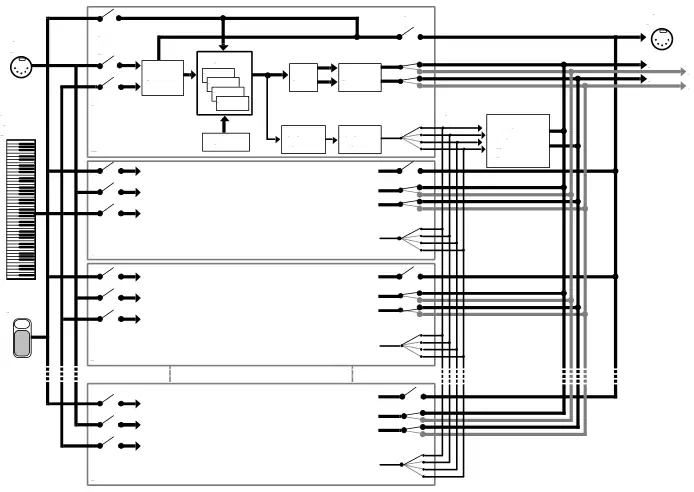
C h a n e l 1 C h n n e L 1
En mode Mix, il y a 16 tampons d'édition de programme (un pour chaque canal), plus un autre tampon pour les paramètres Mix (Niveau, Emplacement, Plage, etc.) et encore un autre buffer pour le Processeur d'effets. Lorsque vous sélectionnez un Mix à partir de la mémoire, il est copié dans le tampon Édition de Mix, les 16 Programmes de ce Mix sont copiés dans les 16 tampons d'édition, et l'Effect de l'un des 16 Programmes est copiée dans le buffer Effets. Si vous modifiez le Mix, il ne sera conservé que temporairement dans le tampon d'édition jusqu'à ce qu'un nouveau Mix soit sélectionné à partir de la mémoire. Par conséquent, vous DOIVENT stocker votre Mix édité si vous voulez le garder.
Si, dans le cadre de la réalisation d'un Mix, vous entrez le mode Édition du programme (en appuyant sur [SELECT]) et modifiez un ou plusieurs Programmes dans le Mix, les modifications que vous faites sont entrées dans un tampon distinct pour chaque Programme dans le mix. Notez toutefois que vous devez STORE chaque programme édité dans la banque utilisateur (dans le même ou l'emplacement du numéro de programme différent) avant de sélectionner un Mix différent, ou votre
Aux L · Aux R · Mode =

les changements seront perdus. Il en va de même pour l'édition des Effets, qui seront stockés avec son programme associé. Si vous sélectionnez un autre Mix avant de stocker, vos modifications seront perdues.

La première fonction de Mix Edit est l'attribution du programme.
Cela détermine dans quelle banque le programme sélectionné est situé pour le canal MIDI choisi. Il y a cinq banques disponibles dans le QuadraSynth Plus. Si vous insérez une carte son QuadraCard, vous pouvez avoir encore plus de banques.
Cela détermine le numéro de programme (000—127) pour la chaîne MIDI sélectionnée.
Cela détermine si le programme sur la chaîne sélectionnée est activé ou désactivé. Lorsque désactivé, aucun son ne sera généré par le QuadraSynth Plus. Le numéro de canal dans l'affichage pour un canal désactivé n'apparaîtra pas sauf lorsqu'il est sélectionné pour être édité. % Même si un canal est activé ici, il ne jouera que si les paramètres appropriés de la fonction RANGE (MIDI IN et/ou KEYBOARD On/Off et LOW/HIGH) sont réalisés.
La deuxième fonction de Mix Edit est Level.
Cela définit le volume global pour un son. Des chiffres plus élevés donnent des niveaux plus élevés.
Ceci détermine la position de pan du canal sélectionné. Lorsque vous êtes réglé à PG, le réglage de panoramique sera celui du programme attribué au canal sélectionné. Cependant, vous pouvez outrepasser ce paramètre en sélectionnant une valeur différente, attribuant ainsi le canal interprétable entre les sorties gauche et droite des sorties PRINCIPALES ou AUX (selon l'affectation de la sortie--voir ci-dessous).
Ceci détermine l'attribution de sortie audio pour le canal sélectionné. Lorsque le canal est défini à PROG, il utilise l'attribution de sortie du programme. Cependant, vous pouvez outrepasser cette affectation en définissant ce paramètre à quelque chose de différent. Choisir Main ou AUX assignera le canal au MAIN ou

Sorties audio aux. Lorsque le canal est OFF, il n'est envoyé à aucun des deux ensembles de sorties (mais peut encore alimenter un bus d'effet).

La fonction Pitch vous permet de transposer un programme channel=s en incréments semi-toniques ou octaves. En utilisant les deux paramètres ensemble, vous avez une plage totale de transposition de ±3 octaves.
Ceci transpose le pas du programme en octave (12 semi-tonnes) de -2 (transposé vers le bas 2 octaves) à +2 (découpé deux octave.
Ceci transpose le pas du programme en étapes semitonales, de -12 (transposé vers le bas d'une octave) à +12 (Transposé vers l'avant d'un octave).
Chaque son peut être limité à une gamme spécifique du clavier. C'est idéal pour créer des scissions (par exemple, basse dans l'octave inférieure et demi, piano dans les trois octaves moyennes, et cordes dans l ́octave supérieure). Lorsque vous commencez à configurer un MIX, il peut être confus si plusieurs canaux ont leur paramètre Keyboard désactivé. Pour entendre quoi que ce soit sur un canal particulier, activez le contrôle du clavier et définissez la plage de façon à ce que les valeurs de note basse et haute soient définies au-delà de l'endroit où vous voulez jouer. Regardez la section MIDI MONITOR de l'écran. Une ligne épaisse apparaîtra au-dessus de n'importe quel canal MIDI actif lorsque vous lirez des notes ou envoyerez des notes à QuadraSynth Plus depuis un séquenceur sur ces canaux.
Spécifie la note la plus basse de la gamme de claviers Sound. Vous pouvez définir la limite inférieure en maintenant Quad Switch [1] et en appuyant sur la touche du clavier que vous voulez régler comme note la plus basse de la gamme.
Spécifie la note la plus élevée de la gamme de claviers Sound. Vous pouvez définir la limite élevée en maintenant Quad Switch [2] et en appuyant sur la touche du clavier que vous voulez définir comme note la plus haute de la gamme. % Si la limite inférieure est fixée au-dessus de la limite élevée, il n'y aura pas de son de cette couche du programme.


Cela détermine si le canal sélectionné répondra ou non aux messages MIDI entrants.
Cela détermine si le canal sélectionné transmet ou non des messages MIDI.
Cela détermine si le canal sélectionné répondra ou non aux roues clavier, pitch-bend et mod, pédales de pied et pédale de maintien du QuadraSynth Plus lui-même.
Les quatre paramètres suivants déterminent si des types spécifiques d'information MIDI seront reçus ou transmis, et sont définis séparément pour chaque canal du Mix. Ces paramètres dépendent toutefois de la façon dont les Canaux individuels ont leurs paramètres Gamme Page 2 (décrits ci-dessus).
Ceci détermine si le canal sélectionné transmet et reçoit des informations MIDI en hauteur et modulation (contrôleur 1).
Cela détermine si le canal sélectionné transmet et reçoit des informations MIDI après toucher.
Cela détermine si le canal sélectionné transmet et reçoit des informations MIDI sur la pédale de maintien (contrôleur 64).
Cela détermine si le canal sélectionné transmet et reçoit des informations de contrôleur MIDI auxquelles les Contrôleurs A-D et Pedals 1 & 2 sont affectés (ces informations sont attribuées aux contrôleurs MIDI en mode global, pages 3 et 5).
Chaque canal d'un Mix peut transmettre son volume et les paramètres de panoramique via MIDI, si le paramètre -MIDI Prog Select est défini à -. (Mode d'édition global, Page 6, Quad Knob [1]). Le niveau de volume est envoyé en tant que contrôleur MIDI #7, et le panning est envoyé comme controller #10. Si le paramètre -MIDI Prog Select est défini à -"On".

En mode Mix Play, vous ne pouvez avoir qu'un seul lot d'effets actif par mix, qui sera le lot d ́effets associé à l'un des programmes utilisés dans le mélange. Cependant, le Mix Ohio Effect Patch possède toujours 4 bus à effet indépendant et vous pouvez définir l'effet envoyer niveau et routage de chaque couche du programme au processeur d'effets.
Le QuadraSynth Plus vous offre un choix de paramètres à utiliser pour les effets :
La fonction Effet est où chaque canal peut recevoir sa propre affectation de niveau d'effet et d'autobus.
Cela détermine la quantité de signal du canal sélectionné qui sera envoyé aux effets, en utilisant l'un des quatre bus d'effets comme déterminé par Quad Knob [2].
Quad Knob [2] détermine à quel bus d'effet le canal sélectionné sera acheminé. Lorsque vous êtes configuré à PROG, l'affectation de bus d'effet sera celle stockée par le programme canal. 1, 2, 3 ou 4 remplace l'affectation du bus Program, en adressant toutes les couches sonores du programme au bus choisi.
La fonction Effet est où vous sélectionnez quel Effect Patch sera utilisé par le Mix, en reliant l'Effet à un des Programmes du Mix.

Le canal Effet détermine quel canal Programme , le patch Effet sera utilisé pour l'ensemble du Mix. En d'autres termes, lorsque le canal Effet est réglé à 3, le Mix utilisera le patch Effet utilisé par le Programme assigné au canal 3. FX MIDI (en marche ou en panne)
Cela détermine si les paramètres Effets changeront avec son programme, si un changement de programme MIDI est reçu sur le canal Effet. Si un changement au programme de l'IDMI est reçu, un nouveau Programme sera rappelé avec son lot d'effets. Cela, cependant, peut changer la façon dont les autres programmes dans le son Mix, car ils partagent tous le même lot d'effets. Si vous voulez rappeler des programmes via le programme MIDI change, mais que vous souhaitez continuer à utiliser le même lot d'effets, laissez ce paramètre désactivé.
Si un changement de programme est reçu sur le canal Effets et que le paramètre FX-MIDI est désactivé, le Programme changera au nouveau numéro (selon le numéro du changement de programmes qui a été reçu) et le lot Effets changera également à un nouveau numéro. Cependant, le programme d'effets précédent sera copié dans le tampon Effets Mix et le mot -EDITED=1 apparaîtra à côté du numéro de lot d'effet. Cela indique que, bien que le numéro de lot d'effets coïncide avec le numéro du programme sur la voie des effets, le mélange utilise toujours le programme d'effet relié au programme initial sur la ligne des effets qui est stocké dans la voie. Si vous stockez le Mix, le programme nouvellement sélectionné sur la chaîne Effets sera stocké avec lui. La prochaine fois que ce Mix sera rappelé, le nouveau Programme sur la Voie des Effets sera rappelé avec ses Effets (qui seront différents, dans la plupart des cas, des Effets utilisés à l'origine avec ce Mix). Si cela se produit, et que vous souhaitez conserver le nouveau programme dans le Mix, vous pouvez copier les Effets de l'ancien programme dans ce nouveau programme (voir la section Mode magasin, plus loin dans ce chapitre). Ou, vous pouvez ajuster le paramètre Effets Envoyer niveau et Effets Bus pour les canaux restants de sorte que leurs programmes associés sonnent bien avec les nouveaux Effets. Ou, vous pouvez modifier les effets du nouveau programme.
La fonction Nom vous permet de changer le nom du Mix. Le nom Mix peut être jusqu'à 10 caractères. Utilisez les boutons PAGE [♦] et [ -.[=] pour positionner le curseur. Quad Knob [1] sélectionne le caractère. Voici un tableau des caractères disponibles:
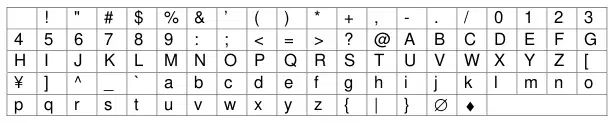
! " # $ % & ’ ( ) * + , - . / 0 1 2 3 4 5 6 7 8 9 : ; < = > ? La Commission a également examiné les propositions de la Commission concernant l'application des règles relatives aux aides d'État à finalité régionale.

Le QuadraSynth Plus a une polyphonie de 64 notes. En mode Mix Play, si vous avez les 16 canaux MIDI assignés à la même gamme de clavier, et que le programme de chaque canal n'a qu'un seul son program actif, vous aurez une polyphonie 4 notes en jouant le clavier (mais un calque très épais...). C'est extrême, bien sûr, mais devrait vous dire ce que vous pouvez attendre quand vous empilez vraiment sur les couches du clavier.
Le mode Mix Play donne au QuadraSynth Plus les capacités d'un clavier maître MIDI. Vous pouvez calquer les sons internes QuadraSynth Plus , avec les sonorités d'un synthétiseur externe sans utiliser la polyphonie interne en ajustant les paramètres appropriés dans le mode Édition Mix.
Exemple : Vous pouvez avoir 2 couches (ou une scission) jouées directement depuis le QuadraSynth Plus, en jouant simultanément sur des synthétiseurs externes à l'aide d'un canal MIDI qui a son son interne QuadrasynthPlus OFF.
Le QuadraSynth Plus offre une grande variété de façons de définir la sortie MIDI. Il est très facile en mode de lecture du programme; vous utilisez simplement les boutons MIDI [♦] et [ -. Mais en utilisant le QuadraSynth Plus en mode Mix Play, vous devez être capable de transmettre sur plusieurs canaux MIDI à la fois et d'isoler temporairement certains canaux dans un Mix. Ceci est fait avec la fonction Mode clavier.
- Depuis le mode Mix, appuyez sur [GLOBAL].
e Appuyez sur PAGE [.] pour accéder à la page 2.
x Appuyez sur le bouton Quad [4]. Vous verrez "KBD MODE:" en haut à droite de l'écran.
Utilisez les boutons VALEUR [¬] et [] ou Quad Knob [4] pour définir le mode clavier. Les options sont : NORMAL, CH SOLO et OUT 1 — OUTRE 16.
NORMAL. Dans ce mode, les canaux MIDI envoyés correspondent à n'importe quelle couche ou divise le Mix. Par exemple, dans la banque de Mix Preset, il y a plusieurs Mixes où le clavier est divisé en deux ou plusieurs manières de gauche à droite; chacune de ces -zones est liée à un ensemble différent de canaux. En jouant dans chaque zone, il enverra des messages MIDI correspondant à cette plage de touches et déclenchera les canaux correspondants. Notez que certains contrôleurs tels que pitch pli et aftertouch vont envoyer sur tous les canaux à la fois. Les indicateurs MIDI Monitor de l'écran montreront quels canaux sont actifs.
CH SOLO. Dans ce mode, les seuls sons provenant du QuadraSynth Plus et les seuls messages MIDI Out seront issus de la couche ou de la plage du canal MIDI souligné dans l'affichage. Cela vous permet d'isoler les canaux individuels dans un Mix. Donc, si vous jouez dans une gamme de clavier qui est active sur

MIDI CH 1, et 1 est souligné, vous l'entendrez. Toutes les autres plages ou couches ne répondront pas au clavier (ils continueront cependant à répondre aux messages MIDI entrants sur leurs canaux respectifs).
Utilisez les boutons MIDI [♦] et [ ↓] pour entendre chaque canal à son tour.
OUT 1 — OUT 16. Le QuadraSynth Plus générera des messages MIDI à partir du clavier, indépendamment des paramètres de la Gamme pour ce canal dans le Mix, mais il ne jouera pas le son interne. Utilisez ce mode si vous utilisez un séquenceur MIDI avec une fonctionnalité ECHO - le son sera activé par des messages apparaissant au connecteur MIDI IN après que les -Round trip de l'appareil aient été effectués dans le séquenceur. C'est le QuadraSynth Plus, équivalent à LOCAL OFF.

Aperçu général
La programmation de synthèse est l'art et la science de façonner les sons d'une manière particulière en modifiant les paramètres des différents modules. Comme la musique elle-même, l'apprentissage de la programmation synthétisée est un processus continu. Bien que ce manuel présente des informations sur la programmation du synthétiseur, aucun manuel ne peut offrir un cours complet en programmation (du moins pour un prix que les clients seraient prêts à payer!).
Si vous êtes nouveau à la programmation de synthétiseur, le meilleur moyen d'apprendre est d'ajuster différents paramètres pendant que vous jouez pour découvrir comment différentes valeurs de paramètre affectent le son. De plus, familiarisez-vous avec le flux de signal et de modulation dans le QuadraSynth Plus (comme indiqué dans les différents diagrammes de blocs inclus dans ce manuel) afin que vous puissiez comprendre les nombreuses façons dont vous pouvez traiter un signal comme il fonctionne son chemin d'oscillateur à sortie.
Les premiers synthétiseurs étaient composés de divers modules matériels, dont certains généraient des signaux et certains traitaient ces signaux. Ces appareils étaient conçus pour être des dispositifs à usage général, car personne n'était sûr de leur application; certains ingénieurs les utilisaient comme processeurs de signaux, tandis que les joueurs de clavier les traitaient comme des instruments de musique. Par conséquent, cordons de patch connecté les entrées et sorties des différents modules de génération et traitement du signal (c'est pourquoi certains sons synthés ont été appelés patchs)- Oui. Modifier un patch implique le repositionnement manuel des cordons de patch et régler les boutons et les commutateurs; la recréation d'un patch nécessite l'écriture de tous les paramètres du patch sur papier afin qu'ils puissent être reproduits plus tard. Même alors, en raison de l'imprécision de l ́électronique analogique, le patch pourrait ne pas sonner exactement la même.
Au fil des ans, certaines combinaisons de modules semblaient fonctionner mieux que d'autres et comme les cordons correcteurs étaient difficiles à gérer, ces modules ont finalement été câblés ensemble dans une configuration «normalisée». Les synthétiseurs tels que le MiniMoog, Prophète-5 et d'autres ont éliminé la nécessité de cordons patch en contenant une collection normalisée de modules sonores (y compris oscillateurs, filtre, enveloppes, LFO, etc.).
Le QuadraSynth Plus offre le meilleur des deux mondes. Les configurations normalisées les plus couramment utilisées sont intégrées à chaque programme pour faciliter la programmation. En outre, la matrice de modulation QS rend une grande partie de la flexibilité d'un synthétiseur modulaire, vous permettant de cartographier différentes sources de modulation vers plusieurs destinations pour des besoins spéciaux. Si vous êtes débutant, tous les chemins normalisés sont faciles à trouver; en acquérant de l'expérience, vous pouvez explorer des fonctionnalités plus avancées.

Le QuadraSynth Plus utilise des circuits intégrés personnalisés, développés par l'équipe d'ingénierie Alesis spécifiquement pour le Quadrasynth plus. Ces puces ressemblent aux puces utilisées dans les ordinateurs et autres appareils numériques. En fait, vous pouvez penser au QuadraSynth Plus comme un ordinateur à usage spécial conçu pour générer et traiter l'audio. Bien que l'interface utilisateur maintient la métaphore de -modules, en fait tous les sons sont simplement un ensemble de nombres reflétant comment vous avez programmé les différents paramètres sonores. Par exemple, lorsque vous changez la fréquence de coupure du filtre, vous n'êtes pas en train de faire un problème avec le filtre; vous dites à l'ordinateur de simuler l'effet d'un problème avec un filtre.
Chaque « module » est représenté par des paramètres qui apparaissent sur une ou plusieurs pages d'affichage. Les Quad Knobs et les Boutons changent ces paramètres. Tout "patching" est fait par le logiciel, de sorte que les seuls cordons patch dont vous avez besoin sont ceux qui vont à votre mélangeur ou amplificateur.
Vous pouvez prendre un "snapshot" des paramètres QuadraSynth Plus , et enregistrer ceci en mémoire comme Programme. Le QuadraSynth Plus est livré avec 512 programmes préréglés en usine, et 128 programmes d'édition utilisateur.
La méthode la plus simple de programmation est de prendre une voix, de le traiter à travers les sections filtre et ampli, et (si désiré) d'ajouter un certain effet à elle. Cependant, les programmes plus élaborés se composent généralement de 2 à 4 couches, chaque couche faisant sa propre contribution au son, par exemple:
Cela peut vous rappeler le mode Mix Play, où jouer au clavier peut sonner jusqu'à 16 programmes différents à la fois. Il y a de nombreuses similitudes. En mode Mix Play, vous pouvez faire le même genre de Mix en couches que vous pouvez avec les quatre sons d'un programme. Mais il y a des différences :
Utiliser les calques de programme :

messages de votre séquenceur (un pour chaque canal) pour chaque note; un programme en couches n'aurait besoin qu'une seule Note sur message.
Utilisez le mode de lecture Mix:
Chaque programme est composé d'au moins un à quatre sons. Un son est composé de plusieurs composants, dont une voix (le matériau sonore d'origine) qui passe par un filtre à faible passage et un amplificateur. Les modules voix, filtre et ampli ont chacun des modificateurs directs (Pitch LFO, Filter LFO et Amp Enveloppe) qui influent sur la façon dont chacun fonctionnera dans le programme. Vous pouvez les assembler, les diviser en régions du clavier ou en une combinaison de ces choses.
Le diagramme suivant illustre le flux de signal dans chaque programme QuadraSynth Plus.


Let ès regarde chaque fonction module en détail.
Cet oscillateur numérique fournit les sons bruts réels de la bibliothèque de 24 mégaoctets d'échantillons embarqués. Le pas de l'oscillateur peut être accordé à une fréquence fixe ou modulé. La modulation est le processus de variation dynamique d'un paramètre au fil du temps; la hauteur de l'oscillateur peut être modulée par enveloppe, clavier, pression, pédale, LFO et autres sources de contrôle (décrites plus loin).
Notez que les formes d'onde du QuadraSynth Plus sont différentes de celles des échantillonneurs ou de nombreuses unités de lecture. Comme le QuadraSynth Plus possède son propre module de filtre et module d'amplitude pour chaque voix, les formes d'onde pures sont relativement lumineuses - aussi brillantes que l'instrument original puisse être - et ont une amplitude constante de maintien, comme un organe. Donc, si vous écoutez une voix de piano sans régler le filtre ou l'ampli aux bons réglages, il ne se décroîtra pas après avoir été frappé, comme vous pouvez vous y attendre. Cela vous donne la liberté de créer le timbre et la dynamique que vous voulez, au lieu d'être enchaîné aux paramètres de l'échantillon original.
Un filtre passe-bas varie le contenu harmonique d'un signal en augmentant progressivement l'atténuation au-dessus d'une valeur spécifiée Fréquence de coupure. Les fréquences plus élevées sont filtrées, tandis que les fréquences plus basses sont autorisées à -pass-thru.


Les paramètres statiques (non changeants) du filtre peuvent être utiles, mais varier dynamiquement la coupure du filtre au fil du temps produit souvent des effets plus intéressants. La modulation avec la vitesse produit des sons plus brillants avec une dynamique plus forte, ce qui permet de réaliser une simulation d'instrument acoustique plus précise. Moduler avec une enveloppe peut créer un changement prédéfini dans la structure harmonique, comme avoir une attaque plus vive et la désintégration de bassier.
Chaque combinaison voix/filtre est suivie d'un amplificateur dont le niveau peut être contrôlé par diverses sources de modulation. Cela permet de créer des sons avec des attaques percussive ou lente, des types particuliers de pourritures, de trémolo, etc.
Les paramètres de filtre et d'ampli peuvent interagir. Si la coupure du filtre est extrêmement basse, alors aucun signal ne passera, peu importe comment l'ampli est réglé. De même, la configuration de l'ampli pour une courte désintégration ne vous permet pas d'entendre un ensemble filtrant pour une plus longue désintégration. C'est parce que le volume atteindra zéro avant la fin de la désintégration du filtre.
La modulation modifie un aspect d'un son au fil du temps. Puisque les oscillateurs font des sons statiques (contrairement aux instruments acoustiques, dont le timbre et la dynamique changent – souvent radicalement – pendant toute une note), la modulation est la clé pour faire des sonorités riches et expressives. Le vibrato d'une flûte, la pédale d'expression d'un orgue, une pédale wah-wah sur une guitare, tous sont des exemples de modulation. Vous connaissez probablement la roue mod d'un synthétiseur, qui ajoute généralement vibrato à un programme tel qu'il est élevé. Mais dans la programmation du synthétiseur, la modulation est utilisée pour contrôler même les caractéristiques de base d'une voix : son attaque, sa désintégration et ses temps de sortie, par exemple. Chaque case du diagramme de signal à la page 51 point

vers les boîtes voix, filtre ou ampli est un Source de modulation. La quantité de modulation, le temps qu'elle a lieu et les contrôles (comme la vitesse des clés, les pédales, l'après-touch, la roue mod, etc.) qui affectent ce dernier sont des paramètres importants dans chaque programme. Le QuadraSynth Plus offre la flexibilité de modulation des instruments à base de cordons patch, mais avec la commodité et la facilité d'utilisation de la technologie numérique.
Avec certains paramètres, la quantité de modulation peut être positive ou négative. Un signal de contrôle positif augmente la valeur du paramètre en cours de commande. Un signal de contrôle négatif diminutions la valeur du paramètre en cours de contrôle. Régler la modulation à 00 éteint la source de modulation. Exemple : La vitesse du clavier peut soit rendre un son plus lumineux, soit le rendre moins brillant, ou n'avoir aucun effet sur le filtre. Vous avez la liberté de régler la modulation comme vous le souhaitez, même de manière opposée à ce qu'elle serait sur un instrument acoustique.
Si un paramètre est défini par « baseline », les montants de modulation ajoutent ou soustractent des valeurs du réglage existant. Cependant, la modulation ne peut pas forcer une valeur au-delà de sa plage maximale. Par exemple, si l'amplificateur est déjà à sa valeur minimale (niveau le plus bas), vous pouvez appliquer une modulation positive pour augmenter le niveau. Mais l'application de modulation négative n'affectera pas le niveau d'ampli, car il est déjà à sa valeur la plus basse et ne peut aller plus bas.
Le QuadraSynth Plus vous permet d'assigner plusieurs sources de modulation à un paramètre -cible, qui permet l'interaction entre deux signaux de modulation. Exemple : Si le paramètre ampli répond à la fois au générateur d'enveloppe et à une pédale, ce dernier suivra la forme générale de l'enveloppe mais sera également influencé par la pédale.

Les modules de pas, filtre et ampli ont chacun un module LFO dédié à la modulation. Le terme LFO désigne l'oscillateur à basse fréquence et vient de la façon dont la modulation a été créée au début des jours synthés (un oscillateur réglé sur une faible fréquence pourrait moduler un certain aspect du son; le routage du LFO vers le pas, par exemple, créerait vibrato). Le LFO crée une modulation cyclique (périodique) ; cette quantité peut être constante et/ou variée avec diverses sources de modulation (mod wheel est l'une des plus populaires). Chaque LFO a une forme d'onde et de vitesse, ainsi que d'autres commandes.
Les générateurs d'enveloppe fournissent un signal de modulation qui varie au fil du temps, depuis le moment où vous frappez la clé jusqu'à ce que vous lâchez. Il y a trois générateurs d'enveloppe indépendants (pour le pas, le filtre et l'amplificateur) dans chaque Son de programme. Un générateur d'enveloppe a des effets différents sur différents modules. Exemple : L'enveloppe Amp crée des changements de niveau. L'amplitude qui se désintègre au fil du temps crée des effets percussifs (chaînes plumées, tambours, etc.). L'amplitude qui augmente avec le temps donne l'effet du laiton, du vent de bois et de certains instruments à arc.
Chaque générateur d'enveloppe a les paramètres standard d'attaque, de désintégration, de maintien et de libération trouvés sur la plupart des synthétiseurs, ainsi que le retard, la détérioration durable et différentes options de déclenchement.

Le QuadraSynth Plus dispose d'une section de traitement des signaux basée sur le QuadraVerb 2. Il s'agit d'une unité complète de traitement du signal numérique avec quatre bus d'entrée, des effets multiples simultanés et un routage flexible du signal.


Les paramètres d'effets sont modifiés séparément du programme ou du mélange, en utilisant le mode Édition des effets (en savoir plus au chapitre 7). Dans le mode Édition du programme, chacun des quatre sons du programme a sa propre commande de niveau d'effet et peut être affecté à l'un des bus à effet quatre. Paramètres des effets, niveau d'effet et informations de bus sont sauvegardés avec le programme lorsque vous stockez dans la mémoire.
Un ou tous les quatre sons d'un programme peuvent être mis en mode tambour. Le paramètre Mode tambour est trouvé dans le Misc. Fonction (voir la dernière section du présent chapitre). Notez que le mode tambour n'est pas la seule façon d'entendre des percussions ou des batterie d'un programme. En mode Standard, si vous sélectionnez un kit (comme -Rock Kit 1) comme voix d'un son Programme, une disposition complète de sons préréglés et précapturés sera attribuée à travers le clavier. Si vous sélectionnez un seul tambour (comme -Tympani) comme la voix, ce son de batterie unique sonnera à travers la gamme du clavier, avec une hauteur différente sur chaque note (la hauteur d'échantillon originale apparaîtra sur C3).
Cependant, le mode tambour modifie la nature de la fonction ASSIGN VOICE, vous permettant de composer votre propre kit de batterie à partir d'une sélection de plus de 80 échantillons différents : 7 coups de pied, 8 pièges, 4 ho-hats, 14 toms, 5 cymbales, 31 percussions, 17 effets percussion et 3 ondes synthétiques. De plus, il y a 44 rythmes à choisir (grosses de tambour pré-séquencées). Vous pouvez cartographier n'importe lequel de ces échantillons à toute note sur le clavier qui ne possède pas déjà un tambour assigné dans ce calque. Lorsqu'un son est en mode tambour, vous pouvez attribuer 10 sons de batterie différents à 10 touches différentes dans ce calque. Si les quatre sons d'un programme sont placés en mode tambour, vous pouvez assembler 40 sons de batterie. En mode tambour, les fûts individuels ne peuvent pas être -Stretched sur une large gamme de clavier -- chacun occupe jusqu'à 4 touches.
Chacun des 10 sons de tambour a ses propres paramètres dans chacune des fonctions de l'affichage (Pitch, Filter, Range, Effects Level, etc.). Vous pouvez utiliser Quad Knob [4] dans chaque page de fonction pour sélectionner l'un des 10 sons à modifier.
Voici un diagramme de bloc d'un son en mode tambour.


Lorsque le mode Drum est activé, le son aura moins de paramètres pour l'édition. Par conséquent, toutes les étiquettes de fonction n'apparaîtront pas dans l'écran LCD comme lorsque le mode tambour est désactivé. Plus précisément, les DPF et toutes les enveloppes (à l'exception de l'enveloppe des amplis) ne sont pas disponibles. De plus, les paramètres de la plupart des autres fonctions seront différents. %
Lorsque vous utilisez le mode Édition 4, les sons utilisant le Mode Drum ne seront pas disponibles pour l'édition; seuls les son non en Mode Dum pourront être modifiés dans l'affichage bargraphique. Si un son est en mode Drum, l'affichage affichera -drmX, -où X est le numéro sonore (1–4).
Si vous activez le mode Drum pour un son en mode Édition 4, le QuadraSynth Plus bascule automatiquement vers le mode Édition 1 pour ce calque.
Pour modifier un programme, vous devez sélectionner le mode Édition de programme. Appuyez sur [SELECT] depuis le mode de lecture du programme. "Editing: Program" apparaîtra dans la section de statut de l'affichage :


La fonction Assigner la voix est la partie la plus fondamentale de l'édition du programme. C'est là que vous choisissez l'échantillon particulier qui constitue la base d'un son. Pour éviter de faire défiler les longues listes d'échantillons (se souvenir qu'il y a 24 mégaoctets de sons ici!), les sons sont divisés en groupes. Après avoir sélectionné le groupe, vous sélectionnez l'échantillon dans le groupe.
Choisissez parmi 16 groupes d'échantillons de bord différents (voir le graphique dans la section suivante).
Sélectionne un des échantillons disponibles par nom dans le groupe sélectionné, ou OFF (pas d'échantillon sélectionné). Chaque groupe a une variété d'échantillons à partir desquels vous pouvez choisir, bien que certains groupes (comme les vagues) aient plus d'échantillon que d'autres.

Sur la page suivante, vous trouverez un tableau énumérant les différents échantillons dans leurs groupes respectifs.
Niveau, novne, nuvnv, névc, nevb, navd, nvflwt, n.r., nvr, ns, nm, ng, np, nc, schn, nd, sk, nn, sq, nb, sj, nx, num, na, n'e, nl, nun, nt, sv, sh, n, nr, nune, nus, null, nau, n de, n d, nan, n°, nul, nil, nu, nou, nut, nume, nave, nive, nur, nor, nud, nim
Velo, Alto Sax, Soprano, Bari Combo, Sax Combo , FlutAtkVib String SoloViolin, Solo Violo, Violoncelle Solo Ptz, Cello Ptz , Basse Ptz et Harp, Elect Harp Ensmbl Strings, AttkStreling, SynthStrng, TapeString Ethnic Harmonia, FM Harmnca, EuroAccrdn, Elec Banjo, Tambour asiatique, Waterphone Voix Choir Aahs, Choeur Oohs, Voix EFX1, Voix EfX2, Voix EFFX3, AahS Wave, OohS Wague SndFX Zap Attak 1, Zap Attk 2, Zap Athk 3, Mini Attik, Pop, Pop AttK, Bouteilles Hit, Métal Attake1, Metal Attack2, SambaWhstl, Alerte, Android, Cyborg, Meteor, Supernova

Tronçonnage, Typbx, Twnflock, Tokkloop, Tiknapp, Taknappe, Tinktoop, Lcrimp, Ticktoops, TuckTop, Tasknpp, Tracktoopd'un côté, Tackt, Tocktoop overside, Tanktwith, Tasht, Rrowt, LKP, Taket, Crym Snop, Lchnmp, Trawt, Swhow, Trickt, King, Teckt, Pway, Tiket, Whoot, Troll, Twing, Twot, Drinkt, Broadstoff, Tight, Took, Thow Perc.Orga, Organe de pipe, Clavinet, Varimba, Fretless, BritePno2L, BitePno3R, DarkPno2, DarkPn2 R, BriePno3, Brite Pno3r, Dark Pno3, DarkPo3 R, TapPiano L, Tappiano R, El.Spinet1, El. Spinet2, Toy Pno L, Toy Pn R, KeyTrack1, KeyTrak2, Stretch L, Strech R, Analog Pad
Chaque son d'un programme peut avoir son propre niveau, position panoramique et affectation de sortie. Avec jusqu'à quatre sons par programme, cela permet une grande variété d'effets stéréo et de niveaux d'équilibre entre les sons.
Cela définit le volume global pour un son. Des chiffres plus élevés donnent des niveaux plus élevés.
Il y a 7 emplacements disponibles dans le champ stéréo (deux canaux) : Extrême gauche (-3), mi-gauche, près de gauche, centre (0), proche droite, milieu droit et loin droite (+3). La valeur de pan est maintenue, même si la valeur de sortie est modifiée (voir ci-dessous).
Le paramètre Sortie a trois paramètres : Main, Aux ou Off. Pour envoyer la sortie son , sélectionnez Main. Pour envoyer la sortie son , sélectionnez Aux. Pour désactiver la sortie de sons, définissez ce paramètre à Off. (Notez toutefois que le son peut encore alimenter un Effect Send).
Pour envoyer un son à une sortie individuelle, utilisez Sortie en conjonction avec Pan. Exemple : En passant un son à gauche et en sélectionnant les sorties Aux, le son n'apparaîtra qu'à la sortie Aux gauche.
Le QuadraSynth Plus n'est pas seulement un synthétiseur, il a aussi un système d'effets intégré et mélangeur, avec quatre bus à effet et envoie. Cette section vous permet

alimenter le son dans un des bus à effet pour le traitement. Voir le chapitre 7 pour plus d'information sur l'édition Effets.
Détermine la quantité de son alimentant le bus à effet choisi (voir ci-dessous). Des valeurs plus élevées signifient que le son sera plus effectué.
Sélectionne le ou les bus qui alimenteront le son, déterminant ainsi l'effet(s) qui traitera le son. Chaque programme a ses propres dispositions d'effets. Exemple : Dans le programme no 12, bus 1 peut être un Chorus/Delay/Reverb, tandis que dans le programme n° 27, bus 1, peut juste être un Flanger.
Définit la hauteur de l'oscillateur en marches semitonales, de -24 (transposées deux octaves) à +24 ( transposées jusqu'à deux octoves).
Définit le pas de l'oscillateur en cents, de -99 (transposé 99/100 d'une demi-tonne) à +99 ( transposé 99 100 d'un semi-tone).
Avec Normal sélectionné, le Pourcentage de réglage reste le même sur toute la gamme du clavier, donc les effets de réglage son de même quelle que soit la clé que vous jouez. Avec Equal sélectionné, le Montant absolu de réglage reste le même sur l'ensemble du clavier, donc tout réglage semble moins prononcé que vous jouez plus haut sur le clavier.
Détermine la quantité maximale de pignon courbé lorsque la roue est pleine en avant ou en arrière. Exemple : Lorsque la roue est réglée à 12, elle doit plier ±1 octave (12 demi-tonnes).
A +00, aprèstouch n'a aucun effet sur le tangage. Appliquer aftertouch (en appuyant plus fort sur le clavier ou via des messages MIDI) avec ce paramètre défini à une valeur positive augmente la hauteur ; inversement, appliquer aftetouch par une valeur négative réduit la hauteur. Plus le nombre (positif ou négatif) est élevé, plus la variation de hauteur pour une quantité donnée d'aprèstouche est importante.

À +00, le LFO de pas n'a aucun effet. Des valeurs positives plus élevées augmentent la quantité de modulation de Pitch LFO. Les valeurs négatives donnent le même effet apparent, mais avec la phase de LFO inversée (c.-à-d. si la hauteur augmente normalement avec une profondeur fixée à un nombre positif, la pente diminuerait au moment où la profondeur aurait été réglée à un chiffre négatif). Les paramètres de la position LFO (comme la vitesse et la forme des vagues) sont programmés dans la fonction PLFO (voir page 67).
À +00, l'enveloppe de pas n'a aucun effet. Les valeurs positives augmentent le tangage par rapport à la base de référence en fonction de la forme de l'enveloppe, tandis que les valeurs négatives diminuent également le tengtage. Plus le nombre est élevé (négatif ou positif), plus l'effet est important. Les paramètres de l'enveloppe des points (tels que le temps d'attaque et de désintégration) sont programmés dans la fonction PENV (voir page 71).

À propos de portamento: Lorsque vous jouez une clé et puis une seconde, normalement le son saute instantanément d'un pas à l'autre. Portamento fournit une glisse balayante d'une note à l'autre sur une quantité variable de temps. Un bon exemple de ce type de son est une guitare en acier, où une note glisse d'un pas à l'autre.
Cela fournit le balayage -

La courbe de vitesse maintient une vitesse de glissement constante, quelle que soit la différence de pas entre les notes.
Régle la durée de glisse. Des nombres plus élevés donnent des temps de glisse plus longs. La valeur du taux est affectée par la valeur de Portamento (voir ci-dessus).
En mode Mono, vous ne pouvez jouer qu'une seule note à la fois – comme les synthétiseurs monophoniques vintage ou les instruments à vent. Le mode poly vous permet de jouer en polyphonie. Notez que le comportement portamento est plus prévisible en mode mono.
Utilisez le mode 1-PITCH lorsque vous voulez une couche sonore de programme pour jouer un seul pas polyphoniquement dans toute la gamme du clavier. En mode 1-PITCH, le QuadraSynth Plus jouera l'échantillon utilisé pour la note C3 pour toutes les notes de la gamme. 1- Le mode PITCH est souvent utilisé pour superposer un bruit ou un son de batterie derrière un autre son qui est lancé, par exemple, pour grossir un son basse avec une pointe de tambour de kick, ou pour avoir le même coup de cymbale chaque fois que toute note est jouée. Le mode 1- PMONO est une version monophonique de 1-PITCH.
Parfois, lorsque vous jouez à un instrument monophonique, vous ne voulez pas que les enveloppes soient redéclencheuses lors de la lecture du legato, car cela semble réaliste. Imaginez un joueur de flûte qui commence chaque note dans une phrase avec une attaque forte et respirante. En réalité, le joueur n'attaquerait que la première note de cette façon. Par conséquent, si le mode clavier est réglé sur -Mono, les trois enveloppes (PENV, FENV et FENv) ne seront retrigger que lorsque l'on joue au Legato si le Mode Trigger de l'enveloppe est défini soit à -Reset ou - Reset-Freerun.

Ceci permet de définir la fréquence initiale du filtre. Des valeurs plus basses donnent un son plus terne car cela supprime davantage d'harmoniques; des valeurs plus élevées laissent passer plus d'harmonies, ce qui donne un son encore plus lumineux. Conseil : Les signaux à structures harmoniques complexes sont les plus touchés par le filtre. Exemples: Une onde sinusoïdale n'a pratiquement pas d'harmoniques, donc vous n'entendez aucun changement significatif tant que la coupure du filtre est plus élevée que le point de note. Si la coupure du filtre est inférieure à la hauteur de note, vous n'entendez pas la note ou elle sera très douce. Un échantillon harmoniquement riche (comme le laiton ou le bruit blanc) sera grandement affecté par le filtre.
Si la fréquence du filtre est réglée au maximum, dans la plupart des cas toutes les autres variables de la fonction Filtre n'auront aucun effet. La plupart des autres fonctions du filtre augmentent la fréquence du filtre, et il ne peut pas être supérieur à 99. Donc, si vous voulez utiliser des effets de filtre, le réglage approprié de cette fréquence initiale est crucial. C'est la "baseline" à partir de laquelle tous les autres paramètres du filtre vont élever ou baisser (ouvrir ou fermer) le filtre.
Si la fréquence du filtre est réglée à 00, et qu'aucun autre paramètre n'est défini pour l'élever dynamiquement, aucun son ne passera dans le filtre à tous -- il y aura silence. Si les paramètres Amp sont largement ouverts et que vous ne pouvez rien entendre, vérifiez le paramètre Filter Frequency.
Comme les formes d'onde en ROM sont enregistrées au réglage le plus lumineux possible, dans de nombreux cas, un filtrage dynamique est crucial pour rendre un programme naturel.
Lorsque le filtre est éteint, la coupure reste constante à travers le clavier. Les notes supérieures seront plus affectées que les notes inférieures, puisque la coupure du filtre est relativement inférieure pour les notes supérieures à celles inférieures.
Lorsque le filtre est allumé, la fréquence suit l'emplacement du clavier. Par conséquent, si l'utilisation du filtre crée une structure harmonique particulière lorsque vous jouez une clé, jouer une autre touche déplacera la fréquence de filtrage pour maintenir la même structure harmonieuse.
À +00, la vitesse n'a aucun effet sur la coupure du filtre. Avec des valeurs positives, jouer plus fort augmente la coupure du filtre. Des valeurs plus positives conduisent la fréquence de coupure à une vitesse donnée. Des valeurs plus négatives conduisent la fréquence de coupure inférieure pour une quantité donnée de vitesse. Conseil : De nombreux instruments acoustiques, comme les guitares acoustiques et le son plus lumineux lorsque vous jouez avec plus de force. Ajout d'un peu

Le contrôle positif de la vitesse sur le filtre peut simuler des sons acoustiques plus réalistes.

Détermine comment le déplacement de la roue modulation affecte la fréquence de coupure du filtre. Exemple : Avec des réglages positifs, le déplacement de la roue modulation augmente la fréquence de coupure du filtre et le fait de descendre réduit la fréquence. Avec des réglages négatifs, déplacer la roue de modulation vers le haut réduit la fréquence de coupure du filtre et le faire descendre augmente la fréquence d'arrêt du filtre.
A +00, aprèstouch n'a aucun effet sur la fréquence de coupure du filtre. L'application de la touche aftertouch avec ce paramètre à une valeur positive augmente la fréquence de coupure du filtre; inversement, l'application d'une valeur négative réduit la fréquence. Plus le nombre (positif ou négatif) est élevé, plus l'effet d'une quantité donnée de posttouche est important.
A +00, le filtre LFO n'a aucun effet. Des valeurs positives plus élevées augmentent la quantité de modulation du filtre LFO. Les valeurs négatives donnent le même effet apparent, mais avec la phase de LFO inversée (c.-à-d. si la fréquence de coupure du filtre augmente normalement avec une profondeur réglée à un nombre positif, la limite diminuerait au moment où la profondeur a été fixée à un chiffre négatif). Les paramètres de filtre LFO (comme la vitesse et la forme des vagues) sont programmés à partir de la fonction FLFO (voir page 69).
L'enveloppe de filtre est l'un des paramètres les plus importants pour faire un programme. De nombreux programmes utiliseront l'enveloppe de filtre pour déterminer le caractère tonal du son au fil du temps (attaque, désintégration, maintien et libération). À +00, l'enveloppe du filtre n'a aucun effet. Les valeurs positives font monter le filtre à partir de la fréquence de coupure de base selon la forme de l'enveloppe, et les valeurs négatives diminuent de même la fréquence. Plus le nombre est élevé (négatif ou positif), plus l'effet est important. Les paramètres d'enveloppe du filtre (tels que le temps d'attaque et de désintégration) sont programmés dans la fonction FENV (voir page 74).

Cela permet de choisir comment le son répondra à la dynamique de votre lecture du clavier. Une courbe LINEAR est la norme, par laquelle l'augmentation du niveau est égale à l'accroissement de vitesse; les valeurs de vitesse augmentent lorsque vous jouez plus fort. Beaucoup des Courbes de vélocité composent des ensembles à utiliser par 2, 3 ou 4 sons afin de faciliter la vitesse en fonction de la façon dont le clavier est joué.
Comme expliqué plus haut, beaucoup d'échantillons à choisir lors de l'attribution des voix sont déjà en commutation de vitesse. Ces échantillons ont généralement le mot -.Velo ou la lettre - . V, indiquant qu'il y a en fait plus d'un échantillon par note qui peut être sélectionné par comment dur ou doux chaque note est joué. Cependant, le point de vitesse auquel ces sons changent est fixe et ne peut être modifié. Si vous voulez créer votre propre programme de crossfading vitesse, assignez les versions à un seul échantillon des mêmes échantillons (=BrtRhdsVel-Sft) à deux ou plusieurs sons, puis utilisez les courbes de vélocité appropriées pour chaque bruit (dans une division de vitesse tridirectionnelle, le son 1 utiliserait la courbe .


A +00, aprèstouch n'a aucun effet sur l'amplitude. Appliquer aftertouch avec ce paramètre à une valeur positive augmente l'amplitude ; inversement, appliquer afterstouch avec une valeur négative rendra le son plus doux que vous appuyez sur. Les

plus le nombre (positif ou négatif) est élevé, plus l'effet pour une quantité donnée d'aprèstouche est important.
A +00, l'ampli n'a aucun effet. Des valeurs positives plus élevées augmentent la modulation de LFO. Les valeurs négatives donnent le même effet apparent, mais avec la phase LFO inversée (c.-à-d. si l'amplitude augmente normalement avec une profondeur réglée à un nombre positif, l'ampleur diminuerait au moment où la profondeur aurait été fixée à un chiffre négatif). Les paramètres de l'amplitude LFO (comme la vitesse et la forme des vagues) sont programmés dans la fonction ALFO (voir page 70).
Chaque son peut être limité à une gamme spécifique du clavier. C'est idéal pour créer des scissions (par exemple, basse dans l'octave inférieure et demi, piano dans les trois octaves moyennes, et cordes dans l ́octave supérieure).
Spécifie la note la plus basse de la gamme de claviers Sound. Vous pouvez définir la limite inférieure en maintenant Quad Switch [1] et en appuyant sur la touche du clavier que vous voulez régler comme note la plus basse de la gamme.
Spécifie la note la plus élevée de la gamme de claviers Sound. Vous pouvez définir la limite élevée en maintenant Quad Switch [2] et en appuyant sur la touche du clavier que vous voulez définir comme note la plus haute de la gamme.

Il semble que deux zones soient présentes. Toutes les notes du bas du clavier à la note limite élevée seront jouées, et toutes les notes de la limite inférieure au haut du clavier joueront, mais les notes entre la limite haute et la limite basse ne le seront pas. Ceci peut être encore amélioré en Mode Mix en utilisant la fonction Range dans le mode Mix Edit pour capter les limites inférieures et élevées.

Cela détermine combien de voix peuvent se chevaucher sur le même terrain. Exemple : Si vous maintenez la pédale de maintien enfoncée et jouez la même note encore et encore, Sound Overlap détermine combien de voix sont disponibles pour cette note, et donc combien de vues se chevaucheront (jouer simultanément).
Dans le passé, différentes marques de synthétiseurs offraient différents schémas d'allocation vocale. Une marque a utilisé une méthode appelée mode -rotation, dans laquelle chaque fois qu'une note est frappée, une nouvelle voix a été utilisée. Une autre marque a utilisé une méthode différente appelée mode -reassign, par laquelle si une note est jouée et rejouée, la même voix est utilisée à chaque fois. En d'autres termes, une nouvelle voix est utilisée chaque fois qu'une nouvelle note d'un pas différent est jouée.
La valeur Sound Overlap vous permet de choisir un réglage confortable entre le mode rotation et le mode réassignation. Lorsque la valeur est égale à 99, vous êtes toujours en mode rotation, en utilisant la polyphonie; si la valeur a été fixée à 00, vous serez toujours en Mode réassignation, conservant les voix. Définissez la valeur entre 00 et 99 et vous obtiendrez une combinaison des deux, avec partialité vers le mode auquel elle est la plus proche.
Un son pour piano nécessite un peu de Sound Overlap, mais pas beaucoup ; il n'est pas naturel d'entendre trop de voix sur la même note. D'autre part, n'avoir qu'une seule voix par pas n'est pas naturel non plus ; let uhs disent que vous avez joué une note forte avec la pédale de maintien tenue, suivie d'un mot doux--la seconde note couperait brusquement la première. Sur un vrai piano, la corde résonne toujours de la première note (loud) quand la seconde note (soft) est jouée ; ainsi les deux notes se chevauchent.
Le recouvrement sonore est particulièrement utile en mode tambour. En mode tambour, chaque son du tambour est désigné à une seule note (ou parfois un groupe de notes). Lorsque vous jouez une note pour un son de tambour, comme un piège, et que vous essayez de jouer un rouleau, le Sound Overlap contrôle combien d'un chevauchement existera entre chaque paire de notes. Si la valeur de Sound Overlap est définie bas, vous êtes plus susceptible d'entendre de vieilles notes obtenir une coupure. Cette fonction a une valeur ajoutée lorsque le paramètre Programme , Mode clavier est défini à Mono, au lieu de Poly. En jouant en monophonie, Sound Overlap contrôle la quantité de chevauchement entre les notes. Normalement, même si le son a un long temps de sortie, jouer une nouvelle note en mode Mono va couper la note précédente. En ajustant la valeur Sound Overlap, vous pouvez toujours entendre la note précédente s'effacer après que la nouvelle note ait été jouée. % Il est important de noter que Sound Overlap peut avoir un effet négatif sur la polyphonie.

Si vous avez Sound Overlap réglé à 99, maintenez la pédale de maintien et jouez une série de notes, vous allez courir à travers les 64 voix en un rien de temps. En ajustant le son Overlap à une valeur inférieure, vous réduisez le nombre de voix utilisées par chaque nouvelle note et ainsi s'assurer qu'il y a des voix disponibles pour jouer d'autres sons, si nécessaire.

Bien qu'il y ait plusieurs modulateurs dédiés dans le QuadraSynth Plus (p. ex., la hauteur peut toujours être modulée par l'enveloppe de pas LFO et de pas), une programmation sophistiquée du synthétiseur exige la possibilité d'utiliser autant de sources de modulation que possible pour moduler autant de destinations de modulation qu'on veut.
Le QuadraSynth Plus arrange ses sorties de source de modulation et les entrées de destination de la modulation en une matrice de manière à ce que toute source sélectionnée puisse se connecter à l'une ou l'autre des destinations.
Il existe six modulateurs de matrice à usage général, qui vous permettent de contrôler jusqu'à six paramètres avec l'une ou plusieurs des sources de contrôle.
Utilisez les fonctions MOD pour configurer votre propre contrôle personnalisé d'un programme, comme:
Les fonctions MOD vous donnent la liberté d'aller au-delà des sources de modulation standard intégrées à d'autres fonctions.
Utilisez les boutons PAGE [♦] et PAGE pour sélectionner l'un des six modulateurs (modulateur 1 est page 1, module 2 est page 2, module 3 est page 3, etc.). Tous les modulateurs fonctionnent de la même manière, donc un seul sera décrit ici.
Quad Knob [1] sélectionne une des différentes sources de modulation:


Quad Knob [2] sélectionne l'une des différentes destinations de modulation. Vous pouvez en savoir plus sur ces paramètres et leur incidence sur le son dans leurs sections respectives (par exemple, pour apprendre comment Pitch Envelope Attack affecte le son, voir page 72 sur Pitch envelopes).

À +00, la source de modulation n'a aucun effet sur la destination. Des valeurs positives plus élevées augmentent la quantité de modulation. Les valeurs négatives augmentent également la quantité de modulation, mais avec une phase négative (c'est-à-dire si la modulation augmente normalement avec une profondeur fixée à un nombre positif, la modulation diminuerait au même moment si la profondeur était réglée à un chiffre négatif).
La fonction Gate Mode est disponible uniquement sur les routages de modulation 1 à 4. Lorsque le mode Gate est activé, le Modulateur ne sera routé que pendant la lecture des notes. En d'autres termes, vous pouvez contrôler l'effet du Modulateur de sorte qu'il s'arrête lorsque vous ne jouez pas de notes. Ceci peut être utilisé sur les sons avec des temps de libération moyens à longs, où un effet intéressant (comme le tremolo) est destiné à être actif pendant la rétention des notes vers le bas, mais désactivé lorsque le son s'estompe après avoir été libéré.
La fonction de mode Quantize n'est disponible que dans les routages 5 et 6 de modulation. Lorsque le mode Quantize est activé, l'effet de modulation sera mis en marche. Lorsque vous êtes éteint, l'effet sera lisse ou linéaire. Exemple : Si vous deviez acheminer la roue de modulation vers le point avec une amplitude de +99, déplacer la roue Mod pendant que le paramètre Quantize était désactivé ferait glisser le pas d'une note retenue, beaucoup comme il fait lorsque la roue du point de descente est utilisée. Cependant, déplacer la roue Mod alors que le paramètre Quantize était sur ferait augmenter l'inclinaison d'une note retenue en demi-étapes.

Le Pitch LFO est le plus souvent utilisé pour appliquer vibrato à un son. % Les variables suivantes de Pitch LFO ne feront une différence dans le son que si la valeur de PITCH LFO DEPTH (sur la page 2 de la fonction PITHC) est définie à une autre valeur que 0, ou si la PitchLFO est une source dans la fonction MOD.
La forme d'onde détermine la forme du LFO. Utilisez Quad Knob [1] pour sélectionner soit Sine, Triangle, Square, Up Saw, Down Saw , Random+-, Bruit ou Random +.
D'UN BRUIT ALÉATOIRE +
Vitesse (00 à 99)
Quad Knob [2] contrôle la vitesse ou le débit du LFO. Pour une modulation rapide, augmentez cette valeur. Pour une modulation plus lente, diminuer cette valeur.
C'est le temps qui doit se produire avant que la FPL ne s'efface. Parfois, il est souhaitable que la modulation arrive dans un ou deux instants après qu'une note ait été jouée, plutôt que de commencer instantanément. Plus la valeur est élevée, plus le LFO s'estompe.


Le paramètre Trigger détermine comment le LFO doit être déclenché ou démarré. Il y a quatre paramètres possibles : Mono, Poly, Key Mono et Key Poly. Lorsque vous jouez plusieurs voix en un seul son, chaque voix a sa propre LFO. Cependant, le paramètre LFO Trigger détermine s'ils doivent être synchronisés ou non et s'il peut être redémarré indépendamment l'un de l'autre. Mono- Oui. Toutes les voix des LFO sont synchronisées. Si vous tenez un accord et que vous jouez de nouvelles notes sur le dessus de l'accord, toutes les voix ─ LFOs se déplaceront dans la même direction et à la même vitesse. Pour cette raison, moduler la vitesse de LFO en utilisant une source spécifique à la voix (comme la vitesse ou l'une des enveloppes par exemple) n'aura aucun effet (on vous permettra de le faire, mais vous n'entendez aucune différence). En effet, ces sources de modulation sont destinées à des fins polyphoniques. Ces éléments comprennent : Numéro de note, Velocity, Velocité de libération, PLFO, FLFO, ALFO, PENV, FENV et AENV. Cependant, les sources de modulation qui ne sont pas spécifiques à la voix auront toujours un effet pendant que le déclencheur LFO sera réglé sur MONO. Il s ' agit notamment des éléments suivants : aftertouch, mod wheel, point de départ, MIDI Volume, Sustain Pedal, Pedal 1, Pedal 2 et contrôleurs A—D.
Poly. Chaque voix est indépendante. Si vous tenez un accord, certaines voix iront dans une direction tandis que d'autres se déplaceront dans l'autre. Si la vitesse de l'appareil est modulée (par exemple, par une des enveloppes), les vitesses de chaque voix peuvent être différentes.
Mono clé. Ceci est identique à MONO, mais chaque fois qu'une nouvelle note est jouée, le LFO est redémarré au lieu de continuer d'où qu'il soit dans son cycle.
La clé Poly. C'est presque identique à POLY, mais chaque fois qu'une nouvelle note est jouée, le LFO est redémarré au lieu de continuer d'où qu'il se trouve dans son cycle.
C'est le niveau de sortie de base du Pitch LFO. Si vous voulez avoir une valeur constante de vibrato, même sans utiliser la roue Mod ou Aftertouch, définissez NEVEL au-dessus de 00. La roue Mod et Aftertouch ajouteront ou soustraireont de ce niveau de base. Exemple : Si le niveau est fixé à 10 et que le paramètre Mod Wheel est défini à 10, il y aura toujours un peu de vibrato, et l'augmentation du mod Wheels ajoutera plus de vibrero. Par contre, si le paramètre Mod Wheel est réglé à -10, la levée de la Mod Whle vers le haut annulera tout vibrato.
C'est le montant de modulation du Mod Wheel sur le niveau de la Pitch LFO. Une valeur positive augmente le niveau lorsque le Mod

La roue est déplacée vers le haut et baisse le niveau quand elle est déplacé vers le bas. Les paramètres négatifs de ce paramètre diminueront le niveau de sortie du PLFO lorsque la roue Mod est relevée. Puisque le niveau de sortie du PLFO ne peut pas être inférieur à zéro, un réglage négatif du paramètre Mod Wheel n'aura aucun effet sauf si l'Aftertouch ou le Niveau est défini pour augmenter la sortie du FLFO. Si le niveau et l'après-touch sont tous deux réglés à 00, et que le paramètre Mod Wheel est réglé à - 99, la Mod Wheael n'aura aucun effet sur le vibrato de la PLFO.
C'est la quantité de modulation d'Aftertouch sur le niveau de Pitch LFO. Une valeur positive augmente le niveau avec plus d'Aftertouch est appliqué. Une valeur négative réduira le niveau de PLFO à mesure que l'on appliquera plus Aprèstouch.

Le filtre LFO est le plus souvent utilisé pour appliquer des effets de type trémolo ou "wah- wah" à un son. % Les variables LFO Filtre suivantes n'affecteront le son que si la valeur FILTER LFO DEPTH (sur la page 2 de la fonction FILter) est définie à une autre valeur que 0 , ou si Filter LFO est une source dans la fonction MOD.
Notez également que le filtre LFO peut n'avoir aucun effet si une autre source de modulation ou un réglage a déjà poussé la fréquence de coupure du filtre à son maximum.
La forme d'onde détermine la forme du LFO. Utilisez Quad Knob [1] pour sélectionner soit Sine, Triangle, Square, Up Sawtooth, Down Sawtoth, Random+-, Bruit ou Random +. Pour une représentation graphique de ces formes d'onde, voir le diagramme dans la section Vague de la description PLFO à la page 67.
Quad Knob [2] contrôle la vitesse ou le débit du LFO. Pour une modulation rapide, augmentez cette valeur. Pour une modulation plus lente, diminuer cette valeur.
C'est le temps qui doit se produire avant que la FPL ne s'efface. Parfois, il est souhaitable que la modulation arrive dans un ou deux instants après qu'une note ait été jouée, plutôt que de commencer instantanément. Plus la valeur est élevée, plus le LFO s'estompe.
Le paramètre Trigger détermine comment le LFO doit être déclenché ou démarré. Il y a quatre paramètres possibles : Mono, Poly, Key Mono et Key Poly. Une description de ces paramètres se trouve dans la section Déclencheur de la description PLFO à la page 67.
C'est le niveau de sortie de base du filtre LFO. Si vous voulez avoir une valeur constante de trémolo au filtre, même sans utiliser la roue Mod ou Aftertouch, définissez NEVEL au-dessus de 00. La roue Mod et Aftertouch ajouteront ou soustraireont de ce niveau de base. Exemple : Si le niveau est fixé à 10 et que le paramètre Mod Wheel est défini à 10, il y aura toujours un peu de trimolo filtre, et l'élévation du mod Wheels ajoutera plus de trémolo. Par contre, si le paramètre Mod Wheel est réglé à -10, la levée de la roue Mod vers le haut annulera tout tremolo.

Ce paramètre définit la quantité de la roue Mod qui augmentera ou diminuera le niveau de filtre LFO. Une valeur positive augmente le niveau lorsque la roue Mod est déplacée vers le haut, et diminue le niveau quand elle est déplacé vers le bas. Les paramètres négatifs de ce paramètre diminueront le niveau de sortie du FLFO lorsque la roue Mod est relevée. Comme le niveau de sortie du FLFO ne peut pas être inférieur à zéro, un réglage négatif du paramètre Mod Wheel n'aura aucun effet sauf si l'Aftertouch ou le Niveau est défini pour augmenter la sortie du FLF. Si le niveau et l'après-touch sont tous deux réglés à 00, et que le paramètre Mod Wheel est réglé à -99, la Mod Wheael n'aura aucun effet sur le tremolo du FLFO.
C'est la quantité de modulation d'Aftertouch sur le niveau Filtre LFO. Une valeur positive augmente le niveau avec plus d'Aftertouch est appliqué. Une valeur négative réduira la quantité de FLFO en appliquant plus Aprèstouch.
L'amplificateur est habituellement utilisé pour ajouter du trémolo à un son. % Les variables Amp LFO n'auront un effet que si la valeur de l'AMP LFO DEPTH (dans la fonction AMP) est définie à une autre valeur que 0 ou, si Amp Lfo est une source dans la fonction MOD.
La forme d'onde détermine la forme du LFO. Utilisez Quad Knob [1] pour sélectionner soit Sine, Triangle, Square, Up Sawtooth, Down Sawtoth, Random+-, Bruit ou Random +. Voir le diagramme de la section Vague de la description du PLFO à la page 67.
Quad Knob [2] contrôle la vitesse ou le débit du LFO. Pour une modulation rapide, augmentez cette valeur. Pour une modulation plus lente, diminuer cette valeur.
C'est le temps qui doit se produire avant que la FPL ne s'efface. Parfois, il est souhaitable que la modulation arrive dans un ou deux instants après qu'une note ait été jouée, plutôt que de commencer instantanément. Plus la valeur est élevée, plus le LFO s'estompe.
Le paramètre Trigger détermine comment le LFO doit être déclenché ou démarré. Il y a quatre paramètres possibles : Mono,

Poly, Mono de Clé et Poly de Clé. Une description de ces paramètres se trouve dans la section Déclencheur de la description PLFO à la page 67.

C'est le niveau de sortie de base du LFO Amp. Si vous voulez avoir une valeur constante de trémolo, même sans utiliser la roue Mod ou Aftertouch, définissez NEVEL au-dessus de 00. La roue Mod et Aftertouch ajouteront ou soustraireont de ce niveau de base. Exemple : Si le niveau est fixé à 10 et que le paramètre Mod Wheel est défini à 10, il y aura toujours un peu de tremolo, et l'élévation du mod Wheels ajoutera plus de tremolo. Par contre, si le paramètre Mod Wheel est réglé à -10, la levée de la roue Mod vers le haut annulera tout tremolo.
C'est le montant de modulation du Mod Wheel sur le niveau Amp LFO. Une valeur positive augmente le niveau lorsque la roue Mod est déplacée vers le haut, et diminue le niveau quand elle est déplacé vers le bas. Les paramètres négatifs de ce paramètre diminueront le niveau de sortie de l'ALFO lorsque la roue Mod est relevée. Puisque le niveau de sortie de l'ALFO ne peut pas être inférieur à zéro. Un réglage négatif du paramètre Mod Wheel n'aura aucun effet à moins que l'Aftertouch ou le Niveau ne soit défini pour augmenter la sortie ALFO. Si le niveau et l'après-touch sont tous deux réglés à 00, et que le paramètre Mod Wheel est réglé à -99, la Mod Wheael n'aura aucun effet sur le tremolo de l'ALFO.
C'est la quantité de modulation d'Aftertouch sur le niveau Amp LFO. Une valeur positive augmente le niveau avec plus d'Aftertouch est appliqué. Une valeur négative réduira le niveau d'ALFO à mesure que l'on applique plus de posttouch.
L'enveloppe de pitch peut entraîner des effets dramatiques, car elle peut provoquer un changement radical au fil du temps. Il est généralement utilisé dans les programmes de synthétiseur à effet spécial, mais il peut aussi être utilisé plus subtilement dans un programme acoustique pour simuler la caractéristique de certains instruments pour aller aiguiser sur l'attaque initiale, surtout quand joué dur. % Les variables suivantes de l'enveloppe des points de repère n'auront un effet que si la valeur PITCH ENVELOPE DEPTH (sur la page 2 de la fonction PIT CH) est définie à une autre valeur que 0 ou, si l'enveloppe des points est une source dans la fonction MOD.
C'est le temps que l'enveloppe prendra jusqu'à ce qu'elle atteigne son niveau de sortie maximum. Régler l'attaque à 0 fera la

pitch aller au maximum immédiatement en appuyant sur la touche (si le retard est également réglé à 0 dans PENV Page 2--voir ci-dessous); un réglage de 99 entraînera une attaque beaucoup plus lente, prenant plusieurs secondes avant que l'enveloppe ne atteigne le maximum.

Dès que la portion d'attaque de l'enveloppe se termine (lorsque le niveau atteint son maximum), l' enveloppe va se désintégrer (diminution du niveau). Le niveau qu'il atteint est fixé par le contrôle de Sustain; combien de temps il faut pour y arriver est défini par le contrôleur Decay. Dans le cas particulier où le niveau de Sustain est tout à fait en hausse (99), il n'y a pas de diminution et le segment de temps Decay est contourné. Quel que soit le niveau auquel le support est fixé, c'est le niveau pour lequel la section de désintégration de l'enveloppe va se diriger. Selon le réglage du contrôle de Sustain Decay (voir ci-dessous), l'enveloppe sera maintenue au niveau de Susituate jusqu'à ce que vous relâchez la note sur le clavier, ou pourrissez à 0 au taux de Susutain Debay (qui est à la page 2 de l' enveloppe). Vous pouvez créer un long « plateau » au début d'une note en fixant le Sustain à 98 et le Decay à 99. Cela fera que l'enveloppe prendra le maximum de temps pour passer du niveau maximal à un niveau de 98, avant que la partie de la libération durable de l' enveloppe ne commence.
Finalement, vous laisserez tomber la note que vous avez retenue (soit en libérant la note sur le clavier, soit en lâchant la pédale de maintien si elle a été pressée). C'est à ce moment que la partie Release de l'enveloppe prend effet. La version est le temps que l'enveloppe prend pour passer de son niveau actuel à rien. Régler le temps de sortie à 99 prendra très longtemps l'enveloppe pour atteindre zéro niveau.
L'enveloppe de Pitch est unique des deux autres enveloppes en ce sens que son temps de sortie peut être fixé au-dessus de 99. Lorsque cela est fait, la valeur dans l'affichage lit -. Cela indique que l'enveloppe de pas restera là où elle est même après la sortie de la note. Ceci est important lorsque vous voulez que l'effet de pas continue même après la libération de la clé. Exemple : Si le PENV est en train de plier une note vers le haut, et que vous ne voulez pas que la hauteur tombe lorsque vous relâchez la clé, définissez le paramètre Release à -Hold.
C'est le temps que l'enveloppe attendra avant de faire quoi que ce soit ; très utile si vous voulez affecter un élément d'un son quelque part après le démarrage du son. Lorsque le retard est réglé à 0, l'enveloppe attaque immédiatement, sans délai. Jouez quelques notes en relevant le retard et voyez que le temps entre jouer la note et entendre l'effet de l'enveloppe de Pitch devient progressivement plus long à mesure que le contrôle du retard est mis en place.
Si le Delay est défini au-dessus de 99, l'affichage affichera . Cela indique que l'étape de retard de l'enveloppe attend indéfiniment jusqu'à ce que la clé soit libérée avant de continuer à passer aux étapes restantes (Attack, Decay, etc.). Cela nécessite

que le paramètre de trigger Pitch Envelope , (voir page suivante), est défini à -Freerun. Cependant, lorsque le Delay est réglé sur -Hold, le mode -Freerun est forcé indépendamment du paramètre Trigger.
C'est le temps que l'enveloppe prendra pendant la phase de maintien pour ramener le niveau à 0. Si cette valeur est fixée à 99, l'enveloppe restera au niveau de Sustain jusqu'à ce que la note soit publiée. Lorsque le niveau est fixé à 0, le niveau de l'enveloppe descend immédiatement jusqu'à 0 après avoir atteint la phase de maintien. Déclencheur (Normal, Freerun, Reset, Rest-Freerun)
Le mode Trigger détermine comment l'enveloppe fonctionnera. Vous pouvez sélectionner Freerun ou Reset, ou les deux (Reset-Freerun) ou pas (Normal). Lorsque la valeur est définie à Normal, l'enveloppe commence toujours à son niveau actuel (c.-à-d. si une autre note avait été jouée qui a déclenché le cycle de l'enveloppe, jouer une autre Note au milieu n'interromprait pas le cycle). Aussi en mode normal, l'enveloppe passera immédiatement à son stade de sortie après la publication de la note. Lorsque vous êtes sur Freerun, l'enveloppe complètera tout son cycle, même si la note est libérée au milieu. Lorsque la valeur est définie pour Reset, l'enveloppe commence au début chaque fois qu'une nouvelle note est jouée. Lorsque défini à Reset- Freerun, l'enveloppe commencera au début chaque fois qu'une nouvelle note sera jouée et terminera son cycle entier, même si la note est libérée au milieu.
Si un paramètre de mode clavier (trouvé dans la fonction Pitch, Page 3, Quad Knob [4]) est réglé à -Mono, l'enveloppe Pitch ne sera retrigger que lorsque le jeu de Legato est défini à .
Cela détermine si la position du clavier affectera ou non la vitesse de cycle de l'enveloppe. Lorsque le clavier est allumé, jouer vers l'extrémité supérieure du clavier entraînera un cycle d'enveloppe plus rapide; jouer vers la partie inférieure du clavier se traduira par un cycle de enveloppe plus lent. Cependant, cela n'affecte pas le temps d'attaque, mais seulement la désintégration, soutenir les segments de décomposition et libérer. Cette fonctionnalité ne fera qu'entraîner un changement subtil. Le timing de l'enveloppe double ou demi sur une plage de deux octaves.
Cela détermine si la pédale de soutien aura un effet sur l'enveloppe. Lorsque vous êtes allumé, tenir la pédale de soutien tout en jouant des notes courtes est pratiquement l'équivalent de retenir ces notes sur le clavier avec quelques différences subtiles mais importantes. Si le retard et l'attaque sont réglés à 0 et que soit le Decay est 0 ou le Sustain est 99, l'enveloppe passera immédiatement au stade de la désintégration (si

pas déjà là) quand la note est libérée et la pédale de maintien est maintenue en bas. Si une longue attaque est réglée et que l'enveloppe n'atteint pas la fin du segment d'attaque lorsque la note est libérée, elle sera ignorée et l' enveloppe sautera immédiatement sur le segment de libération. Si un long délai est fixé et que l'enveloppe n'a pas atteint le segment d'attaque avant la sortie de la note, l' enveloppe restera à 0. Cependant, si Freerun est activé, l'enveloppe continuera à travers le retard, attaquer, pourrir et soutenir les segments et rester au segment de la pourriture durable. C'est exactement la même chose que de tenir la note sur le clavier. Lorsque le paramètre Sustain Pedal est désactivé, le sustain pedal n'aura aucun effet sur l'enveloppe.
C'est le niveau global de sortie de l'enveloppe. Si ce paramètre est fixé à 00, le PENV n'aura pas de sortie et n'a aucun effet, alors qu'à 99 il aura un effet maximum sur tout ce qui sera acheminé vers. Conseil : Lorsque vous sélectionnez PENV Level comme destination de modulation, placez le niveau PENv à 00 si le niveau de modulation est supérieur à 0 (ou fixez le montant du PENV à 99 si le montant de la modulation est inférieur à 0).

Cela détermine comment la dynamique du clavier affectera le niveau de l'enveloppe. Lorsque la vitesse de note est fixée à 99, elle contrôle la sortie de l'enveloppe ; les notes jouées durement fourniront une sortie d'enveloppe plus élevée que les notes interprétées en douceur. Lorsque la vitesse de note est réglée à 0, elle n'aura aucun effet sur le niveau de sortie d'enveloppes.
L'enveloppe de filtre est cruciale chaque fois que vous voulez la qualité tonale d'une note à changer au fil du temps, différemment de son niveau global. Exemple : Lorsque vous voulez que l'attaque initiale d'une note soit lumineuse, mais que la partie de soutien soit filtrée. % Les variables d'enveloppe de filtres suivantes n'auront aucun effet que si la valeur FILTER ENVELOPE DEPTH (sur la page 2 de la fonction FILTRE) est définie à une autre valeur que 0, ou, Filter Envelope est une source dans la fonction MOD.
Notez également que l'enveloppe du filtre peut n'avoir aucun effet si une autre source de modulation, ou le réglage de base du filtre, a déjà poussé la fréquence de coupure du filtre à son maximum.
C'est le temps que l'enveloppe prendra jusqu'à ce qu'elle atteigne son niveau de sortie maximum. Régler l'Attaque à 0 donnera un tranchant aigu au son (si le Delay est également réglé à 0 dans FENV Page 2--voir ci-dessous); un réglage de 99 entraînera une attaque beaucoup plus lente, prenant plusieurs secondes avant que l'enveloppe ne atteigne le maximum.
Dès que la portion d'attaque de l'enveloppe se termine (lorsque le niveau atteint son maximum), l' enveloppe va se désintégrer (diminution du niveau). Le niveau qu'il atteint est fixé par le contrôle de Sustain; combien de temps il faut pour y arriver est défini par le contrôleur Decay. Dans le cas particulier où le niveau de Sustain est tout à fait en hausse (99), il n'y a pas de diminution et le segment de temps Decay est contourné. Quel que soit le niveau auquel le support est fixé, c'est le niveau pour lequel la section de désintégration de l'enveloppe va se diriger. Selon le réglage du contrôle de Sustain Decay (voir ci-dessous), l'enveloppe sera maintenue au niveau de Susituate jusqu'à ce que vous relâchez la note sur le clavier, ou pourrissez à 0 au taux de Susutain Debay (qui est à la page 2 de l' enveloppe). Vous pouvez créer un long « plateau » au début d'une note en fixant le Sustain à 98 et le Decay à 99. Cela fera que l'enveloppe prendra le maximum de temps pour passer du niveau maximal à un niveau de 98, avant que la partie de la libération durable de l' enveloppe ne commence.

Finalement, vous laisserez tomber la note que vous avez retenue (soit en libérant la note sur le clavier, soit en lâchant la pédale de maintien si elle a été pressée). C'est à ce moment que la partie Release de l'enveloppe prend effet. La libération est le temps que l'enveloppe prend pour passer du niveau de soutien à rien. Régler le temps de sortie à 0 est bon pour jouer ces riffs funky courts que vous entendez sur un clavinet. Régler le temps de sortie à 99 prendra très longtemps l'enveloppe pour atteindre zéro niveau.

C'est le temps que l'enveloppe attendra avant de faire quoi que ce soit ; très utile si vous voulez affecter un élément d'un son quelque part après le démarrage du son. Lorsque le retard est réglé à 0, l'enveloppe attaque immédiatement, sans délai. Jouez quelques notes en relevant le retard et voyez que le temps entre jouer la note et entendre l'effet de l'enveloppe filtre devient progressivement plus long à mesure que le contrôle du retard est mis en place.
Si le Delay est défini au-dessus de 99, l'affichage affichera . Cela indique que l'étape de retard de l'enveloppe attend indéfiniment jusqu'à ce que la clé soit libérée avant de continuer à passer aux étapes restantes (Attack, Decay, etc.). Cela nécessite que le paramètre Filtre Enveloppe de Trigger (voir page suivante) soit défini à -Freerun. Cependant, lorsque le Delay est réglé sur -Hold, le mode -Freerun est forcé indépendamment du paramètre Trigger.
C'est le temps que l'enveloppe prendra pendant la phase de maintien pour ramener le niveau à 0. Si cette valeur est fixée à 99, l'enveloppe restera au niveau de Sustain jusqu'à ce que la note soit publiée. C'est le réglage normal pour les sons de type orgue. Lorsque le niveau est fixé à 0, le niveau de l'enveloppe descend immédiatement jusqu'à 0 après avoir atteint la phase de maintien.
Le mode Trigger détermine comment l'enveloppe fonctionnera. Vous pouvez sélectionner Freerun ou Reset, ou les deux (Reset-Freerun) ou pas (Normal). Lorsque la valeur est définie à Normal, l'enveloppe commence toujours à son niveau actuel (c.-à-d. si une autre note avait été jouée qui a déclenché le cycle de l'enveloppe, jouer une autre Note au milieu n'interromprait pas le cycle). Aussi en mode normal, l'enveloppe passera immédiatement à son stade de sortie après la publication de la note. Lorsque vous êtes sur Freerun, l'enveloppe complètera tout son cycle, même si la note est libérée au milieu. Lorsque la valeur est définie pour Reset, l'enveloppe commence au début chaque fois qu'une nouvelle note est jouée. Lorsque défini à Reset- Freerun, l'enveloppe commencera au début chaque fois qu'une nouvelle note sera jouée et terminera son cycle entier, même si la note est libérée au milieu.
Si un paramètre de mode clavier (trouvé dans la fonction Pitch, Page 3, Quad Knob [4]) est réglé à -Mono, l'enveloppe filtre ne sera retrigger que lorsque le jeu de Legato est défini à .

Cela détermine si la position du clavier affectera ou non la vitesse de cycle de l'enveloppe. Lorsque le clavier est allumé, jouer vers l'extrémité supérieure du clavier entraînera un cycle d'enveloppe plus rapide; jouer vers la partie inférieure du clavier se traduira par un cycle de enveloppe plus lent. Cependant, cela n'affecte pas le temps d'attaque, mais seulement la désintégration, maintenir, soutenir la désagrégation et libérer les segments. Cette fonctionnalité ne fera qu'entraîner un changement subtil. Le timing de l'enveloppe double ou demi sur une plage de deux octaves.

Cela détermine si la pédale de soutien aura un effet sur l'enveloppe. Lorsque vous êtes allumé, tenir la pédale de soutien tout en jouant des notes courtes est pratiquement l'équivalent de retenir ces notes sur le clavier avec quelques différences subtiles mais importantes. Si le retard et l'attaque sont réglés à 0 et que soit le Decay est 0 ou le Sustain est 99, l'enveloppe passera immédiatement à la phase de libération (si ce n'est déjà là) lorsque la note sera libérée et que la pédale de maintien sera maintenue en bas. Si une longue attaque est réglée et que l'enveloppe n'atteint pas la fin du segment d'attaque lorsque la note est libérée, elle sera ignorée et l' enveloppe sautera immédiatement sur le segment de dégradation durable. Si un long délai est fixé et que l'enveloppe n'a pas atteint le segment d'attaque avant la sortie de la note, l' enveloppe restera à 0. Cependant, si Freerun est activé, l'enveloppe continuera à travers le retard, attaquer, pourrir et soutenir les segments et rester au segment de la pourriture durable. C'est exactement la même chose que de tenir la note sur le clavier. Lorsque le paramètre Sustain Pedal est désactivé, le sustain pedal n'aura aucun effet sur l'enveloppe.
C'est le niveau global de sortie de l'enveloppe. Si ce paramètre est fixé à 00, la FENV n'aura pas de sortie et n'a aucun effet, alors qu'à 99 elle aura un effet maximal sur tout ce qui sera acheminé vers. Conseil : Lorsque vous sélectionnez FENV Level comme destination de modulation, placez le niveau FENv à 00 si le niveau de modulation est supérieur à 0 (ou fixez le montant FEN V à 99 si le montant de la modulation est inférieur à 0).
Cela détermine comment la dynamique du clavier affectera le niveau de l'enveloppe. Lorsque la vitesse de note est fixée à 99, elle contrôle la sortie de l'enveloppe ; les notes jouées durement fourniront une sortie d'enveloppe plus élevée que les notes interprétées en douceur. Lorsque la vitesse de note est réglée à 0, elle n'aura aucun effet sur le niveau de sortie d'enveloppes.
L'enveloppe Amp est cruciale pour tous les sons car elle définit les caractéristiques de base de la note, qu'elle attaque rapidement ou lentement, qu 'elle soit durable ou désuète. Certains programmes peuvent laisser l'enveloppe d'ampli en mode support, et fournir une attaque et la désintégration à l'aide de l'enveloppe filtre; l'effet est légèrement différent. Contrairement à l'enveloppe de Pitch et Filter, l'enveloppe Amp est toujours pleinement active (il n'y a pas de seconde page pour la fonction AMP qui règle la quantité d'enveloppe appliquée à l ́amp).
C'est le temps que l'enveloppe prendra jusqu'à ce qu'elle atteigne son niveau de sortie maximum. Régler l'Attaque à 0 donnera un tranchant aigu au son (si le Delay est également réglé à 0 dans AENV)

Page 2--voir ci-dessous); un réglage de 99 entraînera une attaque beaucoup plus lente, prenant plusieurs secondes avant que l'enveloppe ne soit maximale.
Dès que la portion d'attaque de l'enveloppe se termine (lorsque le niveau atteint son maximum), l' enveloppe va se désintégrer (diminution du niveau). Le niveau qu'il atteint est fixé par le contrôle de Sustain; combien de temps il faut pour y arriver est défini par le contrôleur Decay. Dans le cas particulier où le niveau de Sustain est tout à fait en hausse (99), il n'y a pas de diminution et le segment de temps Decay est contourné. Quel que soit le niveau auquel le support est fixé, c'est le niveau pour lequel la section de désintégration de l'enveloppe va se diriger. Selon le réglage du contrôle de Sustain Decay (voir ci-dessous), l'enveloppe sera maintenue au niveau de Susituate jusqu'à ce que vous relâchez la note sur le clavier, ou pourrissez à 0 au taux de Susutain Debay (qui est à la page 2 de l' enveloppe). Vous pouvez créer un long « plateau » au début d'une note en fixant le Sustain à 98 et le Decay à 99. Cela fera que l'enveloppe prendra le maximum de temps pour passer du niveau maximal à un niveau de 98, avant que la partie de la libération durable de l' enveloppe ne commence.
Finalement, vous laisserez tomber la note que vous avez retenue (soit en libérant la note sur le clavier, soit en lâchant la pédale de maintien si elle a été pressée). C'est à ce moment que la partie Release de l'enveloppe prend effet. La libération est le temps que l'enveloppe prend pour passer du niveau de soutien à rien. Régler le temps de sortie à 0 est bon pour jouer ces riffs funky courts que vous entendez sur un clavinet. Régler le temps de sortie à 99 prendra très longtemps l'enveloppe pour atteindre zéro niveau.
C'est le temps que l'enveloppe attendra avant de faire quoi que ce soit ; très utile si vous voulez affecter un élément d'un son quelque part après le démarrage du son. Lorsque le retard est réglé à 0, l'enveloppe attaque immédiatement, sans délai. Jouez quelques notes en relevant le retard et voyez que le temps entre jouer la note et entendre l'effet de l'enveloppe Amp devient progressivement plus long à mesure que le contrôle du retard est mis en place.
Si le Delay est défini au-dessus de 99, l'affichage affichera . Cela indique que l'étape de retard de l'enveloppe attend indéfiniment jusqu'à ce que la clé soit libérée avant de continuer à passer aux étapes restantes (Attack, Decay, etc.). Cela nécessite que le paramètre Enveloppe Amp (voir page suivante) soit défini à -Freerun. Cependant, lorsque le retard est réglé à -Hold

Le mode -Freerun est forcé quel que soit le paramètre Trigger.
C'est le temps que l'enveloppe prendra pendant la phase de maintien pour ramener le niveau à 0. Si cette valeur est fixée à 99, l'enveloppe restera au niveau de Sustain jusqu'à ce que la note soit publiée. Lorsque le niveau est fixé à 0, le niveau de l'enveloppe descend immédiatement jusqu'à 0 après avoir atteint la phase de maintien.
Le mode Trigger détermine comment l'enveloppe fonctionnera. Vous pouvez sélectionner Freerun ou Reset, ou les deux (Reset-Freerun) ou pas (Normal). Lorsque la valeur est définie à Normal, l'enveloppe commence toujours à son niveau actuel (c.-à-d. si une autre note avait été jouée qui a déclenché le cycle de l'enveloppe, jouer une autre Note au milieu n'interromprait pas le cycle). Aussi en mode normal, l'enveloppe passera immédiatement à son stade de sortie après la publication de la note. Lorsque vous êtes sur Freerun, l'enveloppe complètera tout son cycle, même si la note est libérée au milieu. Lorsque la valeur est définie pour Reset, l'enveloppe commence au début chaque fois qu'une nouvelle note est jouée. Lorsque défini à Reset- Freerun, l'enveloppe commencera au début chaque fois qu'une nouvelle note sera jouée et terminera son cycle entier, même si la note est libérée au milieu.
Si un paramètre de mode clavier (trouvé dans la fonction Pitch, Page 3, Quad Knob [4]) est réglé à -Mono, l'enveloppe Amp ne sera retrigger que lorsque le jeu de Legato est défini à .
Cela détermine si la position du clavier affectera ou non la vitesse de cycle de l'enveloppe. Lorsque le clavier est allumé, jouer vers l'extrémité supérieure du clavier entraînera un cycle d'enveloppe plus rapide; jouer vers la partie inférieure du clavier se traduira par un cycle de enveloppe plus lent. Cependant, cela n'affecte pas le temps d'attaque, mais seulement la désintégration, maintenir, soutenir la désagrégation et libérer les segments. Cette fonctionnalité ne fera qu'entraîner un changement subtil. Le timing de l'enveloppe double ou demi sur une plage de deux octaves.
Cela détermine si la pédale de soutien aura un effet sur l'enveloppe. Lorsque vous êtes allumé, tenir la pédale de soutien tout en jouant des notes courtes est pratiquement l'équivalent de retenir ces notes sur le clavier avec quelques différences subtiles mais importantes. Si le retard et l'attaque sont réglés à 0 et que soit le Decay est 0 ou le Sustain est 99, l'enveloppe passera immédiatement à la phase de libération (si non

déjà là) quand la note est libérée et la pédale de maintien est maintenue en bas. Si une longue attaque est réglée et que l'enveloppe n'atteint pas la fin du segment d'attaque lorsque la note est libérée, elle sera ignorée et l' enveloppe sautera immédiatement sur le segment de dégradation durable. Si un long délai est fixé et que l'enveloppe n'a pas atteint le segment d'attaque avant la sortie de la note, l' enveloppe restera à 0. Cependant, si Freerun est activé, l'enveloppe continuera à travers le retard, attaquer, pourrir et soutenir les segments et rester au segment de la pourriture durable. C'est exactement la même chose que de tenir la note sur le clavier. Lorsque le paramètre Sustain Pedal est désactivé, le sustain pedal n'aura aucun effet sur l'enveloppe.
C'est le niveau global de sortie de l'enveloppe. Si ce paramètre est fixé à 00, l'AELV n'aura pas de sortie et n'a aucun effet, alors qu'à 99 il aura un effet maximal sur tout ce qui sera acheminé vers elle. Conseil : Lorsque vous sélectionnez AENV Level comme destination de modulation, placez le niveau AENv à 00 si le niveau de modulation est supérieur à 0 (ou fixez le montant AEN V à 99 si le montant de la modulation est inférieur à 0).

Le générateur de suivi est utilisé pour évaluer une source de modulation. Par exemple, normalement vous pouvez moduler l'ampli (volume) d'un son en utilisant la vitesse; plus vous jouez dur, plus le bruit devient fort. La quantité de variation du volume est égale à la modification de vitesse; cela s'appelle le contrôle linéaire. Si, au lieu de cela, vous définissez l'entrée Tracking Generator -. à =velocity , puis acheminé le générateur de suivi vers l'amp (en utilisant la fonction Mod), vous pouvez faire votre propre "carte" personnalisée de la vitesse de contrôle a sur le niveau son ‐ .
Le générateur de suivi divise la plage d'entrée en 11 points (0-10), chacun pouvant être réglé entre 0 et 100. Si vous augmentez la valeur d'un des points inférieurs, vous rendez l'entrée plus sensible dans son registre inférieur. En créant une courbe non linéaire en utilisant l'exemple de vitesse ci-dessus, vous pouvez évaluer la vitesse du contrôle sur le volume sons exactement comme vous voulez.
Lors de la sélection du générateur de suivi comme source de modulation dans la fonction Mod, ces deux choix seront disponibles. Lorsque -TRACKGEN est sélectionné comme source de modulation, le générateur de suivi fonctionne normalement, en graduant son entrée selon ses paramètres.
Lorsque -STEPTRACK est sélectionné comme source de modulation, la sortie du générateur de suivi sera mise en marche ou interpolée. Cela signifie qu'au lieu de mettre l'entrée à la hausse linéairement du point au point, l'intrant est maintenu à chaque réglage de valeur jusqu'à ce qu'il aille au-delà du paramètre de valeur suivant, auquel moment il saute vers ce réglage. Cette fonctionnalité est très utile pour créer -séquences mini de , si la destination de modulation est définie à .Pitch et l'entrée Tracking Generator , est un LFO utilisant un -Up Sawtooth , comme forme d'onde.


Conseil : Le générateur de suivi peut être utilisé pour transformer une commande variable, telle que la roue ou vitesse Mod, en un interrupteur en réglant tous les points à 0 sauf le point 10. Seulement près de l'entrée maximale sera tout autre que 0 sortir du générateur de suivi. Vous pouvez patcher la roue Mod ailleurs en plus du générateur de suivi, vous donnant un contrôle progressif d'une fonction avec toute la gamme de la roue mod, tout en tournant sur une seconde fonction seulement au sommet de la roulette.
Cependant, le Générateur de Suivi interpole entre les étapes; c'est comme jouer -connecter les points.
Dans la page 1 de la fonction TRACK, Quad Knob [1] sélectionne l'entrée du générateur de suivi :

Pour une description détaillée de chacune de ces sources, voir la section -Source de modulation dans la section Mod aux pages 67 à 69.
Quad Knobs [2], [3] et [4] à la page 1 de la fonction TRACK contrôlent les niveaux des points 0 —2. Les points 3 à 6 se trouvent à la page 2, tandis que les points 7 à 10 se trouvent sur la page 3.
La fonction Nom vous permet de changer le nom du programme. Le nom du programme peut être jusqu'à 10 caractères. Utilisez les boutons PAGE [♦] et [ -.[=] pour positionner le curseur. Quad Knob [1] sélectionne le caractère. Voici un tableau des caractères disponibles:

! " # $ % & ’ ( ) * + , - . / 0 1 2 3 4 5 6 7 8 9 : ; < = > ? La Commission a également examiné les propositions de la Commission concernant l'application des règles relatives aux aides d'État à finalité régionale.

Divers
Cela permet et désactive le mode tambour qui vous permet d'attribuer des sons individuels de batterie aux touches individuelles. Pour programmer un son en mode tambour, reportez-vous à la section suivante :
C'est le commutateur maître d'activation/arrêt pour le son sélectionné (1—4) du programme actuel.
Pour éviter d'utiliser inutilement la polyphonie, définissez Sound Activer pour OFF pour tout son qui ne sera pas utilisé dans un programme. Lorsque vous utilisez le mode Édition 4, les sons désactivés auront le mot -.Sndx (où x est un son de 1 à 4) apparaissent en lettres minuscules au dessus de chaque compteur graphique à barres dans l'affichage. Les sons actifs auront le mot -SNDX-. Éteindre les sons est une façon pratique d'isoler un son particulier que vous édifiez. Une façon rapide d'activer et de désactiver un son dans le mode Éditer du programme est de maintenir le Quad Button [1]—[4] correspondant et appuyez sur VALUE [¬] pour désactiver ou VALEUR [] pour activer. Exemple : Le bouton Quad de maintien [1] et la pression VALUE [¬] désactiveront le son 1.

Pour programmer un son en mode Drum, vous devez d'abord activer le Mode Drum pour ce son particulier dans la Misc. Fonction (voir section précédente). Quad Knob [4] est toujours utilisé pour sélectionner un tambour (1-10), quelle que soit la fonction ou la page sélectionnée (sauf Effet, Nom et Misc.). Pour une explication des bases du mode tambour, voir page 56. %
Lorsque vous utilisez le mode Édition 4, les sons utilisant le Mode Drum ne seront pas disponibles pour l'édition; seuls les son non en Mode Dum pourront être modifiés dans l'affichage bargraphique. Si un son est en mode Drum, l'affichage affichera -drmX, -où X est le numéro sonore (1—4).
Si vous activez le mode Drum pour un son en mode Édition 4, le QuadraSynth Plus bascule automatiquement vers le mode Édition 1 pour ce calque.
La fonction Assigner la voix est l'endroit où vous choisissez l'échantillon particulier pour le tambour sélectionné (1—10). Comme pour la fonction de voix d'attribution normale, les sons sont divisés en groupes. Après avoir sélectionné le groupe (en utilisant Quad Knob [1]), vous sélectionnez ensuite l'échantillon dans le groupe. Voici un graphique qui énumère les différents échantillons de tambours dans leurs groupes respectifs.
Groupe Voix Kick Stab Kick, Deep Kick , Spike Kick et Flap Kick. GarageKick, PillowKic, Elec Kick Snare Studio Snr, TurboSnare, PiccoloSnr, Crisp Snr , Power Snr et Dance Snr.Rimshot, Side Stick Hi Hat Fermé Chapeau, Edge Hat, Chapeau ouvert, Pied Cloché Toms Hi Pwr Tom, Lo PwR Tom, Salut Mid Tom, Mid Tom , Lo Mid Tom.Hi Flr Tom old Tom, Lo Flr Tom Tom, Hi Slam Tom, Md Slam Thom, Lo Slamtom Tom, Hi Cannon, Mid Cannon Cymbal Cym Ride, Cym Bell, Cym Crash, CYM Cym China, Cynthme Splash Percus Tympani, TbularBell, Asian Drum, Cabasa, Castanet, Clave, High Agogo, High Bongo, Conga High, Congas Ty TyPy, Ty, C
Zap Attk 1, Zap AttK 2, Zap Attk 3, Mini Attks, Pop, Pop Attko, Bouteilles Hit, Metal Attak1, Metal Attka2, Doigtsnaps,Voix EFX1, Voix EFx2, Voice EF X3 Wave High Sine, Low Sine et Noise Rhythm PsiBeat 1, Psibeat 2, PsiBeat 3, Psi Beat 4, PsiWeat 5, Kick Loop1, KickLoop2, Kick loop3, Kick LOop4, Kick Loop5, SnareLoop1, Snare Loop2, SnareLoop3, Backbeat, ClsdHHHloop, OpenHLoop.1, OpenHHLooop2, FootHLhoop, Ride Loop1 RideLoop2 Ride Loop3, Tick Talk, Swingset, Bongo Loop, BlockLoop6, Block Loop3, BlockLaop3, HiTriLpSf, LOTP, LoLoop, L'E, L

Chacun des 10 tambours d'un son peut avoir son propre niveau, sa position panoramique et l'attribution de sortie. La fonction Niveau fournit ces contrôles. Utiliser Quad Knob [1] pour régler le niveau de tambour sélectionné (00 à 99), Quad Knob [2] pour ajuster la position du bac (3), et Quad Knob [3] pour sélectionner l'affectation de sortie (Main, Aux ou Off). Utilisez Quad Knob [4] pour sélectionner le tambour (1—10) que vous souhaitez modifier.
Pour envoyer un tambour à une sortie individuelle, utilisez Sortie en conjonction avec Pan. Exemple : En effectuant un tambour à gauche et en sélectionnant les sorties Aux, le tambour n'apparaîtra qu'à la sortie Aux gauche.
La fonction Effets Niveau détermine la quantité de tambour sélectionnée acheminée vers le processeur d'effets, et sur quel bus. Quad Knob [1] ajuste le niveau d'envoi de l'effet (00 à 99), et Quad KNOB [2] sélectionne le bus des effets (1, 2, 3 ou 4). Utilisez Quad Knob [4] pour sélectionner le tambour (1—10) que vous souhaitez modifier.
La fonction Pitch vous permet de transposer le tambour sélectionné en haut ou en bas d'une octave en micro-étape (1/4ème de demi-étape) incréments, et vous permet moduler le tangage du tambour avec la vitesse. Quad Knob [1] détermine le réglage du tambour sélectionné (±12.00). Utilisez Quad Knob [2] pour sélectionner la vitesse que vous souhaitez affecter le réglage du tambour sélectionné (0—7). Lorsque cette valeur est fixée à 7, le tambour sera joué net lorsque la note associée est jouée dur; quand joué doux, l'accordage du tambour sera non modifié. Utilisez Quad Knob [4] pour sélectionner le tambour (1—10) que vous souhaitez modifier.
La fonction Filtre vous permet de contrôler la brightness -de l'ensemble du tambour sélectionné en modulant la fréquence du filtre avec vitesse. Utilisez Quad Knob [1] pour définir le paramètre Velocity>Filter (0—3). Lorsque vous êtes réglé à 3, la lecture de la note associée donnera un son plus lumineux (plus haute fréquence), tandis que la lecture plus douce donnera un bruit plus terne (moins haute fréquence). Lorsque ce paramètre est réglé à 0, la vitesse n'aura aucun effet sur le filtre. Utilisez Quad Knob [4] pour sélectionner un tambour (1—10) à éditer.
Quad Knob [1] dans la fonction Amp vous permet de sélectionner l'une des 13 courbes de vitesse. Cela détermine comment le tambour va répondre à la dynamique de votre lecture du clavier. Utilisez Quad Knob [4] pour sélectionner le tambour (1—10) que vous souhaitez modifier.

Une courbe LINEAR est la norme, par laquelle l'augmentation du niveau est égale à l'accroissement de vitesse; les valeurs de vitesse augmentent lorsque vous jouez plus fort. Beaucoup des Courbes de Velocity composent des ensembles à utiliser par 2, 3 ou 4 tambours afin de faciliter la vitesse de croisement, où un tambour différent est joué selon comment dur ou doux le clavier est joué. Cependant, chaque tambour doit être dans une couche sonore différente du programme afin d'être empilé sur la même note.
Si vous voulez créer votre propre programme de crossfading vitesse, assignez les versions connexes des mêmes échantillons de tambour (= Conga High= et = Conga Lo=) la même clé dans différentes couches de son program, puis utilisez les courbes de vitesse appropriées pour chaque tambour (dans un split à trois voies de vitesse, le tambour 1 utiliserait la courbe -1 de 3,=" batterie 2 utiliserait une courbe . -2 de 3=" tandis que le tambour 3 utiliserait âEUR3 de 3–).
Pour plus de détails sur les 13 courbes de vitesse, voir l'illustration à la page 64.
Chaque tambour peut être assigné à une seule note qui déclenchera le son du tambour lors de la lecture. Quad Knob [1] spécifie l'attribution de la note du tambour sélectionné (000 à 127/C-2 à G8). Vous pouvez également définir l'affectation de note en tenant Quad Switch [1] et en appuyant sur la touche du clavier que vous voulez régler comme note pour le tambour. % Un seul tambour peut être affecté à une seule note dans une même couche sonore du programme. Si plus d'un tambour en un seul son est attribué au même numéro de note, seul le tambour à nombre supérieur sonne.
Chaque tambour peut être assigné une plage de notes (jusqu'à 3) au-dessus de la note racine qui déclenchera le son du tambour lors de la lecture. Quad Knob [2] spécifie la plage de notes du tambour sélectionné (0 à +3). Le tangage du tambour restera le même quelle que soit la clé jouée.
Quad Knob [1] dans la fonction Amp Enveloppe (AENV) vous permet de régler le temps Decay du tambour sélectionné (00 à 99, Gate00 à Gate99). Si cela est réglé à 0, seul le début de l'échantillon du tambour est joué; en fixant ce point à 99, on fera jouer l'ensemble de l 'échantillon du batterie. Lorsque le Decay est réglé au-dessus de 99, il utilise un mode fermé. Le Decay peut encore être réglé entre 0 et 99, mais en 5 étapes

incréments (p. ex., Gate00 = Réglage de décay de 0 avec gating, Gat05 = Réglages de décai de 5 avec gait, etc.). La tenue de la table signifie que le son du tambour continuera à être joué aussi longtemps que la clé sera retenue. Ceci est utile pour des sons plus longs, comme les cymbales, quand vous souhaitez entendre un court accident en jouant une courte note mais peut encore entendre un long incident en gardant la note retenue.
C'est une caractéristique importante lorsque vous utilisez plusieurs sons du même instrument. Les groupes Mute permettent à plusieurs tambours de partager une seule voix. Par exemple, si vous avez attribué un chapeau fermé et un chapeau ouvert à deux notes différentes, jouer l'une ou l'autre note devrait couper l' autre (si elle avait été jouée récemment). Cela crée un son plus réaliste, car un vrai Hi Hat n'est capable que de faire un seul son à la fois.
Dans la fonction Enveloppe d'amplis, Quad Knob [2] est utilisé pour attribuer le tambour sélectionné à l'un des trois groupes Mute. Dans notre exemple ci-dessus, les deux tambours Hi Hat seraient affectés au même groupe Mute. Les groupes Mute supplémentaires peuvent être utilisés par d'autres sons que vous souhaitez couper l'un l'autre, mais ne veulent pas interférer avec les sons Hi Hat. Utilisez Quad Knob [4] pour sélectionner le tambour (1—10) que vous souhaitez modifier.

En éditant un programme, il est utile de pouvoir copier un son sur un autre dans le même programme ou dans un autre programme, surtout si vous construisez un programme divisé ou stratifié. Cela peut être fait très facilement à partir de la fonction Store.
Pour copier un son sur un autre son dans le même programme, ou sur le même son dans un programme différent :
- À partir du mode Édition de programme, appuyez sur [STORE].
e Appuyez sur PAGE [.] pour sélectionner la page 2 de la fonction Store.
x Utilisez Quad Knob [1] pour sélectionner le son (1–4) du programme actuellement sélectionné à copier.
Utilisez Quad Knob [2] pour sélectionner le son (1–4) dans le programme actuellement sélectionné à copier; ou pour choisir quel programme (0–127) à copier. Le son sélectionné sera copié dans le même emplacement sonore que celui du programme choisi. Si vous choisissez de copier le son 2 du programme 45, le son sera copié dans le son2 du programme45.
^ Appuyez sur [STORE] pour copier le son.
En éditant un programme, il est utile de pouvoir copier le lot d'effets d'un autre programme. Cela peut être fait très facilement à partir de la fonction Store. % Assurez-vous d'enregistrer vos modifications au programme modifié avant de passer à un nouveau programme. Sinon, tous vos changements seront perdus.
Pour copier le lot d'effets d'un programme à un autre programme :
- Rappel du programme qui contient le lot d'effets que vous souhaitez copier, en utilisant les méthodes décrites à la page 14.
e Appuyez sur [STORE].
x Appuyez sur PAGE [.] pour sélectionner la page 2 de la fonction Store.
Utilisez Quad Knob [1] pour sélectionner -EFFECT, qui est le patch Effets dans le programme actuellement sélectionné à copier.
^ Utilisez Quad Knob [2] pour sélectionner le programme (0-127) à copier dans la banque d'utilisateurs. Le son sélectionné sera copié dans le même emplacement sonore que celui du programme choisi. Si vous choisissez de copier le son 2 du programme 45, le son sera copié dans le son2 du programme45.

^ Appuyez sur [STORE] pour copier le son.
Si vous voulez commencer la programmation à partir de -Scratch, vous pouvez facilement réinitialiser tous les paramètres à leurs paramètres par défaut en procédant à une nouvelle initialisation du logiciel. Assurez-vous que votre roue mod est complètement descendante avant de réinitialiser, sinon la position « zéro » de la roue mod sera incorrecte.
Pour réinitialiser le QuadraSynth Plus :
-Appuyez sur [PROGRAM] pour entrer en mode Programme.
e Éteignez l ' unité.
x En maintenant les deux touches Quad [1] et [4], allumez la puissance.
Le QuadraSynth Plus sera affiché sur le programme 00, avec l'affichage du drapeau EDITE dans l'écran. C'est le tampon d'édition en mode programme, défini aux paramètres par défaut. La réinitialisation réinitialisera également tous les paramètres Global à leurs paramètres par défaut, et initialisera tous les tampons d'édition de sorte que tous les Paramètres Mix et Programme soient remis à leurs réglages par défaut. Cependant, aucun des Programmes ou Mixes n'est changé lors de la réinitialisation de l'unité. Vous pouvez procéder à la modification, puis [STORE] à n'importe quel emplacement du programme que vous souhaitez.

A propos du traitement des signaux
Le processeur d'effets intégré du QuadraSynth Plus est similaire à celui de l'Alesis QuadraVerb 2, capable de générer simultanément plusieurs effets entièrement numériques. Le processeur d'effets QuadraSynth Plus a quatre entrées, appelé effect sends. Vous pouvez penser à ces messages comme l'envoi typique de post-fader trouvé sur une console de mélange. Dans un programme, chacun des quatre sons peut être affecté à l'un des quatre effets envoyés. Dans un Mix, chaque programme peut utiliser son propre niveau d'effets et l'acheminement de bus ou vous pouvez les surcharger en attribuant le Programme entier (les 4 sons) à l'un des quatre effets envoyés et tous au même niveau. Une fois que vous assignez un son (en mode Édition de programme) ou un programme (en Mode Édition de mélange) à un effet envoyer, vous pouvez ajuster le niveau d'envoi Sounds/Programmes. % Pour diriger un son/programme uniquement vers un effet envoyer, et non les sorties Main ou Aux, assignez le paramètre Sortie du son/Programme à -OFF, .


Les effets des patchs Configuration détermine l'arrangement des fonctions d'effet de chaque effet envoyé. Imaginez une configuration comme un arrangement de processeurs d'effets multiples patchés ensemble à la fin de chaque effet envoyer.
Exemple : Dans une configuration, effect send 3 a sa propre réverbération séparée, tandis que dans une autre configuration il a son propre retard et un contrôle de niveau alimentant une révérend partagée avec send 1. Lorsque vous êtes des effets de programmation, vous devrez consulter les graphiques des pages 92 à 97 pour la configuration d'effet que vous utilisez, afin de savoir comment interagissent les chemins de différentes fonctions d'effets.
Les fonctions Effet sont : Emplacement, Retard, Réverbération et dans certains cas Misc. (qui donne accès à des effets spéciaux tels que EQ et Overdrive). Chaque fonction a plusieurs types à choisir. Par exemple, l'effet Pitch peut être soit un refrain, une bride, un résonateur, etc. La Reverb peut être une grande salle, plaque, portail, etc. Les types d'effet disponibles pour chaque fonction d'effets dépendent de la configuration que vous utilisez. Les paramètres disponibles pour une fonction d'effet dépendent du type d'effets sélectionné. Certains types d'effets ont très peu de paramètres, tandis que d'autres en ont beaucoup. Par exemple, l'effet de retard stéréo a environ deux fois plus de paramètres que l' effet mono-délais (puisque le délai stéréo a deux

réglage – gauche et droite – pour plusieurs paramètres). Par conséquent, plus un effet a de paramètres, plus des pages supplémentaires sont disponibles pour cette fonction. Le nombre de pages que la fonction sélectionnée a actuellement et la page courante sont toujours affichées en bas à gauche de l'écran. Chaque effet a des sorties stéréo, qui peuvent être acheminées vers les sorties Main Gauche et Droite en utilisant la fonction Mix (les sorties Aux Gauche et droite n'utilisent pas le traitement interne des effets).
Chaque programme a ses propres effets qui sont rappelés lorsque vous choisissez un programme. Cependant, comme un Mix peut avoir jusqu'à 16 Programmes (un sur chaque Chaîne), vous devez sélectionner le programme Channel-S dont vous souhaitez utiliser les effets. Pour sélectionner un lot d'effets, vous devez être en mode Édition Mix, en appuyant sur le bouton [SELECT] jusqu'à ce que l'affichage correct apparaisse.
Utilisez les boutons FUNCTION [♦] et [ -.[=] pour faire défiler les fonctions de l'affichage jusqu'à ce que le mot EFFECT soit souligné, puis appuyez sur Quad Button [4]. L'affichage devrait ressembler à ceci :
MIDI
1 2 3 4 5 6 7 8 9 10 1 1 12 13 14 15 16
EFFET PROG
PRÉRÉGLÉ
PRÉRÉGLÉ
ÉDITION : MIX
PROGRAMME – ATTRIBUER L'EFFET DE NIVEAU–NIVEAU
NOM DE L'EFFET PLAGE DE HAUTEUR
P AGE: 1
Quad Knob [4] (FX-CHAN) vous permet de sélectionner le canal (1—16) du Mix dont vous souhaitez utiliser le patch Effets. Si vous définissez le canal d'effet à 1, le Mix utilisera le patch d'effets utilisé par le programme sur le canal 1. Le canal Effet est également utilisé pour déterminer quel canal MIDI le patch Effets sera réglé pour recevoir les informations du contrôleur MIDI pour les Modulateurs (voir la section Mod plus loin dans ce chapitre pour en savoir plus sur le contrôle MIDI en temps réel).
Quad Knob [2] active et désactive la fonction FX-MIDI. Le paramètre FX-MIDI détermine si un changement de programme reçu sur le canal Effets ne devrait rappeler qu'un nouveau programme (=Off) ou si les effets du nouveau programme sélectionné devraient également être rappelés (=On). Cela peut être activé ou éteint. Habituellement, vous voulez que cela soit désactivé, de sorte que les Effets dans un Mix ne changent pas même si vous pouvez sélectionner différents Programmes pour le canal d'effets.
Les niveaux d'envoi des effets et les affectations de bus sont enregistrés dans le cadre d'un programme (à partir du mode Édition de programmes), ou définis pour chaque canal dans un mix (à compter du mode Modifier de Mix). Gardez à l'esprit que ces paramètres sont distincts de tout changement qui sera apporté aux réglages des effets Si vous êtes en mode Mix et changez les paramètres dans les modes Mix Edit et Effects Edit, vous devrez STORE à la fois le Programme qui est sur le canal Effet (enregistrant ainsi son lot Effets), et le mix sélectionné, dans

afin que vos changements se souviennent et entendent de la même façon dans le futur. L'arrangement réel de la profondeur de réverbération, du temps de retard, etc., est enregistré dans le cadre des paramètres Effets Édition lorsqu'un programme est stocké. Il est possible pour différents Mélanges de partager le même lot d'effets. Donc, gardez à l'esprit que lorsque vous modifiez un lot Effets, il peut affecter le son de tout autre Mixe qui l'utilise également.

Pendant que le routage sonne dans le processeur d'effets, le mot -CLIPP s'affiche temporairement dans l'affichage si une entrée surcharge les effets. Si cela se produit, essayez de réduire les niveaux d'entrée pour chacun des dispositifs effets dans la configuration actuelle et (si nécessaire) de réduire le niveau d'effet du Mix/Programme.
Les Patches d'effets eux-mêmes ne sont pas édités en Mode Édition de programme ou Mode Édition Mix, mais (pourriez-vous deviner?) Mode Édition d'effet. Vous pouvez entrer le mode Effets Édition en appuyant sur le bouton [SELECT] jusqu'à ce que l'affichage ressemble à ceci :
CHAN
P R O G P R O G
PRÉRÉGLÉ
ÉDITION : 1 EFFET
HAUTEUR MOD
CONFIG REVERB DELA Y MIX MISC.
La méthode de base pour naviguer dans les affichages en mode Effets Modifier est similaire à celle utilisée dans le Mode Édition du programme et le Mode Mix Modifier.
La chose importante à comprendre est la hiérarchie des affichages. Pensez-y comme un jeu à trois dimensions d'échecs, où vous pouvez vous déplacer entre trois axes différents. Chaque fonction a 1 ou plus de pages. Mais le nombre de pages disponibles d'une fonction diffère quand un autre effet est sélectionné (en utilisant le bouton [EDIT 1]). Par exemple, si vous utilisez la configuration #1 et essayez de modifier les paramètres de Reverb, vous devez avoir effet envoyer 1 sélectionné, car c'est là où se trouve la réverb. Donc, vous devez non seulement être conscient de la façon de sélectionner une fonction et une page, mais aussi de choisir l'effet envoyer.
Tous les effets ne sont pas disponibles dans chaque configuration. Par exemple, si vous sélectionnez la fonction Pitch sur effet envoyer 4 dans Configuration #1, l'affichage se lit -(NOT IN CECONFIG).

envoie 1, 2 et 3 dans la configuration #1, mais pas sur envoyer 4—comme vous pouvez le voir dans le tableau à la page 92.
Bien que utilisé uniquement dans les Configurations 4 et 5, le mot -Misc. Ceci peut être sélectionné de la même manière que toute autre fonction en utilisant les boutons FUNCTION [♦] et [ -. La fonction MISC est l'endroit où vous accédez aux paramètres EQ utilisés dans la Configuration #4 et les paramètres Overdrive Effect , dans la configuration #5. Si vous utilisez les Configurations # 1–3, et que vous sélectionnez la fonction MISC, l'affichage affichera -(NOT IN CONFIG)-), car il n'y a pas de paramètres EQ ou Overdrive dans ces configurations.
Les effets sont une extension d'un programme. Donc, quand vous stockez un programme, vous entreposez son lot d'effets avec lui. Une fois qu'un patch d'effet de programme a été modifié, l'affichage affichera le mot -EDITED. Cela indique que le correctif d'effet actuel dans le tampon de modification est différent de ce qui est stocké en mémoire pour le programme sélectionné.
Pendant que vous êtes en mode Effets Édition, appuyez sur [STORE] à tout moment pour aller en mode Store. Le mode Store a plusieurs pages, mais la fonction principale de stockage se trouve dans la première page.
CHAN
P R O G P R O G
PRÉRÉGLÉ
P AGE: 1 2 3 4 5 6
Pour stocker le programme édité avec son lot d'effet dans le même endroit qu'il a été rappelé, appuyez simplement sur [STORE] à nouveau, et il sera stocké. Pour stocker le programme édité dans un autre emplacement, utilisez Quad Knob [2] pour sélectionner un numéro de programme différent (000-127) dans la Banque d'utilisateur pour le stocker. Si une carte son RAM est insérée, vous pouvez utiliser Quad Knob [1] pour sélectionner une banque de cartes pour stocker le programme.
Lorsque vous utilisez le mode de lecture mixte ou le mode d'édition mixte, le numéro du programme Effet affiché dans l'affichage est le numéro de programme sélectionné comme canal Effet. Stocker le Mix enregistrera ce nombre, mais ne stockera pas les modifications que vous pourriez avoir apportées au patch d'effet lui-même.


Lorsque vous voulez qu'un programme utilise les effets d'un autre programme, vous devez copier les autres effets du programme dans le programme sur lequel vous travaillez. Ceci est fait dans le mode Store en utilisant la fonction -Copy Effect. Tout d'abord, sélectionnez le programme qui contient les effets que vous souhaitez copier. Et, bien sûr, vous ne pouvez copier Effets sur les Programmes qui sont dans la Banque d'utilisateur ou sur une banque de cartes son RAM.
Pour en savoir plus sur les effets de copie, voir page 35.
Une configuration est essentiellement le point de départ de tout Patch d'effets. Vous devez sélectionner la configuration que vous allez utiliser avant de faire d'autres modifications, car tous les routages et paramètres changent à leurs réglages par défaut chaque fois que vous modifiez la configuration. Chaque configuration est un arrangement unique de plusieurs blocs d'effets, répartis sur les quatre effets envoyés. Certains effets peuvent avoir trois effets différents (pitch, dilater et réverbération) sur eux. Les configurations déterminent également d'où vient le signal vers un bloc, et où la sortie de chaque bloc va à -- les sorties principales, l'effet suivant en ligne ou même à un bloc d'effets appartenant à un autre effet envoyer. Les diagrammes de configuration sur les six prochaines pages fournissent une carte routière cruciale -Vous aurez besoin de vous guider à travers les nombreux chemins qui sont possibles dans chaque configuration. Reportez-vous à eux lorsque vous programmez l'effet.
Les cinq configurations d'effet sont les suivantes:
La fonction Configuration est utilisée pour sélectionner la configuration du patch Effets que vous modifiez. Utilisez les boutons FUNCTION [♦] et [ -.[=] pour faire défiler les fonctions de l'affichage jusqu'à ce que le mot CONFIG soit souligné. L'affichage doit ressembler à ceci (à partir du mode Édition Mix):
CHAN
4-ENDS, 1 RÉVERBÉRATION
P R O G P R O G
PRÉRÉGLÉ
CONFIGURATION
ÉDITION : 1 EFFET
HAUTEUR MOD
CONFIG REVERB DELA Y MIX MISC.
Quad Knob [1] sélectionne la configuration. Lorsque vous défilez dans les différentes Configu-rations, chaque nom de chacun apparaîtra dans la partie supérieure droite de l'affichage.

Voici un écoulement des différentes configurations :


Emplacement 1 Délai 1Réverb 1 Mono chorus Mono delay Plate 1 Stereo chorous Stéréo deile Plate 2 Mono bride Ping-pong delay Room Stereos bride Hall Emplacement detune Large Resonator Gate Reverse Emplacement 2 Délai 2Réverb. 2 Mono chorus Mono delay Balance et niveau à Reverb 1 Stereo choros Stéréo deliment Mono bride Ping-pong deliure Stéréos bride Emplacement detune Résonateur Emplacement 3 Délai 3Réverb. 3 Résonateur Mono retard Balance et niveau à la réverb 1 Retard 4 Réverb. Mono delay Envoyer/retarder le mélange et le niveau vers Reverb 1
Pensez au diagramme comme une "carte routière" montrant tous les chemins possibles depuis les points de départ (FX Envoyer 1 à 4) vers les destinations ultimes (MAIN LEFT et PRINCIPAL DROITE en haut de la page). Les lignes pointillées indiquent les divisions entre différents blocs fonctionnels, et les lignes solides indiquent les chemins de signalisation entre les blocs et les commandes. Le diagramme

est similaire à un diagramme de bloc pour un mélangeur, avec le signal se déplaçant généralement de la gauche vers la droite. Le nombre à côté de chaque nom de fonction représente l'un des quatre effets envoyés. Par exemple, le délai 2 renvoie à l'effet retard sur la date d'envoi 2.
Cette configuration #1 fournit trois effets Pitch, quatre Effets Delay et un effet Reverb. Les effets Pitch sont trouvés sur effet envoie 1, 2 et 3, mais alors que les effets Prick sur envoi 1 et 2 sont stéréo et leurs types sont sélectionnables (Mono Chorus, Mono Flange ou Résonator), l'effet Pitch sur envoi 3 est mono et ne peut être utilisé qu'en tant que résonateur. Effet envoyer 4 n'a pas d'effet de point.
Chacun des quatre envois a son propre effet de retard, mais bien que les effets de retard sur les envois 1 et 2 soient stéréo, les effets Delay sur les envoi 3 et 4 sont mono.
Chaque effet envoyé peut être acheminé par la Reverb. Comme il n'y a qu'un seul effet de réverbération, on le trouve dans le premier effet envoyé (voir la section suivante sur Reverb). Les paramètres de réverbération qui définissent le son de la révérence elle-même (comme la désintégration élevée et faible, type de révérend, prédélay, etc.) ne sont trouvés que lorsque "EDITING: 1" est affiché. Cependant, chacun des 4 effets envoie a des contrôles pour la quantité de signal sec et combien le signal effectué est envoyé à l'effet Réverb.
Exemple : Le bloc Reverb 2 vous permet d'envoyer le signal à la réverbération à partir de quatre points différents dans la deuxième chaîne d'effets : a) directement à partir des effets envoyer 2, b) la sortie du point 2, c) l'entrée du délai 2, ou d) la production du retard 2. Vous pouvez même envoyer une combinaison de ces deux éléments à la réverbération. Mais pour modifier tout autre paramètre de réverbération, vous devez revenir à l'édition de Reverb 1.
Chaque module Pitch, Delay et Reverb possède son propre niveau de sortie Mix indépendant (c.-à-d. combien de leur sortie est acheminée directement vers les sorties Main Gauche et Droite). La fonction Mix est là où vous déterminez comment les effets seront réellement entendus.
Le mélange 1, par exemple, est l'endroit où vous pouvez contrôler les sorties de Pitch 1, Relay 1 et Reverb 1 vers les sorties principales. Le paramètre Mix contrôle la quantité de flux d'un bloc d'effet directement vers les sorties principales, mais ne contrôle pas la quantité qu'il alimente pour n'importe quel autre bloc qui peut le suivre. Par exemple, lorsque le contrôle de Mix Pitch 1 .S est réglé à 0, il est toujours disponible en entrée pour Relay 1 et Reverb 1.
Pensez à la fonction Mix dans la section Effets de QuadraSynth Plus comme étant similaire au contrôle de retour d'effet sur une console de mixage. Par exemple, si le paramètre Effet Envoyer 1 de Mix Reverb Output est réglé à 0, vous ne pourrez pas entendre la réverbération quelle que soit la quantité d'entrées que vous l'alimentez à partir de l'un des bus effets.


Retard 1Pitch 1 Réverb. 1 Mono diligement Mono chorus Plaque 1 Stereo chorous Plaque 2 Room Hall Grande Porte Inverser
Réverb. 2 Niveau à Reverb 1 Emplacement 3 Reverbe 3 Plaque de chœur mono 1 plaque 2 Salle Grande Porte Inverser
Réverbère 4 Niveau de réverbération 4
Cette configuration diffère de la configuration #1 à bien des égards. Dans cette configuration, il n'y a qu'un effet Delay, deux effets Pitch et deux effets Reverb. L'effet envoie 1 est acheminé par le mono Delay, puis un effet Pitch stéréo et enfin un effet Reverb stéréo. Send 2 n'a pas d'effets propres, mais peut être acheminé vers le même effet de réverbération que send 1. Envoyer 3 est acheminé à travers un effet Pitch mono, puis un effet Reverb stéréo. Send 4 n'a pas d'effets propres, mais peut être acheminé vers le même effet de Reverb que send 3.

Effet envoyer 1 , le retard, la piqûre et la réverbération peuvent alimenter directement la sortie Mix. Cependant, contrairement à la première configuration, le point 3 ne peut être acheminé vers le Mix qu'après avoir traversé Reverb 3.


UNE DROITE
UNE DROITE
MAIN LEFT
MAIN LEFT
DROITE PRINCIPALE
DROITE PRINCIPALE
FX SEND 2
FX SEND 3
FX SEND 4
Emplacement 1 Délai 1Réverb 1 Lezlie Mono retard Plaque 1 plaque 2 Hall Salle Grande Porte Inverser Emplacement 2 Délai 2Réverb. 2 Mono chorus Mono delay Balance et niveau à Reverb 1 Stereo choros Stéréo deliment Mono bride Ping-pong deliure Stéréos bride Emplacement detune Résonateur Emplacement 3 Délai 3Réverb. 3 Résonateur Mono retard Balance et niveau à la réverb 1 Retard 4 Réverb. Mono-retard Mélanger et mettre en niveau vers Reverb 1
Cette configuration est similaire à la Configuration 1, sauf qu'elle fournit un effet stéréo -Lezlie sur l'envoi 1 qui émule un effet de haut-parleur rotatif couramment entendu avec des sons d'orgue. Ceci est suivi d'un effet Delay avant de passer à l'effet stéréo Réverb. Les 2 et 3 ont des modules Pitch qui précèdent les modules Delay, puis sont acheminés vers Reverb 1.

Send 4 n'a qu'un effet Mono Delay, qui peut également être acheminé vers Reverb 1.


Emplacement 1 Délai 1Réverb. 1 Mono chorus Mono delay Plaque 1 EQ Stereo Chorus Stéréo deile Plate 2 Mono bride Ping-Pong delay Chambre Stéréos bride Hall Emplacement détune Grand Résonateur Gate Reverse
Emplacement 2 Délai 2Réverb. 2 Mono chorus Mono delay Balance et niveau Stéréo de Chorus Stéréos de retard à Reverb 1 Mono bride Ping-Pong delay StéréO bride Emplacement destune Résonateur
Dans cette Configuration, notez que les Envois 1 et 2 sont identiques à ceux de la Configuration #1. Cependant, les envois 3 et 4 ont été supprimés. A leur place, nous avons ajouté un module de rayonnage EQ aux sorties principales. Cela signifie que vous avez des contrôles de boost basse et tréble pour tous les sons sortant des sorties principales (pas seulement les sonorités acheminées vers les Effects Sends). % Si vous utilisez la Configuration #4, le routage de l'un des sons Program=Sons pour envoyer les sons #3 ou 4 n'aura aucun effet. En d'autres termes, il est comme si vous rouliez les canaux de votre console de mixage aux effets envoies qui ne sont connectés à rien.
La fonction MISC est l'endroit où vous accédez aux paramètres EQ utilisés dans cette configuration. Ceci peut être sélectionné de la même manière que toute autre fonction en utilisant les boutons FUNCTION [♦] et [ -. L'étagère EQ fournit basse et triple boost, et affecte la totalité de la sortie principale.

AUX DROITS

MAIN LEFT
FX SEND 1
FX SEND 2
FX SEND 3
FX SEND 4
Emplacement 1 Délai 1Réverb. 1 Mono chorus Mono delay Plaque 1 Overdrive Mono bride Stéréo deli Plate 2 Résonateur Ping-Pong delay Chambre EQ Hall Lezlie Large Gate Reverse
C'est une configuration -pour-un. Vous obtenez six effets tous en une fois, et ils sont tous trouvés dans la section Envoyer 1, mais d'autres envois peuvent être utilisés pour accéder à des parties particulières de la chaîne. Envoyer 1 alimente l'effet Overdrive qui fournit une distorsion classique. La sortie Overdrive alimente ensuite l'effet Pitch. L'effet Pitch a une seconde entrée qui peut provenir soit des envois 1, 2, 3 ou 4. Ces deux entrées peuvent être mélangées.
L'effet de retard a deux entrées qui peuvent être mélangées. La première entrée vient de la sortie de l'effet Pitch. La seconde entrée peut provenir soit des envois 1, 2, 3 ou 4 , soit de la sortie Overdrives ou de l'entrée Pitch effets.
L'effet Reverb a deux entrées qui peuvent être mélangées. La première entrée peut venir de la sortie Pitch effect , ou de la sorties Delay effect . La deuxième entrée peut provenir soit des Envois 1, 2, 3 ou 4 , soit de la sortie Overdrive Effect (Extremedrive) ou de l'entrée Delay (Relay effect).
L'effet Lezlie (trouvé dans la fonction Pitch, page 4) a deux entrées qui peuvent être mélangées. La première entrée peut provenir de la sortie Effet Delay ou de l'effet Réverbération. La seconde entrée peut provenir soit des Envois 1, 2, 3 ou 4 , soit de la sortie Overdrive Effect (Overdrive) ou de l'entrée ou de la production Pitch (Pitch effect), ou encore de l 'entrée Delayeffect (Reempreepereffect) ou encore du flux Reverb(Reverb).
Les sorties de tous ces effets sont renvoyées aux sorties principales et envoyées par l'effet rayonnage EQ (voir la section Divers. Fonction, page 4).

La réverbération peut être considérée comme un grand nombre d'échos distincts, appelés réflexions, qui se produisent si vite que notre oreille les entend floues ensemble comme une seule. Dans la nature, des espaces de taille différente donnent des réverbérations sonnantes nettement différentes selon la dimension et la forme de l'espace, ainsi que la texture des surfaces dont les réflexions rebondissent. Les différents paramètres du processeur d'effets permettent de simuler presque n'importe quel espace réverbérant naturel qui peut être imaginé, et quelques-uns artificiels aussi.
CHAN
P R O G P R O G
PRÉRÉGLÉ
ÉDITION : 1 EFFET
HAUTEUR MOD
CONFIG REVERB DELA Y MIX MISC.
La fonction Reverb est utilisée pour modifier les paramètres de Reverbe. Dans toutes les configurations, la page 1 de la fonction Reverb sélectionne ce que la réverb est -"ouïe", (c'est à dire d'où vient l'entrée de la révérende). La source peut venir directement du bus Effet, de la sortie d'autres effets dans la chaîne avant lui, ou un mélange de plusieurs d'entre eux. Exemple : Dans la configuration #1, page 1 de la fonction Reverb (voir ci-dessus) vous permet de sélectionner une ou deux sources à diriger vers l'entrée reverb. Vous pouvez choisir entre la sortie Retard, l'entrée Delay, la sortie Pitch et l'envoyée non effectuée (signal sec). Vous pouvez alors ajuster un équilibre entre ces deux valeurs et définir un niveau global d'entrée.
Dans les configurations 1, 3, 4, et 5, il y a deux entrées dans la Reverb. Les entrées 1 et 2 peuvent sélectionner un signal à partir de plusieurs emplacements dans la chaîne de signaux. Quad Knob [1] peut sélectionner soit la sortie Pitch, soit la sorties Delay en entrée 1. Si le signal est prélevé sur la sortie du point, la réverbération sera chorée, brideuse, déjouée ou résonnante, selon le type de Pitch sélectionné. (Notez que le signal de retard peut déjà être passé par le module Pitch, selon les paramètres d'entrée du module Delay.)
En utilisant Quad Knob [2], l'entrée 2 peut avoir comme source soit la sortie Pitch, la sortie Delay ou le signal d'envoi de l'effet sec. Si le signal est prélevé sur la sortie Relay, la réverbération sera retardée par le temps de retard fixé pour le Delay. Si le signal est prélevé sur la sortie du point, la réverbération sera chorée, bride, déjouée ou résonnante, selon

quel type de Pitch est sélectionné. Si le signal est prélevé de l'effet envoyer, la Reverb recevra un signal direct et sans effet.
Quad Knob [3] vous permet de contrôler l'équilibre entre les entrées 1 et 2 de la réverbération et donc de contrôler le mélange entre les différentes sources d'entrée. Cela permet d'avoir le signal des sections Pitch ou Relay, ou l'effet direct envoyer dans n'importe quelle combinaison ou quantité.

Quad Knob [4] contrôle le niveau d'entrée global entrant dans la Reverbe.
Si la configuration #2 est sélectionnée (voir le diagramme de bloc de Configuration #2, plus tôt dans ce chapitre), la première page de la fonction Reverb ressemblera à ceci :
CHAN
P R O G P R O G
PRÉRÉGLÉ
ÉDITION : 1 EFFET
HAUTEUR MOD
CONFIG REVERB DELA Y MIX MISC.
La configuration comporte deux réverbs, l'un sur send 1 (qui envoie 2 peut partager), l'autre sur sell 3 (que 4 peuvent partager). Il n'y a qu'un seul paramètre dans cette page : Chorus Input Level. Quad Knob [1] vous permet d'ajuster le niveau du signal provenant de la sortie Pitch entrant dans la Reverbe, sinon le signal vient uniquement de l'entrée Pitch.
Les autres paramètres et pages de la fonction Reverb sont identiques, indépendamment du type de configuration utilisée. Seule la page 1 est différente, en raison du moins de choix d'entrée que le Reverb possède dans cette Configuration.
Si la configuration #1 est sélectionnée et que vous appuyez sur [EDIT 1] pour avancer pour faire l'envoi 2, l'affichage va maintenant vous montrer les paramètres qui représentent les niveaux de signal sur envoyer 2 entrant dans la Reverb. Notez qu'il n'y a plus que 1 page disponible, puisque les autres paramètres de réverbération sont retrouvés sur effet envoyer 1.
Appuyez encore une fois sur [EDIT 1] pour avancer vers l'envoi 3, et l'affichage sera toujours le même, mais maintenant les paramètres ajusteront les niveaux de signal sur l'envoyer 3 en entrant dans la Reverb. Si vous appuyez à nouveau sur [EDIT 1] et avancez pour envoyer 4, l'affichage ressemblera à ceci:

CHAN
P R O G P R O G
PRÉRÉGLÉ
ÉDITION :
4 EFFET
HAUTEUR MOD
CONFIG REVERB DELA Y MIX MISC.
Il n'y a que deux paramètres : Balance et Niveau d'entrée. C'est parce que dans la configuration #1, effect send 4 n'a qu'un effet Delay, et non pas un effet Pitch comme l'autre effet envoie do. Quad Knob [1] contrôle l'équilibre entre la sortie Relay et l'effet sec envoie le signal, tandis que Quad KNOB [3] commande le niveau d'entrée global à la Reverbe.

Si la configuration #2 est sélectionnée et que vous appuyez sur [EDIT 1] pour avancer pour faire envoyer 2 pendant que la fonction Reverb est sélectionnée, l'affichage ressemblera à ceci :
CHAN
P R O G P R O G
PRÉRÉGLÉ
ÉDITION : 2 EFFETS
HAUTEUR MOD
CONFIG REVERB DELA Y MIX MISC.
Quad Knob [1] vous permet d'ajuster le niveau du signal provenant de l'effet envoyer 2 aller dans la Reverbe. Envoyer 2 dans cette Configuration n'a pas d'effets propres. Par conséquent, il n'y a pas de contrôle du mix d'entrée ou d'input dans cette page, puisqu'il n'existe qu'un seul choix possible. Send 2 est destiné à être utilisé pour les signaux que vous voulez envoyer à Reverb 1, mais contourner le Delay et le Emplacement 1. Dans la configuration #2, envoyer 4 est similaire à envoyer 2, en ce qu'il n'a pas d'effets propres mais sert de contournement allant directement à Reverb 3.
En appuyant sur le bouton PAGE [-], vous allez faire avancer l'affichage vers la page 2 de la fonction Reverb. Cependant, vous devez avoir l'effet correct envoyer sélectionné (1—4) pour obtenir aux paramètres de Reverb (en Config. #1, 3, 4, et 5, les paramètres de Reverb sont trouvés seulement sur l'effet envoyer 1; dans Config. #2, ils sont trouvés sur les envois 1 et 3 car il y a deux Reverbes séparés). Vous trouverez ici les paramètres pour sélectionner le type de réverbération, ajuster le temps de pré-délay et le mélange de prédélay.
Le QuadraSynth Plus a sept types de réverbération différents, tous stéréos, qui simulent chacun un espace différent ou produisent un effet ambiant différent. Utilisez Quad Knob [1] pour en sélectionner un. Les différents types de Reverb sont:
Plaque 1 & 2. Les deux types de réverbération de la plaque simulent un dispositif artificiel appelé une plaque. Dans les premiers jours de l'enregistrement, Plates étaient extrêmement populaires parce qu'ils étaient presque la seule façon d'offrir une ambiance artificielle à un enregistrement. Le son d'une plaque bien ajustée est devenu très populaire au fil des ans, surtout lorsqu'il est utilisé sur les sons de chant ou de tambour. Les deux réverbérations de la plaque diffèrent par des changements tonaux subtils tels que ceux trouvés dans différents fabricants.
Chambre. Le type de réverbération Room simule non seulement des pièces de différentes tailles, mais aussi des chambres avec différents matériaux de surface. Une pièce avec des surfaces douces comme le tapis produira une

son réverbérant avec beaucoup moins haut de gamme (tréble) qu'une pièce avec des surfaces durs. Ce type de réverbération peut facilement simuler les deux exemples et beaucoup, beaucoup plus.
Salle. Beaucoup plus grande qu'une pièce, les Halls se caractérisent par leurs hauts plafonds, leurs formes irrégulières et généralement une densité uniforme de reflets.
Grande. Bien plus grand qu'un hall, ce type de réverbération émule les grands espaces ambiants tels que amphithéâtres, gymnases, etc.

J'ai été gâté. La réverbération est un effet très populaire sur les tambours que l'on retrouve pour la première fois dans les disques anglais au début des années 1980. Ce type de réverbération peut simuler l'application d'une barrière sonore (un dispositif qui diminue automatiquement le volume lorsque le signal tombe sous un certain niveau) à travers la sortie de la réverbe, ce qui provoque une attaque initiale de la revérende pour sonner très grand, mais la queue de la reverb se coupera très rapidement. Bien que cet effet ne se trouve pas dans la nature, il fonctionne très bien pour les tambours modernes, percussions et toute source transitoire rapidement répétée.
Inverser. Le type de réverbération inversée est une réverbe inversée dans laquelle l'enveloppe du volume est inversée. Cela signifie que le signal commence doucement mais pousse plus fort jusqu'à ce qu'il soit coupé, plutôt que bruyant à doux comme normal.
Pré-délay est le léger retard de la Reverb elle-même afin que le signal sec se distingue plus facilement de la Réverb. Un peu de Pré-Dilater peut parfois rendre certains instruments (comme les tambours à harnais) plus grands. Utilisez Quad Knob [2] pour régler le temps de pré-délay en 10ms et/ou utilisez Quad KNOB [3] pour ajuster le temps d'avant-delay en 1ms. Ce Pré-Delay fait partie de la Reverb elle-même ; ne le confondez pas avec les modules Delay séparés disponibles sous la fonction Delay.
Quad Knob [4] vous permet de mélanger la quantité de Pré-Delay dans le chemin du signal de Reverbe. Cela vous donne la possibilité d'entendre un peu de la réverbération avant la partie la plus forte des sons de la Révérende (la réverbe pré-délayée). Cela rend les paramètres de Reverb plus grands et plus fluides.
C'est un filtre passe-bas qui vient avant l'entrée de Reverb. Utilisez Quad Knob [1] pour régler la fréquence du filtre. Baisser le filtre d'entrée pour supprimer les hautes fréquences du signal d' entrée avant qu'elles ne pénètrent dans la réverbération.
Le Decay de Reverb détermine combien de temps la Réverb sonnera avant qu'elle ne s'en aille. Lorsque vous utilisez le type de réverbération inverse, Reverb Decay contrôle le temps inversé.
Ces deux paramètres permettent de définir séparément le Decay Time pour les basses et hautes fréquences de la Reverb. Cela signifie que vous avez le contrôle sur la forme tonale de la Reverbe elle-même, être en mesure de faire mourir les hautes fréquences plus rapidement si l'effet est trop lumineux, et être en capacité de faire les basses meurent plus vite si l ́ effet est trop boueux. Cela vous permet de simuler différentes surfaces d'un

chambre ou hall, avec des surfaces plus douces absorbant plus de hautes fréquences et les petites chambres ayant une désintégration à basse fréquence plus rapide.
Si le type de réverbération sélectionné est Gate, le paramètre Low Decay n'est pas disponible.

La densité contrôle comment la première réflexion de l'effet réverbère apparaîtra. Lorsque la valeur est 0, la première réflexion est entendue seule sans autre réflexion. Quand on est en 99, la première réflexion apparaît à -fade-in- et puis -fade-out. C'est parce qu'un certain nombre de réflexions se produiront juste avant et juste après la première réflexion, en plus des réflexions restantes entendues après la premiere réflexion. Ainsi, la réverbération sonne plus -.
Si le type de réverbération sélectionné est Grand, le paramètre Densité n'est pas disponible.
La diffusion détermine l'épaisseur du son de la réverbération en ajoutant plus de réflexions à la désintégration des réverbrescences. Avec les paramètres de diffusion plus bas, vous pouvez entendre les échos individuels qui composent le son réverbère global. Avec des paramètres de diffusion plus élevés, les échos augmentent en nombre et se mélangent, lavant la désintégration des réverbères. Une diffusion plus grande fonctionne mieux avec les sons percussif, tandis que moins de quantité de diffusion fonctionnent bien avec les voix et autres sons soutenus.


La fonction Delay est utilisée pour modifier les paramètres Delay.
Le processeur d'effets QuadraSynth Plus , possède trois types de Delay différents.
Ping-Pong. Ceci est appelé un -Ping Pong Delay, car la sortie rebondit de côté en côté (de gauche à droite) en stéréo avec la vitesse déterminée par le temps de retard. Le délai maximal est de 399 millisecondes.
Stéréo Retard. Le délai stéréo est en fait deux retards distincts, qui peuvent être individuellement variés. Le temps maximum de retard pour chaque délai est de 399 ms.
Mono. Le Mono Delay a l'avantage de disposer du double temps de retard, soit 799 ms dans la configuration #1, 1199 mS dans la Configuration #2.
Dans la page 2 de la fonction Retard, vous trouverez les paramètres restants pour la fonction Delay. Si le type de retard stéréo est sélectionné, vous pouvez appuyer à nouveau sur PAGE [-] pour passer à la page 3. C'est parce que le type Stéréo Delay a des paramètres pour les canaux gauche et droit.
Quad Knob [1] est utilisé pour équilibrer l'entrée de retard entre le signal provenant de la sortie d'effet Pitch (le cas échéant) et l'envoi d'effets secs.
C'est le temps de retard réel, qui détermine la durée du délai d'entrée. Utilisez Quad Knob [2] pour régler le temps de retard en 10 ms d'intervalle; utilisez Quad KNOB [3] pour ajuster le temps du délai en 1 ms.
Quad Knob [4] est utilisé pour ajuster la rétroaction de retard, qui est une partie du signal de retard en sortie -fed back. Cela entraîne un retard qui se répète. Plus il y a de rétroaction, plus il y en a.


La fonction Pitch est utilisée pour modifier les paramètres Pitch.
La première page de la fonction Pitch sera différente selon la configuration sélectionnée et l'effet que vous envoyez est en cours d'édition. Normalement, il n'y aura qu'un seul paramètre : Type de point. Cependant, dans le cas de la configuration #2, un second paramètre (Input Delay) est également disponible.
La fonction Type de pitch permet d'accéder à 6 modes de modification des pitchs. Les types de Pitch disponibles sont: Mono Chorus, Stereo Chorus, Mono Flange, Steereo Flame, Pitch Detune et Résonator. Bien que certains de ces effets puissent sembler semblables les uns aux autres selon les paramètres, chacun d'eux est réalisé différemment et peut être assez dramatique dans les bonnes circonstances. Les effets de pointage sont obtenus en divisant le signal en deux parties, en effectuant la hauteur d'une des parties, puis en les mélangeant. Ce mélange éventuel est essentiel puisque le son global de l'effet est obtenu par la différence réelle entre le signal normal et non produit et le signal effectué.
Pour mieux comprendre les différences entre les effets de type Pitch et donc mieux les appliquer à votre musique, voici une brève explication de chacun.
Mono Chorus. L'effet Chorus est obtenu en prenant une partie du signal, le retardant légèrement et ensuite le désaccordant légèrement. Le réglage est effectué en plus par la modulation par un LFO qui fait varier le réglage. De nombreuses variables sont disponibles dans ce schéma. La profondeur de la LFO peut être variée, la vitesse de la live peut varier et une partie du signal déjoué peut être renvoyée à l'entrée pour augmenter l'effet. Enfin, la forme d'onde du LFO peut être changée d'un triangle lisse à une vague carrée plus brusque pour rendre le réglage de tangage plus prononcé.


Chorus stéréo. Dans le cas d'un Chorus stéréo, le signal est divisé en trois parties avec un signal sec et une section de réglage séparée pour les canaux gauche et droit. Lorsque le canal gauche est déjoué, la droite est détunée à plat et vice versa. Une fois de plus, cela rend l'effet plus prononcé et dramatique.

Mono Flange. D'abord utilisé dans les années 1960, -Flanging est réalisé par l'utilisation de deux magnétophones qui enregistreraient et rejoueraient le même programme en synchronisation. En ralentissant alternativement une machine à ruban, puis l'autre, différentes phases d'annulation se produiraient. Depuis le ralentissement des machines à ruban a été fait par pression manuelle contre les brides de l'alimentation de bande bobines, le terme -Flanging est apparu.
L'effet de Flanging est obtenu par fractionnement et un léger retard d'une partie du signal, puis varier le délai, encore une fois avec un DPL. Le signal retardé est ensuite mélangé avec le son original pour produire le -Swishing ou -Tunneling.


De nombreuses variables sont disponibles, allant de la vitesse et de la profondeur du LFO à l'alimentation en retour d'une partie du signal pour rendre l'effet plus fort. La forme d'onde Flanger , peut être soit -ormal ou -inverté. Utilisez le réglage -Inverted-. pour un effet de bride plus spectaculaire.

Stereo Flange. Dans le cas de la brange stéréo, le signal est divisé en trois parties avec un signal sec et une section Retard séparée pour les canaux gauche et droit avec un canal s'accrochant tandis que l'autre canal se bride vers le bas. Une fois de plus, cela rend l'effet plus prononcé et dramatique.

- Pitch Detune. Comme le nom l'indique, Pitch Detune prend une partie du signal et la déteint soit pointue ou plate. Quand on le mélange avec le signal sec original, l'effet -guitar de 12 cordes est produit.

Résonateur. On peut considérer que c'est un filtre à haute résonance, ou un filtre qui est accordé à une fréquence spécifique avec beaucoup d'accent, ce qui entraînera la fréquence à laquelle le résonateur est fixé à être fortement accentué.
Quad Knob [2] peut ajuster le niveau du signal provenant de la sortie Relay entrant dans l'entrée Pitch. Le paramètre Entrée de retard n'est disponible que lors de l'édition d'un bus effets qui a l'effet Delay avant l'action Pitch dans la configuration sélectionnée (Exemple : Configuration #2, effet envoyer 1).

Si le type Pitch est Mono Chorus, Stereo Chorous, Mono Flange ou Stereos Flange, la page 2 de la fonction Pitch contient les quatre paramètres suivants:
Quad Knob [1] détermine la forme de l'onde LFO. Ce paramètre n'apparaît que lorsque le Chorus Mono ou Stereo est sélectionné. La forme d'onde de la LFO peut être changée d'une forme d ́ondes sinusoïdales, qui fournit un son plus lisse et plus uniforme, à une forme d`onde carrée ou triangulaire, ce qui rend l'effet Chorus ou bride plus prononcé.
Quad Knob [2] est utilisé pour régler la vitesse de l'appareil LFO de tous les types de Pitch, à l'exception de Pitz Detune et Resonator.
Quad Knob [3] est utilisé pour ajuster la profondeur de l'eau de fond de tous les types de points, à l'exception de Pitch Detune et Resonator. La profondeur de LFO, qui est la quantité d'altération du pas, peut être ajustée pour produire l'effet désiré.
Quad Knob [4] est utilisé pour ajuster la rétroaction de tous les types de Pitch, à l'exception des Pitch Detune et Resonator. Une partie de la sortie de la section Pitch peut être -fed back.
Si le type Pitch est Pitch Detune, la page 2 n'aura que ce paramètre. Utilisez Quad Knob [1] pour régler le réglage de l'effet Pitch Detune.
Si le type Pitch est Résonateur, la page 2 de la fonction Pitch aura deux paramètres. Utilisez Quad Knob [1] pour régler le réglage du résonateur, et Quad KNOB [3] pour ajuster le désonateur.

La fonction Mod vous permet de contrôler différents paramètres d'effets à partir des divers contrôles sur le QuadraSynth Plus (clavier, après-touch, pitch-bender, etc.) ou à partir de l'entrée MIDI. Ceci est extrêmement utile lorsque le contrôle dynamique ou en temps réel est nécessaire dans une situation de jeu en direct. Il est possible de contrôler jusqu'à 2 paramètres simultanément. Les affectations de Modulation sont enregistrées avec le lot d'effets.
Ne confondez pas cette fonction Mod avec la fonction Mod utilisée par les Programmes; ce sont des destinations indépendantes, bien qu'elles puissent provenir de la même source.
Les deux Modulateurs. Vous pouvez sélectionner entre ces deux en utilisant les boutons PAGE [♦] et [ -. La page 1 affiche les paramètres du Modulateur #1, tandis que la page 2 affiche les paramètre du Modateur #2.
Le paramètre Mod Source sélectionne le contrôleur MIDI qui va provoquer à distance un changement (moduler) dans l'un ou deux des paramètres du processeur d'effets. Presque chaque contrôleur MIDI peut devenir une Mod Source (en utilisant les contrôleurs A-D, en mode Global, page 3), avec les contrôleurS les plus courants apparaissant comme option directe dans l'affichage. Quad Knob [1] sélectionne la Mod Source. Les options pour la Mod Source sont:
Le Mod Destination est le paramètre qui sera contrôlé par la source de mod sélectionnée. Quad Knob [2] sélectionne la Destination Mod. Les paramètres possibles de destination sont:
Si la configuration sélectionnée a un effet particulier sur plusieurs effets envoyés (par exemple Config. #1 a un retard sur chaque envoi), puis certains paramètres Mod Destination seront listés plus d'une fois. Par exemple, le paramètre Temps de retard apparaîtra quatre fois (D1 Time, -D2 Time, d'où D3 Time et d'ailleurs D4 Time). Dans le cas de Pitch, où vous pouvez choisir parmi différents effets de pitch, différents paramètres sont disponibles

selon l'effet choisi. Cependant, les Destinations Mod conservent leur nom. Exemple : Si le Résonateur est l'effet Pitch, la Destination de Modulation de Vitesse de Emplacement contrôle le premier paramètre du Resonator (Tuning).
Le niveau Mod est la quantité que le paramètre Destination sera affecté par la Source Mod. Utilisez Quad Knob [3] pour modifier le paramètre Destination par une quantité positive ou négative. Exemple : Si la Défay de Reverb a été sélectionnée comme Destination avec le mod roue comme Source, le mod roues pourrait être programmé pour faire augmenter la désintégration (positif) ou diminuer la désactivation (négatif).
Ne pas confondre avec un mode Mix ou Mix réel, la fonction Effet .S Mix est l'endroit où vous pouvez mélanger les différents niveaux de signal de tous les effets aux sorties Main Gauche et Droite du QuadraSynth Plus. Seuls les modules d'effet qui ont accès aux sorties principales apparaîtront sur la page Mix. Il existe une page Mix séparée pour chacun des quatre bus d'effet dont les modules d'effets alimentent la sortie principale. Notez que la page Mix ne contrôle pas combien les modules d'effet individuels se nourrissent l'un à l'autre; seulement combien ils alimentent les sorties principales.
CHAN
SORTIE DE RETARD: 50
P R O G P R O G
PRÉRÉGLÉ
RETARD LA RÉVERBÉRATION DE L'EMPLACEMENT
ÉDITION : 1 EFFET
HAUTEUR MOD
CONFIG REVERB DELA Y MIX MISC.
Selon la configuration sélectionnée, l'ordre des effets diffère (par exemple : dans Configuration #1, l'Ordre lit Pitch, Delay, Reverb ; mais dans Configuration no 2, l'Order est Delay.
L'ajustement de cette valeur entraînera une augmentation ou une diminution du niveau de sortie des points. Le niveau de sortie du point est le niveau pour la section de points du processeur d'effets QuadraSynth Plus , et doit être réglé comme désiré. Même si ce paramètre est réglé à 00, la sortie de la section Pitch est toujours disponible (selon le bus et la configuration) pour suivre les sections Relay et Reverb.
L'ajustement de cette valeur entraînera une augmentation ou une diminution du niveau de sortie différé. Le niveau de sortie de retard est le niveau pour la section de retard du processeur d'effets QuadraSynth Plus , et doit être défini comme désiré. Même si ce paramètre est réglé à 00, la sortie du Delay

la section est toujours disponible (selon le bus et la configuration) pour suivre les sections Pitch et Reverb.
L'ajustement de cette valeur entraînera une augmentation ou une diminution du niveau de sortie de la réverbération. Le niveau de sortie de la réverbération est le niveau pour la section de réverbe du processeur d'effets QuadraSynth Plus , et doit être réglé comme désiré.
Divers
Ce Misc. La fonction n'est disponible que lorsque vous utilisez les Configurations 4 ou 5. Dans la configuration 4, le Misc. La fonction est où les paramètres de l'EQ sont trouvés. Dans la configuration #5, le Misc. fonction héberge à la fois les paramètres Overdrive et EQ (le QE se trouve sur la page 3). Dans tous les cas, le Misc. La fonction peut être sélectionnée et ses paramètres modifiés indépendamment de la sélection d'Effects Send (1–4).
Le QE de rayonnage n'est disponible que dans les configurations 4 et 5. Il fournit une boost basse et triple, et affecte l'ensemble de la sortie principale (pas seulement les effets envoyés). Quatre paramètres de QE sont inclus : basse fréquence (intervalle: 30Hz à 180Hz), faible augmentation (0dB à 12dB), haute fréquence (3kHzà 10kHZ), forte hausse (0d B à 9dB).
Cela vous permet de régler la fréquence de coupure du Lo EQ. Il peut être réglé entre 30Hz et 180HZ. Si le paramètre Lo EQ Gain est défini au-dessus de 0dB, toutes les fréquences ci-dessous et y compris celle sélectionnée par le paramètre Lo EQ Fréquence seront affectées.
Cela contrôle la quantité de boost qui sera appliquée aux fréquences ci-dessous et y compris celle sélectionnée par la fréquence Lo EQ. Il peut être réglé entre 0dB et +12dB.
Cela vous permet de régler la fréquence de coupure du QE Hi. Il peut être réglé entre 3kHz et 10kHZ. Si le paramètre Hi EQ Gain est défini au-dessus de 0dB, toutes les fréquences ci-dessus et y compris celle sélectionnée par le paramètre HI EQ Fréquence seront affectées.
Cela contrôle la quantité de boost qui sera appliquée aux fréquences ci-dessus et y compris celle sélectionnée par la fréquence Hi EQ. Il peut être réglé entre 0dB et +9dB.

L'effet Overdrive fournit quatre paramètres répartis sur deux pages d'édition. Il est uniquement utilisé dans la configuration #5.
Ceci sélectionne l'un des deux types de Overdrive : Soft et Hard. Le Soft Overdrive a moins de gain et offre un peu moins de distorsion que le Hard Overdrift. De plus, il y aura encore un léger peu de distorsion lors de l'utilisation du réglage Soft, si le signal alimentant l'effet Overdrive est en dessous du paramètre Overdriving Seuil (voir ci-dessous). Le réglage dur ne donnera de distorsion que lorsque le signal alimentant l'effet Overdrive est au-dessus du paramètre Overdrug Seuil.

Cela définit le niveau du signal alimentant l'effet Overdrive doit être atteint avant que l' effet Overdride ne commence à se déformer. Il peut être réglé entre 00 et 99. Si ce nombre est très faible, l'effet Overdrive commencera à se déformer presque immédiatement. Lorsque le nombre est élevé, la distorsion ne se produit que lorsque le signal alimentant le surmultiplication devient plus fort que le réglage du seuil.
Cela donne le ton de l'effet Overdrive. Il peut être réglé entre 00 et 99. Des nombres plus élevés donnent lieu à un surchauffe sonore plus lumineux. Des nombres plus faibles entraînent une distorsion sonore plus lente.
Ceci contrôle le mix de sortie de l'effet Overdrive. Il peut être réglé n'importe où depuis -CLEAN


Global Edit Mode est l'endroit où vous trouverez plusieurs paramètres qui affectent l'ensemble de l'instrument, tels que le réglage général du maître, contraste d'affichage, réglages de contrôleur, mode clavier, mode édition et l'entrée 48 kHz.
- Appuyez sur le bouton [GLOBAL]. L'affichage sera modifié en mode édition globale, page 1 . Le nombre total de pages (7) est indiqué dans le coin inférieur gauche de l'écran. Le numéro de page actuellement sélectionné sera souligné.
e Quatre paramètres sont disponibles pour l'édition dans la page 1 de Global Edit :
x Utilisez les boutons PAGE [♦] et [ -.[=] pour faire défiler les 7 pages du Mode Global.
Les sections suivantes décrivent en détail chacun des paramètres contenus dans les sept pages du mode d'édition global.
Dans la page 1 du mode d'édition global, Quad Knob [1] ajuste le contraste de l'affichage LCD (00 à 121). Lorsque le bouton [GLOBAL] est pressé, l'affichage revient toujours à la page 1 avec le paramètre Display Contrast sélectionné. C'est de sorte que si le contraste d'affichage est réglé trop haut ou trop bas et est illisible, vous pouvez facilement l'ajuster même si vous ne voyez pas ce que vous faites.
Dans la page 1 du mode d'édition global, sélectionner Quad Button [2] et appuyer sur VALUE [] permet le Mode général MIDI. Cela vous sortira immédiatement du mode d'édition global et dans le mode Mix, en sélectionnant automatiquement Mix 00 de Preset Bank 4. Pour plus d'information sur le MIDI général, veuillez consulter le supplément au MIDI à l'annexe B.
Le QuadraSynth répondra à un message universel MIDI Sysex pour activer ou désactiver le mode général MIDI. Certaines séquences MIDI générales auront un message Sysex au début (bar 1) qui indique à l'appareil récepteur d'entrer dans son mode MIDI général. Si ce message est envoyé, où que vous soyez sur le QuadraSynth, Général

Le mode MIDI sera activé et Mix 00 de Preset Bank 4 sera automatiquement sélectionné.
Dans la page 1 du mode d'édition global, Quad Knob [3] ajuste le pas général de QuadraSynth Plus . (-12 à +12/up ou vers le bas une octave). Ajustez ce paramètre lorsque vous souhaitez transposer globalement tous les sons. Quad Knob [4] ajuste le quadrillage général QuadraSynth Plus , au niveau du Master Tuning (de 99 à +99/up ou 1/2-stage). Régler ce paramètre lors de l'accordage du QuadraSynth Plus sur d'autres instruments. Ces paramètres n'ont aucun effet sur les sons de tambour, les réglages de la gamme ou MIDI Out.
Dans la page 2 du mode Global Edit, Quad Knob [1] ajuste la sensibilité de vitesse du clavier (00 à 99). Lorsque le clavier est réglé à 0, il ne transmet aucune vitesse, peu importe la difficulté ou le soft des touches; toutes les notes seront traitées comme ayant une vitesse de 64 (à droite au milieu). Lorsque le clavier est réglé à 99, il sera très sensible, ce qui permettra de faire la plus grande différence entre les notes douces et fortes en termes de contrôle de vitesse. Ajustez cette valeur pour créer la sensibilité idéale pour votre style de jeu. En abaissant cette valeur de 99, vous limitez la puissance et les notes douces qui peuvent être jouées.
Dans la page 2 du mode Édition globale, Quad Knob [2] sélectionne le Clavier de Velocity Curve. Il existe trois options : Pondéré, Plastique et Maximum. Lorsque le clavier est réglé à pondération, il aura la réponse de vitesse d'un clavier pondéré. Cela signifie que vous aurez vraiment à jouer dur pour obtenir les notes les plus bruyantes. Lorsqu'il est réglé sur du plastique, le clavier aura la réponse de vitesse d'un clavier en plastique typique. Le plastique n'est pas aussi sensible que le poids, donc jouer doux ne donnera pas les mêmes notes douces que le mode Pondé produit. Lorsque la vitesse est réglée à Maximum, aucune réponse de vitesse n'est disponible et toutes les notes sont données avec une valeur maximale de 127. Ce paramètre n'affecte que la sortie clavier , aux sons du QuadraSynth Plus et du MIDI Out. Ceci est différent du paramètre Velocity Curve dans Program Edit, qui détermine comment un son va répondre aux informations de vitesse entrantes, soit à partir du clavier ou de MIDI In.
Dans la page 2 du mode Global Edit, Quad Knob [3] contrôle la transposition de clavier (-12 à +12/up ou moins 1 octave). Cela détermine le numéro de note que le clavier transmettra aux sons QuadraSynth Plus , et au MIDI Out. Si vous utilisez un séquenceur MIDI, utilisez cette fonction lorsque vous souhaitez enregistrer des notes en dehors de la plage normale de notes du clavier (notes numéro 28 – 103). Lorsque vous êtes réglé sur -12, la plage de clavier est les numéros de note 16 à 91. De même, si la valeur est +12, la plage serait de 40 à 115.

Dans la page 2 du mode Édition globale, Quad Knob [4] sélectionne le mode clavier (NORMAL, CH SOLO, OUT 1 – OUT 16). Cela détermine comment le clavier fonctionnera. En mode Mix, vous avez la possibilité de transmettre sur plusieurs canaux MIDI à la fois ou d'isoler temporairement certains canaux dans un Mix.
NORMAL. En mode programme, le clavier transmet sur la chaîne MIDI sélectionnée. En mode Mix, les canaux MIDI que le clavier transmet correspondront à n'importe quelle couche ou diviseront le Mix. Notez que certains contrôleurs tels que pitch pli et aftertouch peuvent transmettre sur un ensemble différent de canaux, car ils sont activés ou désactivés indépendamment pour chaque canal du Mix Les indicateurs MIDI Monitor dans l'affichage montreront quels canaux sont actifs.
CH SOLO. En mode programme, c'est le même que pour le réglage NORMAL. En mode Mix, les seuls sons provenant du QuadraSynth Plus et les seuls messages MIDI, seront issus de la couche ou de la plage du canal MIDI souligné dans l'affichage. Cela vous permet d'isoler les canaux individuels dans un Mix. Donc, si vous jouez dans une gamme de claviers qui est active sur MIDI CH 1, et 1 est soulignée, vous l'entendrez. Toutes les autres plages ou couches ne répondront pas au clavier (elles répondront aux messages MIDI entrants sur leurs canaux respectifs). Utilisez les boutons MIDI [♦] et [ ↓] pour entendre chaque canal à son tour.
OUT 1 – OUT 16. Dans le mode Programme et Mix Mode, le clavier transmet sur un canal MIDI spécifique (déterminé par la configuration du nombre de ce paramètre), mais il ne joue pas le ou les sons internes. Utilisez ce mode si vous utilisez un séquenceur MIDI avec une fonction -Echo (également connue sous le nom de -MIDI Thru) ; le son sera activé par des messages apparaissant au connecteur MIDI IN après que les -round trips aient été effectués à travers le séquenceur. C'est le QuadraSynth Plus, équivalent à LOCAL OFF.
Le QuadraSynth Plus vous permet d'assigner jusqu'à quatre contrôleurs MIDI à usage général. Ces contrôleurs MIDI se voient attribuer une lettre, A–D. Dans la page 3 du mode Édition globale, vous pouvez choisir quels contrôleurs MIDI (0 à 120) pour assigner comme contrôleurs A, B, C et D. Pour une liste de tous les contrôleurs MIDI et de leurs désignations, voir la page 123 du supplément MIDI vers la fin de ce manuel.
Trouvé sur la page d'édition globale 4, la fonction -A–D Reset (On/Off) détermine si les valeurs des contrôleurs A–D seront réinitialisées à zéro lorsqu'un nouveau programme ou Mix est rappelé. Utilisez Quad Knob [2] pour activer ou désactiver cette option. Ce paramètre fonctionne avec le paramètre A-D Mode (décrit ci-dessous) pour choisir comment le clavier est utilisé comme contrôleur. Si les contrôleurs A-D sont utilisés pour moduler le volume, etc., des modules MIDI externes, vous voudrez probablement que le paramètre A- D Reset soit tourné Télécopie afin que les volumes de modules ne soient pas réinitialisés à zéro chaque fois qu'un nouveau Mix ou Programme est sélectionné. Si vous utilisez les contrôleurs A-D uniquement pour moduler les paramètres du QuadraSynth Plus, vous voudrez probablement que ce paramètre soit tourné .

Exemple : Si vous avez ajusté le contrôleur A (en utilisant Quad Knob [1]) pour, par exemple, une valeur de 25 et que vous avez rappelé un programme différent, la valeur du contrôleur A resterait à 25 si la fonction -A–D Reset. Sinon, la valeur Controller A serait réinitialisée à 0 si cette fonction était activée.
La fonction Mode -A-D (local, MIDI ou les deux) détermine si les contrôleurs A-D auront une incidence sur le programme ou Mix actuellement sélectionné, ou ne transmettront des données de controller que via le connecteur MIDI Out, ou les 2. Utilisez Quad Knob [4] pour activer ou désactiver cette option.

Rappelez-vous, chaque fois qu'un des contrôleurs A–D est utilisé dans le programme actuellement sélectionné, une paire de flèches apparaîtra de chaque côté du nom des contrôleur dans l'affichage pendant que dans le mode Lecture du programme ou Mode Lecture Mix. Cela indique que tourner ce contrôleur , Quad Knob associé aura un certain impact sur le programme ou Mix. Si la fonction Mode -A est définie à MIDI, le fait de tourner les quadrinobs n'aura aucun effet sur le programme ou Mix actuellement sélectionné; cependant, cela fera envoyer les données du contrôleur au connecteur MIDI Out.
Exemple : Si le contrôleur A est défini comme MIDI controller #11 (qui est la valeur par défaut), et que le mode -A–D est configuré à MIDI, tourner Quad Knob [1] enverra 11 données du contrôleur mais n'aura aucun effet sur le programme ou Mix actuellement sélectionné (même si les flèches apparaissent de chaque côté de la lettre -a) dans l'affichage. Bien que le programme ou Mix puisse utiliser le contrôleur A pour la modifier d'une manière quelconque, le controller A est temporairement déconnecté du programme ou mix jusqu'à ce que la fonction -A–D Mode de l'option soit réglée sur Local ou les deux.
Comme les contrôleurs MIDI A—D, les deux commandes à pédale (Pedal 1 et Pedal 2) peuvent être assignées à un contrôleur MIDI. Dans la page 5 du mode Global Edit, vous pouvez assigner les contrôleurs MIDI (0 à 120) que Pedal 1 et Pedal 2 seront transmis comme sur MIDI Out. Simultanément, si le même contrôleur MIDI est reçu, il contrôlera toutes les modulations qui utilisent soit Pedal 1 ou Pedal 2. Quad Knob [1] sélectionne le contrôleur pour Pedal 1, tandis que Quad KNOB [3] choisit le régulateur pour Pedale 2. % Lors de l'enregistrement dans un séquenceur MIDI, attention à ne pas accidentellement assigner soit Pedal 1 ou Pedal 2 à un contrôleur qui peut déjà être utilisé par une autre commande (comme le volume/contrôleur MIID 7, ou Mod Wheel/controller 1).
Si Pedal 1 ou Pedal 2 est assigné au contrôleur 7 (Mode d'édition global, Page 4), alors ils contrôleront automatiquement le volume de:
De même, si soit Pedal est assigné au contrôleur 1, alors ils fonctionneront automatiquement comme la roue de modulation pour tout son en mode de lecture du programme, et dans le Mode de lecture Mix, les sons qui sont contrôlés par le clavier et ont Pedals activé. Ceci s'ajoute au fait que les pédales envoient des informations MIDI. Les paramètres par défaut sont : Pedal 1 = 7; Pedal 2 = 4.

Dans la page 6 du mode Édition globale, Quad Knob [1] détermine le mode Sélection de programme MIDI (Off, On, Mixez Sélectionner le canal 1 à 16). Lorsque ce paramètre est défini à -Off, le QuadraSynth Plus ne répondra pas aux messages de modification du programme MIDI entrants et ne transmettra pas non plus les modifications du programme.
Lorsque vous êtes configuré à -On, le QuadraSynth Plus répondra aux messages de changement de programme entrants. De même, lorsqu'un programme ou un mélange est rappelé de la face avant, son message de changement de programme respectif sera envoyé. Cependant, le QuadraSynth Plus répondra différemment aux messages de changement de programme entrants selon que le mode Programme ou Mix Mode est sélectionné.
En mode programme, les boutons MIDI [♦] et [ -.] déterminent sur quel canal MIDI le QuadraSynth Plus recevra des messages de changement de programme MIDI (ainsi que d'autres messages, comme des notes, des contrôleurs, etc.). Le programme rappelé sera le même numéro que le message de modification du programme MIDI qui est reçu, à partir de la banque (préset ou utilisateur) actuellement sélectionnée. Lorsqu'un programme est rappelé depuis le panneau avant, le QuadraSynth Plus transmet le message équivalent de changement de programme sur ce même canal MIDI.
En mode Mix, Lorsque la sélection du programme MIDI est activée, les modifications reçues sur l'un des 16 canaux MIDI seront reçues par les mêmes canaux MIdi numérotés dans le Mix actuel. Le Mix lui-même ne répondra pas aux changements apportés au programme.
Lorsque le paramètre -Synth Plus est défini à =Mix Select Channel 1 – 16, le QuadraSynthe Plus change de Mixes en réponse aux messages de Modification du programme reçus sur la même chaîne MIDI que celle sélectionnée par ce paramètre, dans quelle banque (Preset ou User) est actuellement sélectionné. Les messages de changement de programme reçus sur n'importe quel autre canal (autre que celui sélectionné par ce paramètre) changeront les programmes individuels dans le Mix sur les mêmes canaux que les messages reçus.
Le QuadraSynth Plus répondra aux messages MIDI Bank Select. Les messages de la sélection bancaire sont transmis via MIDI Controller 0. La valeur de Controller 0 détermine quelle banque (User, Preset 1-4, Card 1-8) doit être rappelée. Exemple : Si un message de 0 est reçu par une banque (contrôleur 0), il fera en sorte que la Banque utilisateur soit rappelée. Si une sélection bancaire (message de 1 est reçu, la préréglage Banque 1 sera rappelé. De plus, si une carte son est insérée, les banques de cartes peuvent être sélectionnées en utilisant des valeurs Controller 0 entre 5 et 13. Les valeurs supérieures à 13 sont -enveloppées autour de , et se rappelleront les mêmes banques. Exemple : Un message Controller 0 d'une valeur de 39 se rappellera de la Banque utilisateur.

Si le paramètre MIDI Program Select est activé -On et qu'une nouvelle banque est sélectionnée en utilisant les boutons BANQUE [♦] et [.) un message de changement bancaire (suivi par le message approprié de modification du programme) sera transmis au connecteur MIDI Out.
Si, en outre, une nouvelle banque est sélectionnée dans le mode de lecture Mix et que tout paramètre MIDI Out Channel (Mode d'édition Mix, fonction de portée, page 2, Knob Quad [3]) est activé -On, un message Bank Select (suivi par la modification du programme appropriée) sera transmis au connecteur MIDI out pour chacun de ces canaux MIDI.
Les Quad Knobs ont deux modes d'édition : Immédiate et Pass-thru. Lorsque vous utilisez les Quad Knobs pour ajuster les valeurs des paramètres, vous pouvez préférer un mode à l'autre.
Dans la page 6 du mode Édition Globale, Quad Knob [3] détermine le Mode Édition des quatre Knobes Quad. Lorsque les valeurs de paramètre sont définies à Immédiate, sautez immédiatement à la position exacte du Quad Knob=s au moment où il est déplacé. Lorsque le paramètre passe-parcour, le Quad Knob doit être tourné au delà du paramètre .S. pour devenir .Live et commence à ajuster la valeur .
Entrée de l'horloge 48 kHz Dans la page 7 du mode Édition globale, Quad Knob [1] allume et désactive l'entrée de l ́horloge 48 KHz. Lorsque le QuadraSynth Plus est éteint, il utilise sa propre horloge d'échantillonnage interne comme référence pour lire les sons échantillonnés qui composent un programme ou un mélange. Cependant, si vous enregistrez le QuadraSynth Plus à ADAT en utilisant le câble de fibre optique Digital Out et que vous disposez également d'un contrôleur BRC Master Remote Controller, le QuadaSynh Plus doit recevoir un signal horloge 48 kHz du BRC afin de maintenir une parfaite synchronisation avec le système ADAT. Cela nécessite que vous connectiez un câble BNC à BNC entre le BRC=48 kHz Clock Out et le QuadraSynth Plus=48 KHz clock In. Lorsque vous êtes prêt à enregistrer sur ADAT depuis le QuadraSynth Plus, assurez-vous d'activer la fonction 48 kHz Clock Input. Pour en savoir plus sur la connexion du câble BNC-à-BNC, voir page 25.

Sauver la Banque d'utilisateur sur une carte externe
Le contenu entier de la mémoire utilisateur QuadraSynth Plus , (100 Mixes, 128 Programmes, 128 Effets Patches) peut être stocké sur une carte RAM Alesis QuadraCard insérée dans le slot de la Carte Son du QuadraSinth Plus. Selon le montant de RAM qu'une carte particulière a, jusqu'à 8 banques complètes peuvent être stockées sur elle. La QuadraCard est un type de carte PCMCIA SRAM ou FlashRAM; elle possède 256K de mémoire et stockera 4 banques complètes. Une carte PCMCIA 512K peut stocker 8 banques. Lorsque vous enregistrez des données sur une carte qui contient une banque ROM (READ-ONLY), il sera dans la banque 1 ; cela signifie que vous ne pouvez rien enregistrer dans la Banque 1.
- Insérez une carte dans la fente de la Carte Son au dos du QuadraSynth Plus.
e Appuyez sur [STORE].
x Utilisez PAGE [♦] ou [ -.[=] pour sélectionner la page 6 de la fonction Store. Ceci sélectionne l'option -SAVE EN CARDE.
Utilisez Quad Knob [1] pour sélectionner un emplacement bancaire sur la carte à stocker jusqu'à (1–8). Si la carte contient une banque ROM, elle sera banque 1. Par conséquent, vous ne pourrez économiser que dans les emplacements bancaires 2–8.
^ Appuyez sur [STORE] pour transférer les données du QuadraSynth Plus sur la carte.
Si l'affichage se lit comme suit : « CARD IS WRITE PROTECTED », activez le bouton de protection en écriture sur la carte et répétez la procédure.
- Insérez la carte dans le logement de la carte sur le panneau arrière.
e Appuyez sur [STORE].
x Utilisez PAGE [♦] ou [ ↓] pour sélectionner la page 7 de la fonction Store. Ceci sélectionne l'option -LOUER DE CARTE.
Utilisez Quad Knob [1] pour sélectionner la banque sur la carte que vous souhaitez charger (1–8).
^ Appuyez sur [STORE] pour transférer les données de la carte dans le QuadraSynth Plus.

Vous avez également la possibilité de stocker un Mix ou Programme directement à un emplacement précis dans une banque de cartes son RAM (au lieu de transférer l'ensemble de la Banque) et vice versa. Cependant, la Carte Son que vous stockez doit être du format actuel QuadraSynth Plus Bank. Une carte son est formatée chaque fois qu'une banque QuadraSynth Plus entière y est stockée. Si vous utilisez une carte Sound plus ancienne qui n'utilise pas le format actuel de la Banque, vous ne pourrez pas stocker des Mixes ou Programmes individuels sur avant d'avoir stocké toute une QuadraSynth Bank sur elle en premier.
- Insérez une carte dans la fente de la Carte Son au dos du QuadraSynth Plus.
e Sélectionnez le programme ou Mix que vous souhaitez transférer sur la carte.
x Appuyez sur [STORE].
Utilisez Quad Knob [1] pour sélectionner un emplacement bancaire sur la carte à stocker jusqu'à (1–8). Si la carte contient une banque ROM, elle sera banque 1. Par conséquent, vous ne pourrez économiser que dans les emplacements bancaires 2–8.
^ Utilisez Quad Knob [2] pour sélectionner un emplacement dans la banque de cartes sélectionnée à enregistrer (00–127 si vous stockez un programme; 00–99 si vous conservez un mélange).
# Appuyez sur [STORE] pour transférer les données du QuadraSynth Plus sur la carte.
Si la carte est protégée par écrit ou non, ou pas du format actuel de la Banque, l'affichage indiquera la situation avec un message d'erreur. Si la carte n'est pas du format actuel de la Banque, utilisez la commande -Save To Card (Store Mode, Page 5) pour enregistrer l'ensemble de la banque utilisateur sur la carte. Cela effacera toutefois tous les Programmes et Mixes dans la banque de cartes sélectionnée. Si elles sont importantes pour vous, chargez-les d'abord dans la banque utilisateur du QuadraSynth, puis sauvegardez-le sur la carte afin de reformater la carte en utilisant le nouveau format.
Vous pouvez charger un seul Mix ou Programme depuis une carte son dans la banque d'utilisateur, au lieu de devoir charger toute la Banque à partir de la carte son. Pour ce faire, sélectionnez le Mix ou Programme dans la Banque de cartes sonores que vous souhaitez copier, puis utilisez la fonction Store (comme décrit ci-dessus) pour désigner un emplacement à stocker dans la banque d'utilisateurs.
Remarque: Lors de la conservation d'un Mix à partir d'une carte sonore dans la banque utilisateur, les programmes individuels utilisés par le Mix ne seront pas transférés dans la Banque du Programme utilisateur. Une fois que vous stockez un Mix depuis une carte Sound dans la Banque d'Utilisateurs, il cherchera toujours ses Programmes dans la banque de Carte Sound, si c'est là qu'il a été programmé pour les rechercher en premier lieu (ce qui est presque toujours le cas).

Chaque fois que vous transférez une banque interne à une carte RAM, le résultat est que tous les Mixes dans la Banque transférée sont changés de sorte qu'ils accèdent maintenant aux Programmes sur la banque de cartes à laquelle la banque utilisateur a été sauvée (puisqu'ils résident là, maintenant), au lieu des Programmes de la Banque interne d'origine. Et, lorsqu'une banque de cartes est transférée à un emplacement interne de la Banque, le contraire se produit – tous les programmes dans un Mix qui avait déjà accédé à la banque de carte 1 (la carte ROM) pointent maintenant vers la banque utilisateur.
Cependant, un problème peut se poser lorsque vous avez un ou plusieurs Mixes dans la Banque que vous transférez qui utilisent les Programmes déjà sur la Carte. Exemple : Disons Mix 00 dans la Banque d'utilisateur utilise un programme qui se trouve dans la banque de cartes 1. Si la Banque d'utilisateur est transférée à la banque de cartes 1, le résultat sera que Mix 00 dans la banque 1 utilise maintenant seulement les programmes de la banque 1. Si vous retransférez la Banque entière dans le QuadraSynth Plus, vous constaterez que Mix 00 n'utilise plus le programme sur la carte comme il a été initialement programmé.
Voici quelques moyens d'éviter ce problème. Premièrement, toujours transférer à une banque de cartes qui n'inclut aucun programme utilisé par les Mixes dans la Banque que vous transférez. En d'autres termes, si nous transférions la Banque dans la banque de cartes 2, nous n'aurions pas de problème, puisque le Mix utiliserait toujours le programme dans la Banque de cartes 1. Lorsque cette banque est transférée au QuadraSynth, le Mix utilisera toujours le programme dans la Banque de cartes 1.
Une autre façon d'éviter ce problème est de transférer la Banque à une banque de cartes, puis immédiatement stocker le Mix individuel sur la carte par lui-même. Lorsqu'un Mix est stocké individuellement sur une Carte, il n'est pas modifié de quelque manière que ce soit ; c.-à-d. s'il a utilisé des Programmes dans les banques internes, il les utilisera encore même si le Mix et ses Programmes se trouvent à deux endroits différents (le Mix est sur la carte mais les Programmes qu'il utilise sont stockés dans les Banques internes).
Enfin, vous pouvez éviter cette situation en veillant à ce que vos Mixes utilisent uniquement les Programmes situés dans la même banque où ils sont stockés. Cela pourrait signifier stocker individuellement certains programmes d'une carte RAM dans l'un des banques internes. Bien que cela soit très limité, il rend les choses beaucoup plus simples à long terme.
En alternative au stockage de données sur une carte, le QuadraSynth Plus vous permet de transmettre des données internes via les messages MIDI Exclusive System. Ces données peuvent être envoyées à un périphérique de stockage, enregistrées dans un séquenceur MIDI ou envoyées à une autre QuadraSynth Plus ou S4. Vous avez le choix d'envoyer un programme dans la banque utilisateur (00 à 127), ou ce qui est dans le tampon de modification du programme actuel, ou ce qu'il y a dans l'un des 16 tampons de programme de modification mixte, ou dans toute la banque utilisateurs (100 Mixes, 128 Programmes, 128 Effets Patches) plus les données globales. Dans le cas d'une autre QuadraSynth Plus, vous pouvez envoyer n'importe quel programme au même endroit ou à tout autre emplacement dans la QuadraSinth Plus qui reçoit, y compris l'un de ses 17 tampons d'édition de programmes.

Pour envoyer la banque entière de l'utilisateur via MIDI :
- Connecter un câble MIDI du QuadraSynth Plus au MIDI In d'un appareil capable de recevoir les données (S4, autre Quadrasynth plus, etc.).
e Appuyez sur [STORE].
x Utilisez PAGE [♦] ou [ ↓] pour sélectionner la page 3 de la fonction Store.
Tournez à droite sur Quad Knob [1] jusqu'à ce que l'affichage supérieur droit lit -
^ Appuyez sur [STORE] pour transmettre les données sur le connecteur MIDI Out.
Pour envoyer un seul programme via MIDI :
- Suivez les étapes .--- dans x dans les instructions ci-dessus.
e Utilisez Quad Knob [1] pour sélectionner un programme. Vous pouvez sélectionner un programme dans la banque utilisateur (0 à 127) ou le tampon Édition de programmes (EDIT) ou l'un des 16 tampons Édition de mélanges (EDm01 à EDM16). Comme cette valeur est modifiée, le deuxième paramètre (destination) sera lié. C'est parce que le plus souvent vous voudrez transmettre un programme au même emplacement du Programme. Le seul moment pour faire autrement est d'envoyer à un autre QuadraSynth Plus (voir ci-dessous).
x Appuyez sur [STORE] pour transmettre les données sur le connecteur MIDI Out.
Pour envoyer un seul programme via MIDI à une différent Numéro de programme :
- Suivez les étapes .--- dans x dans les instructions ci-dessus.
e Utilisez Quad Knob [1] pour sélectionner un programme. Vous pouvez sélectionner un programme dans la banque utilisateur (0 à 127) ou le tampon Édition de programmes (EDIT) ou l'un des 16 tampons Édition de mélanges (EDm01 à EDM16). Comme cette valeur est modifiée, le deuxième paramètre (destination) sera lié.
x Utilisez Quad Knob [2] pour sélectionner un numéro de programme à envoyer au Programme sélectionné. Si cette valeur est retournée jusqu'à la hauteur, l'option -SEND ALL TO MIDI=1 sera sélectionnée et la première valeur sautera jusqu'au haut. À ce stade, vous ne pourrez pas ajuster la valeur de destination avec Coffret de quadruple [2] jusqu'à ce que vous utilisiez Coffret de quadruple [1] de sélectionner à nouveau le programme qui sera transmis.
Appuyez sur [STORE] pour transmettre les données sur le connecteur MIDI Out.
La procédure est similaire pour l'envoi de Mixes. La page 4 de la fonction Store vous permet d'envoyer n'importe quel Mixe.
De même, si un Mix est stocké, vous pouvez stocker chacun des Programmes utilisés dans le Mix. La commande -SEND ALL TO MIDI de la fonction Program Store est un raccourci facile à cela.

Indice de retrait des problèmes
Si vous rencontrez des problèmes lors de l'exploitation du QuadraSynth Plus, veuillez utiliser le tableau suivant pour trouver les causes et solutions possibles avant de contacter le service client d'Alesis.
Solution de Cause Symptom L'affichage ne s'allume pas lorsque l'interrupteur ON/OFF est allumé.
Pas de puissance. Vérifiez que le câble d'alimentation est correctement branché.
L'affichage est vide. Le contraste d'affichage est réglé soit trop haut, soit trop bas.
Réglez le contraste de l'affichage. (Global, p.1, Quad Knob 1). Pas de son. Mauvaises connexions. Vérifiez vos câbles audio; si nécessaire, échangez les câbles. Le volume est refusé. Remontez le bouton. Le mode clavier est mal défini.
Réglez le mode clavier à -NORMAL (Global, p. 2. Pas d'entrée MIDI dans Mix Bad connexions. Vérifiez les câbles MIDI. mode (ne peut pas contrôler via MIDI).
Un ou plusieurs canaux = L'interrupteur MIDI IN est désactivé.
Assurez-vous que le paramètre MIDI IN est activé pour le ou les canaux que vous souhaitez contrôler via MIDI. Le mode clavier est mal défini.
Assurez-vous que le mode clavier (Global p. 2) est réglé à -NORMAL. Les notes sont maintenues en permanence.
La pédale de maintien a été branchée après l'allumage.
Éteins l'alimentation et allume encore.
Si votre unité se comporte de façon erratique ou -'gele, la première étape est de l'alimenter. et le faire revenir. Déconnectez les câbles connectés à la prise MIDI IN et assurez-vous qu'un séquenceur ou un clavier n'envoie pas de messages au QuadraSynth Plus qui le rendrait erratique (comme un long flux de messages pitch pliant sur 16 canaux simultanément). Si ces étapes ne résolvent pas le problème, vous devez réinitialiser le logiciel. Assurez-vous que votre roue mod est tout le chemin vers le bas avant de réinitialiser, sinon la position =zero' de la roue mod sera incorrecte. Pour réinitialiser le QuadraSynth Plus, maintenez les deux Quad Buttons [1] et [4] tout en tournant sur la puissance. Cela réinitialisera tous les paramètres Global à leurs paramètres par défaut, et initialisera tous les tampons d'édition de sorte que tous les Paramètres Mix, Programme et Effets soient réinitialisés à leurs réglages par défaut. Cependant, aucun des programmes, mélanges ou effets n'est modifié lors de la réinitialisation de l'unité.

La version actuelle du logiciel peut être déterminée en tenant [GLOBAL] et en appuyant sur [PROGRAM]. Le QuadraSynth Plus indiquera la version logicielle actuelle installée dans l'écran supérieur droit.
Débranchez le cordon AC, puis utilisez un chiffon humide pour nettoyer les surfaces métalliques et plastiques du clavier. Pour les saletés lourdes, utilisez un nettoyant non abrasif comme la Formule 409 ou Fantastik. NE PAS PULVÉRISER LE NETTOYANT DIRECTEMENT SUR L'AVANT DE L'APPAREIL CAR IL PEUT DÉTRUIRE LES LUBRIFIANTS UTILISÉS DANS LES INTERRUPTEURS ET LES COMMANDES! Vaporiser sur un chiffon, puis utiliser le linge pour nettoyer l'unité.
Voici quelques conseils pour l'entretien préventif.
Nous croyons que le QuadraSynth Plus est l'un des claviers les plus fiables qui peuvent être fabriqués à partir de la technologie actuelle, et devrait fournir des années d'utilisation sans problème. Cependant, si des problèmes se produisent, NE PAS tenter de servir l'unité vous-même. La tension de ligne intégrale en courant alternatif, ainsi que les tensions continues à haute tension/haute intensité sont présentes à plusieurs points du châssis. Le service sur ce produit ne doit être effectué que par des techniciens qualifiés. IL N'Y A PAS DE PIÈCES UTILISABLES PAR L'UTILISATEUR À L'INTÉRIEUR.
Avant de contacter Alesis, vérifiez toutes vos connexions et assurez-vous que vous lisez le manuel.
Clients aux États-Unis: Si le problème persiste, appelez Alesis USA au 1-800-5ALESIS (525-3747) et demandez au service de soutien aux produits. Parlez-en à l'un de nos techniciens; si nécessaire, vous recevrez un numéro d'ordre de réparation (RO) et des instructions sur la façon de retourner l'unité. Toutes les unités doivent être expédiées d'avance et les expéditions de DCO ne seront pas acceptées.
Pour un service rapide, indiquez le numéro de RO sur l'étiquette d'expédition. Si vous n'avez pas l'emballage original, expédiez le XT dans un carton robuste, avec

Les matériaux absorbant les chocs tels que les granulés de styromousse (le genre sans CFC, s'il vous plaît) ou le paquet-bulbe . Les dommages causés par un emballage inadéquat ne sont pas couverts par la garantie Alesis.
Tapez une note en haut de l'unité décrivant le problème, incluez votre nom et un numéro de téléphone où Alesis peut vous contacter si nécessaire, ainsi que des instructions sur l'endroit où vous voulez retourner le produit. Alesis vous remboursera pour l'expédition standard à sens unique sur toute réparation couverte par les termes de cette garantie. Le service du lendemain est disponible moyennant un supplément.
Les réparations sur le terrain ne sont normalement pas autorisées pendant la période de garantie, et les tentatives de réparation par un personnel non qualifié peuvent invalider la garantie.
Adresse de service pour les clients aux États-Unis:
Alesis Support produit 12520 Wilkie Hawthorne, CA 90250
Clients hors des États-Unis: Contactez votre concessionnaire local d'Alesis pour obtenir une assistance en matière de garantie. La garantie limitée d'Alesis s'applique uniquement aux produits vendus aux utilisateurs aux États-Unis et au Canada. Les clients à l'extérieur des États-Unis et du Canada ne sont pas convergés par cette Garantie limitée et peuvent ou non être couverts par une garantie de distributeur indépendant dans le comté de vente. Ne retournez pas les produits à l'usine sauf si vous avez reçu des instructions spécifiques pour le faire.


Bases MIDI
La plupart des instruments électroniques et processeurs de signaux actuels, y compris le QuadraSynth Plus, contiennent un ordinateur interne. Les ordinateurs et la musique travaillent ensemble depuis des décennies, ce qui n'est pas surprenant compte tenu de la base mathématique de la musique (considérer les fréquences, harmoniques, taux vibrato, accordage, etc.). Au milieu des années 70, les micro-ordinateurs sont devenus assez peu coûteux pour être intégrés dans des instruments de musique à prix grand public. Ils ont été utilisés pour tout, de la génération du son à l'entreposage des paramètres en mémoire pour un rappel ultérieur.
En 1983, la spécification MIDI (Musical Instrument Digital Interface) a été introduite pour mieux exploiter les ordinateurs de ces nouveaux instruments de musique, principalement pour assurer la compatibilité des équipements entre fabricants. MIDI exprime des événements musicaux (notes jouées, vibrato, dynamique, tempo, etc.) comme un langage commun composé de données numériques standardisées. Ces données peuvent être comprises par des ordinateurs compatibles MIDI et des instruments de musique basés sur ordinateur.
Avant l'électronique, la musique était exprimée exclusivement comme des symboles écrits. En traduisant les paramètres musicaux en données numériques, MIDI peut exprimer non seulement les types d'événements musicaux écrits en partitions, mais aussi d'autres paramètres (comme la quantité de pitch plid ou le degré de vibrato).
Les appareils compatibles MIDI comprennent généralement des prises MIDI In et MIDI Out, qui se terminent dans des connecteurs de type DIN à 5 broches. La prise MIDI Out transmet les données MIDI à un autre appareil MIDI. Lorsque vous jouez à un contrôleur MIDI tel qu'un clavier, les données correspondant à ce que vous lisez sortent de la prise MIDI Out. Exemple : Si vous jouez au milieu C, le MIDI Out transmet un morceau de données qui dit que -middle C est en panne.
Si le clavier répond à la dynamique de votre lecture, les données de note comprendront aussi des informations sur la dynamique. Le déplacement des roues et pédales de modulation attachées à de nombreux synthétiseurs générera également des données associées à la roue ou à la pédale utilisée.
Le jack MIDI In reçoit des données d'un autre appareil MIDI. Outre le type de données de performance décrit ci-dessus, les dispositifs MIDI à orientation rythmique (par exemple, les machines à tambour) peuvent souvent transmettre et/ou recevoir des messages supplémentaires MIDI qui maintiennent d'autres unités orientées rythmiquement dans un système synchronisé entre elles.
Une prise MIDI Thru optionnelle fournit une duplication du signal au niveau de la prise MID In. Ceci est pratique si vous voulez faire passer les données MIDI apparaissant sur un appareil à un autre.

Les deux principaux types de messages MIDI sont : Les messages de canal, qui sont spécifiques à chaque chaîne, consistent en des messages voix et mode. Les messages système, qui ne possèdent pas de numéro de canal et sont reçus par toutes les unités d'un système, comprennent des messages communs, en temps réel et exclusifs.
Il y a deux messages qui déterminent le mode MIDI (c.-à-d. comment un appareil recevra les données MIDI). Le message -Omni-O détermine le nombre de canaux qui seront reconnus. Omni On signifie que les données de tous les canaux seront reçues; Omni Off limite le nombre de canaux, habituellement à un.
Le message -.Mono/Poly' s'occupe de l'attribution vocale au sein du synthétiseur. En mode Mono, une seule note à la fois joue en réponse aux messages vocaux; en mode Poly, autant de voix peuvent lire des notes que celles disponibles pour jouer des notes.
Une voix de synthétiseur est l'unité la plus fondamentale de génération sonore. Habituellement, chaque voix joue une note à la fois, de sorte que le nombre de notes que vous pouvez jouer en même temps sera limité par le nombre disponible de voix. Les messages MIDI qui touchent les voix comprennent :
Velocity. Correspond à la dynamique; les valeurs varient de 001 (vitesse minimale) à 127 (vitité maximale). Une vitesse de 000 est équivalente à un message d'arrêt.
Pression. Indique la pression appliquée sur un clavier après avoir appuyé sur une clé. La pression mono (Aftertouch) représente la quantité moyenne de pression appliquée par toutes les touches. Poly Pression produit des messages de pression individuels pour chaque clé.
Changement de programme. Envoyer une commande de Modification de programme à partir d'un séquenceur ou d'autres claviers MIDI peut changer automatiquement les patches synthétiques. Il y a 128 numéros de commande Changement de programme.
Notez également que toutes les unités ne numérotent pas de façon uniforme les programmes. Certains les dénombrent comme 000-127, d'autres comme 001-128, et d'autre encore organisent des programmes dans des banques de 8 programmes (comme A1-A8, B1-B8, C1-C8, etc.).
Pitch Bend. Cette -bend une note de son pas standard.

Contrôleur permanent. Les pédales, les régulateurs respiratoires et les roues de modulation peuvent varier les sons en jouant, ajoutant ainsi une expressivité. MIDI permet 64 contrôleurs continus (ces derniers agissent comme des potentiomètres en ce sens que vous pouvez choisir une de nombreuses valeurs différentes) et 58 régulateurs continu/interrupteurs (ceux-ci peuvent agir comme des contrôleurs continues mais certains sont supposés choisir entre deux états possibles, tels qu'on/off).
Chaque type de contrôleur est estampillé avec son propre numéro d'identification du contrôleur. Tous les numéros de contrôleur n'ont pas été normalisés pour des fonctions spécifiques, mais la liste actuelle des contrôleurs assignés est indiquée ci-dessous. Les nombres entre parenthèses indiquent la plage de contrôle.
# Fonction 1 Roue de modulation (0-127) 2 Contrôleur respiratoire (0-127) 3 DX7 précoce Aprèstouche (0-027) 4 Contrôleur pied (0- 227) 5 Portamento Time (0-27) 6 Données Slider (0-1 27) 7 Volume principal (0-227) 8 Balance (0-122) 10 Pan (0-123) 11 Expression (0-12) 16 Objectif général no 1 (0-1-27) 17 But général no 2 (0-1/27) 18 Objet général no 3 (0-1 27.) 19 Objectif général No 4 (0-128) 32-63 Bit le moins important, contrôleurs 0-31 (0-1 270) 64 Suserver la pédale (0 ou 127) 65 Portamento On/Off (0 ou 12) 66 Sustenuto Pedal (0 ou 126) 67 Pédale doux (0 ou 121) 69 Susteron 2 (0 ou 128) 80 Objectif général n°5 (0 ou 124) 81 Paramètre n°6 (0 ou 137) 82 Objectif général nos2 Non-Réglage no 7 (0 ou 123) 83 Usage général no 8 (0 ou 129) 92 Tremolo Profondeur (0-167) 93 Chorus Profondeurs (0-126) 95 Phase Nb.

125 Omni On (0) 126 Mono On (0-16; 0=Omni Off) 127 Poly On (0)

Pour toutes les unités d'un système, certains de ces messages MIDI sont :
Song Position Pointer. Cela indique combien de battements -MIDI (normalement une 16e note) se sont écoulés depuis le début d'une pièce (jusqu'à 16 384 battements totaux). Il est principalement utilisé pour permettre à différents séquenceurs et drum machines de se localiser automatiquement l'un vers l'autre afin que si vous démarrez un séquenceur, l'autres appareil saute automatiquement au même endroit dans la chanson, où les deux continuent ensemble.
Système exclusif. Ce message (appelé Sys Ex pour court) est considéré comme -Exclusif, car différents fabricants envoient et reçoivent des données sur MIDI qui est destiné uniquement à ce fabricant. Exemple : Envoyer un message QuadraSynth Plus à un module Alesis D4 Drum n'a rien fait, mais le message sera compris par d'autres Quadrasynth plus. Ces données contiennent souvent des renseignements sur les programmes d'instruments individuels.
Horloge horaire. Une source de tempo principal (comme un séquenceur) émet 24 messages de chronométrage (heures) par quart de note. Chaque appareil synchronisé au séquenceur avance par 1/24 de quart de note quand il reçoit le message d'horloge, maintenant ainsi les unités en synchronisation après qu'elles aient commencé à la fois. De nombreux appareils subdivisent ce signal d'horloge en interne pour une résolution plus élevée (p. ex. 96 impulsions par quart de note).
Commencez. Signale toutes les unités rythmiques quand commencer à jouer.
Arrête. Signale toutes les unités rythmiques quand arrêter de jouer.
Continuez. Contrairement à une commande Start, qui redémarre un séquenceur ou une machine à tambour depuis le début d'une chanson chaque fois qu'elle se produit, envoyer un message continu après l'arrêt va redémarrer les unités d'où elles ont été arrêtées.
Le MIDI général est une extension de la norme MIDI conçue pour répondre aux exigences de l'industrie multimédia en pleine croissance et pour simplifier le jeu des séquences MIDI produites commercialement. La norme générale MIDI utilise les 16 canaux disponibles dans le MIDI. Le QuadraSynth Plus est un compagnon MIDI général parfait, puisque son mode Mix utilise 16 canaux. Bien que de nombreux canaux soient couramment utilisés pour des types spécifiques d'instruments (Exemple : Channel 1 est généralement piano, canal 2 est habituellement basse, etc), le canal 10 est toujours utilisé pour la batterie.
Général MIDI standardise également le placement des types de son dans une banque de mémoire d'appareil sonore. La QuadraSynth Plus , Preset 4 Bank est conçue spécifiquement pour le MIDI général et l'organise en fonction des spécifications du MIDI. Cela signifie que lorsqu'un séquenceur envoie un message de modification du programme MIDI qui est censé appeler un son particulier, le bon son sur le QuadraSynth Plus sera appelé, même si l'auteur de la séquence a utilisé un périphérique sonore différent. Les programmes de la banque préréglée 4 utilisent le MIDI général

les noms (dans certains cas abréviés) avec les lettres GM ajoutées pour indiquer qu'elles sont conçues spécifiquement pour être utilisées en mode général MIDI.

Il y a trois paramètres enregistrés MIDI que le QuadraSynth plus reconnaîtra en mode Lecture Mix lorsque le Mode Général MIDI sera activé. Voici les éléments suivants :
(Les parties de la présente annexe sont des versions abrégées du matériel de Power Sequencening avec Master Tracks Pro/Pro 4 et The Complete Guide to the Alesis HR-16 and MMT-8, copyright 1990 and 1989 respectivement par AMSCO Publications, et est adapté avec autorisation.)


1 — 16 1 — 16. chacun 1 —16 1 — 17.
0 — 127 0 — 126 Note de vélocité à la note du bas de page
O1 0 — 127 0 — 126 Système Exclusif O Système commun
O1 0 — 127 *
Local All Notes Off Active Sense Réinitialiser GM On
1 O, X est sélectionnable 2Reconnu comme TOUTES LES NOTES OFF
Mode 1: OMNI ON, POLY Mode 3: OMNIF, PORY O: Oui Mode 1: Omnif on, MONO Mode 4: ORNIP OFF, MONo X : Non
Manuel de l'utilisateur du QuadraSynth 188
Tableau de mise en œuvre du MIDI

Paramètres du programme
Page dans Profondeur manuelle après toucher : Ampl. 1 2 61 Profondeurs après contact : ALFO ALFO 2 3 71 Profondure après toucher: Filtre 2 2 60 Profondière après toucher. FLFO FLFO 23 70 Profondisseur après avoir touché : Pitch Pitch 2 2 57 Profondité après toucher; PLFO PLFO 2-3 68 Niveau AENV AEN V 3 3 77 Déclencheur AENv 2 4 77 Délai ALFO AlFO 1 3 70 Ampl, profondeur ALFO 1 3, 62 Niveau ALFO AAFO 2 1 71 Mod ALFO. Profondeur de roue ALFO 2 2 71 ALFO Vitesse ALFO 1 2 70 ALFO Déclencheur ALFO1 4 70 ALPO Forme d'onde ALFO-1 1 70 Attaque: Ample AENV 1 1 76 Attache: Filtre FENV1 1 74 Attaques: Emplacement PENV-1 1 71 Décay: Amp AENv 1 2 76 Décay : Filtre FENSE 1 2 74 Décay. 1 1 79 Effet Bus Niveau d'effet 1 2 56 Niveau d ́ effet Niveau d`effet 1 1 56 Effet Programme d'effets 1 156 Type d'impact Effet 1 3 56 FENV Filtre de profondeur 2 4 60 FEN V Niveau FENv 3 3 75 FENVE Déclencheur FENve 2 4 75 FENSE Profondeur de vélocité FENF 3 4 75 Filtre de fréquence 1 1 59 FLFO Retard FLFO 1 3 69 FLFO Filtre de hauteur 2 3 60 FLFO Niveau FLFO 2 1 69 FLfo Mod. Niveau de roue FLFO 2 2 70 FLFO Vitesse FLFO 1 2 69 FLFO Trigger FLFO1 4 69 FLfo Waveform FLFO-1 1 69 Filtre de suivi des claviers 1 2 59 Clavier Mode Emplacement 3 4 58
Quad · Page de fonction du paramètre · Knob

Page dans le manuel Mod. Niveau de roue: ALFO ALFO 2 2 71 Mod. Niveau de roue: Filtre filtre 2 1 60 Mod. Niveau de roue: FLFO FLFO 2 2 70 Modulation Destination Mod 1–6 2 66 Modulation: Mode Gate Mod 1‐4 4 66 Modulateur du niveau Mod 1 –6 3 66 Modulation: Mode Quantize Mod 5–6 4 64 Modulation Source Mod 1 1 64 Nom (Programme) Nom 1—10 1 79 Niveau de sortie 1 3 56 Niveau de la casserole 1 2 55 PENV Profondeur Pitch 2 4 58 PENV Niveau PEN V 3 3 73 PENv Déclencheur PENVE 2 4 72 PENve Profondeurs de vélocité PENVR 3 4 73 PLFO Retard PLFO 1 3 67 PLFO Profondière Pitch2 3 57 PLFO Niveau PLFO PLFO 2 1 68 PLFO Mod. Niveau de roue PLFO 2 2 68 PLFO Vitesse PLFO 1 2 67 PLFO Déclencheur PLFO1 4 67 PLPO Forme d'onde PLFO-1 1 67 Emplacement Portée des roues : Emplacement 2 1 57 Portamento Pitch 3 1 58 Portamento Rate Pitch3 3 58 Gamme Limite inférieure Gammes 1 1 62 Range Limite supérieure GammE 1 2 62 Relargage : Amp AENV 1 4 76 Relevant : Filtre FENV1 4 74 Relâche : Emplacement PENV-1 4 72 Sound Activer Misc. 1 4 79 Étendue du chevauchement de la piste 1 3 63 Soutien : Amp AENV 1 3 76 Maintien : Filtre FENV1 3 74 Sustain : Pitch PENV-1 3 72 Suspension Décaissement : Amp. AENv 2 2 77 Sustent Décay : filtre FEN V2 2 74 Susuper Décalage : Patch PEN V 2 2 73 Suspendre Pedale : Amp.1 2 77 Maintenir Pedale: Filtre FENSV 3 2 75 Sustenir Pedales : Ptch PENV 3 3 2 73 Plage temporelle : AEN V AENVE 3 1 77 Voie chronologique : FENv FENve 3 1 75 Plage temporelle: PENv PENVA 3 1 73 Sentier d'entrée de voie 1 1 79 Points de cheminement (0—10) Chemin 1, 2—3 2—4, 1—4 79
Quad · Page de fonction du paramètre · Knob


Page dans Tuning manuel: Detune Pitch 1 3 57 Tuning: Type Pitch1 4 57 Filtre à vélocité 1 4 59 Courbe de vitesse/Crossfade Amp 1 1 61 Voix Sélectionner: Groupe Assigner la voix 1 1 54 Voix Sélectionner : Son Nom Affecter la parole 1 3 54 Volume Niveau 1 1 55
Page dans l'intervalle manuel après-touch 3 2 43 Contrôleurs Gamme A–D 3 4 43 Effet de la voie 1 4 44 Effet MIDI 1 2 44 Effet du clavier 2 4 43 Indicateur de mesure MIDI dans l 'éventail 2 1 43 Catégorie MID Externe 2 3 43 Nom (Mix) Nom 1—10 1 44 Pitchbend et Mod Roues Range 3 1 43 Effet du programme Effect Bus Niveau d'effet 1 244 Effet du Programme Niveau d ' effet - Niveau 1 1 1 43 Programme Activer le programme Attribuer le niveau d'extrant 1 4 41 Programme Pan Niveau 1 2 41 Volume du programme Niveau 1 11 41 Programme Sélectionner : Nombre Programme Affecter 1 1 41 Programme Choisir : Type Programme Attribution 1 3 41 Portée Limite inférieure Plage 1 1 12 Étendue Limite supérieure Gammes 1 2 42 Sustainance Plage de pédales 3 3 43 Tuning : Octave Point 1 1 42 Tonnage : Semitone Emplacement 1 3 42
Quad · Page de fonction du paramètre · Knob

Pages mentionnées dans ce manuel — fabricant, assistance et téléchargements.
Problèmes fréquents, causes probables et solutions.
| Problème | Cause possible | Solution | |
|---|---|---|---|
| L'affichage ne s'allume pas lorsque l'interrupteur ON/OFF est allumé. | Pas de puissance. | Vérifiez que le câble d'alimentation est correctement branché. | p.175 |
| L'affichage est vide. | Le contraste d'affichage est réglé soit trop haut, soit trop bas. | Réglez le contraste de l'affichage. (Global, p.1, Quad Knob 1). | p.175 |
| Pas de son. | Mauvaises connexions. | Vérifiez vos câbles audio; si nécessaire, échangez les câbles. | p.175 |
| Pas de son. | Le volume est refusé. | Remontez le bouton. | p.175 |
| Pas de son. | Le mode clavier est mal défini. | Réglez le mode clavier à -NORMAL (Global, p. 2. | p.175 |
| Aucune entrée MIDI en mode Mix (ne peut pas contrôler via MIDI). | Mauvaises connexions. | Vérifiez les câbles MIDI. | p.175 |
| Aucune entrée MIDI en mode Mix (ne peut pas contrôler via MIDI). | Un ou plusieurs canaux = L'interrupteur MIDI IN est désactivé. | Assurez-vous que le paramètre MIDI IN est activé pour le ou les canaux que vous souhaitez contrôler via MIDI. | p.175 |
| Aucune entrée MIDI en mode Mix (ne peut pas contrôler via MIDI). | Le mode clavier est mal défini. | Assurez-vous que le mode clavier (Global p. 2) est réglé à -NORMAL. | p.175 |
| Les notes sont maintenues en permanence. | La pédale de maintien a été branchée après l'allumage. | Éteins l'alimentation et allume encore. | p.175 |
Les utilisateurs et notre équipe répondent généralement sous 24 h — et votre question servira aussi aux suivants.
Soyez le premier à poser une question — d'autres utilisateurs ou notre équipe y répondront.